Na hora de marcar uma sessão de PEAK, a primeira pergunta é quantos jogadores cabem de fato numa partida. Quatro de vocês estão no grupo, uma quinta pessoa quer entrar e alguém pergunta se dois podem dividir um PC com a tela dividida. As buscas por quantos jogadores tem o PEAK, limite de jogadores do PEAK, multijogador do PEAK e PEAK tela dividida giram todas em torno do mesmo número, e esse número vem direto da página da loja. Conferido em 16 de outubro de 2026, a página do PEAK na Steam diz que o multijogador é só entre amigos e que você pode convidar até três outros escoteiros pela Steam para escalar junto. São quatro jogadores no total, contando você. Este guia fixa esse número, passa pelo que os recursos listados na loja incluem e não incluem, explica até onde dá para confiar num mod que promete aumentar o limite do lobby e depois configura a gravação para que a queda que ninguém viu ainda acabe em vídeo. Se ainda faltam três parceiros de escalada, comece pelo nosso guia para encontrar amigos e grupos para jogar.
Resumo: quatro jogadores no total, e tela dividida não está entre os recursos listados
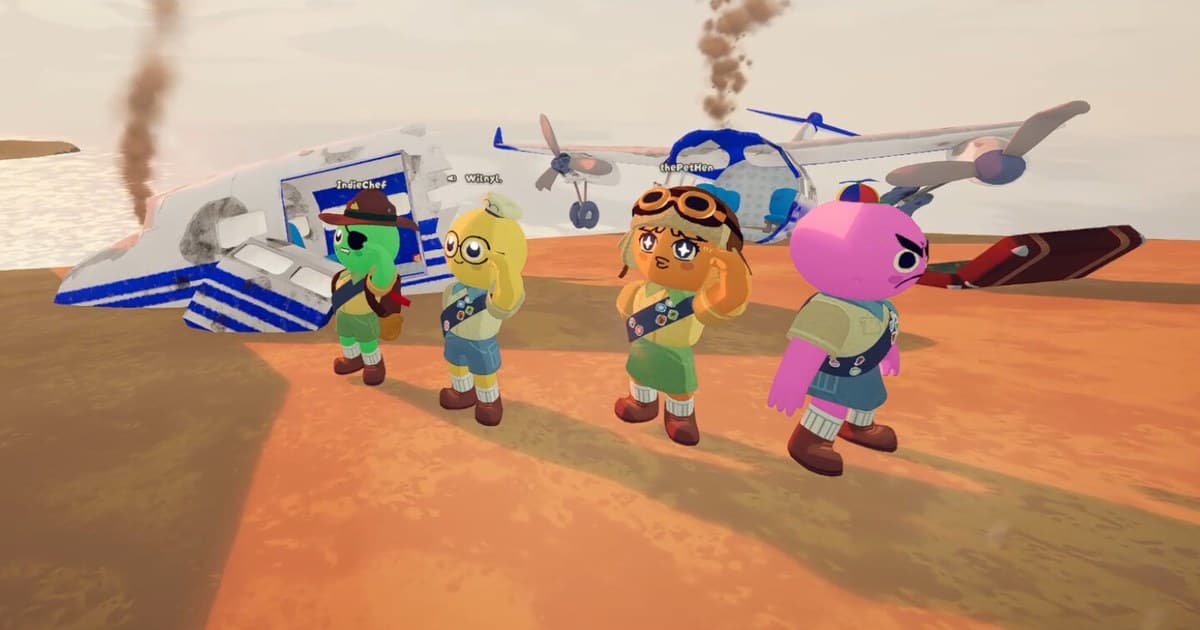
Pelo próprio texto da loja, um lobby de PEAK é você mais três escoteiros convidados, então quatro no total. O parágrafo sobre multijogador diz que o jogo é só entre amigos e que você convida até três outros escoteiros pela Steam. Se aparecer uma quinta pessoa, a resposta prática é fazer rodízio ou dividir em dois grupos, em vez de procurar um jeito de esticar o lobby. Escalar sozinho também é uma opção suportada: Um jogador está nos recursos listados, e o texto da loja junta cooperativo online com single player offline. O que você não deve planejar é duas pessoas num PC. Em 16 de outubro de 2026, não há item de tela dividida nos recursos listados do PEAK, nem Remote Play Together, então não dá para transmitir o jogo para um amigo que não comprou. Na versão Steam, quatro escaladores significam quatro PCs e quatro cópias. Como um amigo pode comprar e depois descobrir que a altura ou os controles não são para ele, vale indicar antes as regras de reembolso da Steam e como pedir. Mods que prometem aumentar o limite de jogadores circulam na comunidade, mas o PEAK não tem Oficina Steam nos recursos listados, então esses mods são distribuídos fora da loja e ficam fora do que os desenvolvedores suportam ou garantem oficialmente. Planeje seu grupo e sua agenda pelo número oficial: quatro.
Montando uma partida para quatro e guardando quatro pontos de vista
- 1Conte as vagas primeiro: você mais trêsLimite o grupo a quatro antes de qualquer coisa. O texto da loja diz que você convida até três outros escoteiros, então o anfitrião mais três é o teto. Se cinco ou mais estão animados, não procure um jeito de aumentar o lobby. Divida em dois grupos atacando a mesma ilha, ou deixe uma pessoa de fora e troque na próxima partida. O mapa muda a cada 24 horas e você pode tentar a mesma ilha várias vezes no dia, então um rodízio ainda deixa todo mundo escalar o mesmo terreno.
- 2Esqueça os planos de um PC só e de Remote PlayTela dividida e Remote Play Together não estão entre os recursos listados do PEAK. Abra a lista de recursos na página da Steam e você vai ver Um jogador, Multijogador, Cooperativo, Cooperativo online, Conquistas Steam, compatibilidade total com controle, Cartas Colecionáveis Steam, compatibilidade com controles DualShock e DualSense e Compartilhamento Familiar, e nada sobre tela compartilhada. Dois controles num PC da sala, portanto, não é uma configuração para se preparar. Planeje quatro máquinas, cada uma com a própria cópia do jogo.
- 3Trate mods de tamanho de lobby como fora do suporte oficialUma busca rápida mostra conversas sobre mods que aumentam o limite de jogadores. Mas o PEAK não tem Oficina Steam nos recursos listados, então esses mods são distribuídos fora da loja e ficam fora do que os desenvolvedores suportam ou garantem oficialmente. Este guia não indica nenhum mod específico nem explica como instalar. Se você precisa fechar com um grupo de cinco ou mais, monte a agenda com rodízio de jogadores, e não contando que um mod vai aguentar.
- 4Termine as configurações do DOR antes de abrir o jogoO DOR começa a gravar assim que o PEAK abre, então resolução, taxa de quadros, duração do clipe e atalho são definidos antes de iniciar o jogo. O padrão é 1080p a 30 FPS, clipes de 30 segundos e F8 para clipes. Quem quiser as vozes do grupo na gravação deve deixar Record All Sounds ligado, o que coloca todo som do PC, inclusive uma call do Discord, na única faixa de áudio; desligado, você fica com o áudio da janela do jogo e o seu microfone. Os quatro não precisam de configurações idênticas, mas quem pretende alinhar as visões depois deve usar a mesma duração de clipe.
- 5Gravem os quatro enquanto escalam a mesma partidaO DOR detecta o processo PEAK.exe, começa a gravar e para quando o jogo fecha. Num PC pessoal, essa gravação completa da jogatina (Full gameplay recording) vem ligada por padrão, e você pode ligar ou desligar só para o PEAK em Settings > Game; em PC bangs (lan houses coreanas), ela vem desligada por padrão. Com os quatro gravando, uma única partida deixa quatro vídeos de sessão, um em cada PC. Antes de sair, confira o espaço livre em cada disco de gravação: o DOR avisa abaixo de 30 GB e, abaixo de 20 GB, não inicia ou para a gravação.
- 6Aperte F8 a cada acidente, depois dê Like e junte as visõesLogo depois de alguém cair ou o grupo inteiro escorregar de uma beirada, aperte F8 e os últimos 30 segundos são salvos como um clipe separado enquanto a gravação da sessão continua; você pode escolher 15, 30, 45 ou 60 segundos. Você marca o que importa com F8 ou corta do vídeo da sessão depois. Quando parar de jogar, dê Like (favorito) nos clipes que quer guardar e, se quiser o mesmo momento de várias pessoas num vídeo só, junte-os no DOR Studio, no navegador.
Número de jogadores e tela dividida no PEAK: o que a loja lista (conferido em 16 de outubro de 2026)
| Item | O que a página da Steam lista | O que isso significa para o grupo e a gravação |
|---|---|---|
| Máximo de jogadores | O multijogador é só entre amigos, e você convida até três outros escoteiros pela Steam para escalar junto. | Quatro jogadores no total, contando você. Uma quinta pessoa não entra na mesma partida, então façam rodízio ou deixem ela assistir. |
| Jogar sozinho | Um jogador está nos recursos listados, e o texto da loja junta cooperativo online com single player offline. | Escalar sozinho é um modo suportado, e é a partida mais simples de gravar quando você quer aprender uma rota ou os pontos de itens. |
| Tela dividida (dois num PC) | Em 16 de outubro de 2026, não há item de tela dividida ou tela compartilhada nos recursos listados. | Não planeje duas pessoas dividindo um PC e uma tela. Cada jogador precisa do próprio PC e da própria cópia. |
| Remote Play Together | Não está nos recursos listados. | Não conte com transmitir o jogo para um amigo que não comprou. Preencha as quatro vagas com quem tem uma cópia. |
| Oficina Steam e Steam Cloud | Nenhum dos dois aparece nos recursos listados. | Um mod que promete aumentar o limite do lobby é distribuído fora da loja, sem suporte nem garantia oficial. Não conte que seus saves acompanham a sua conta. |
| Compartilhamento Familiar | O Compartilhamento Familiar está nos recursos listados. | Ele compartilha a biblioteca, não o lobby. O limite numa partida continua sendo quatro. |
Antes de os quatro começarem a escalar
- O grupo está limitado a quatro (você mais três escoteiros convidados), e uma quinta pessoa vai entrar no rodízio ou assistir.
- Os quatro têm um PC com Windows e a própria cópia do PEAK (tela dividida e Remote Play Together não estão nos recursos listados).
- Resolução, taxa de quadros, duração do clipe e atalho foram definidos antes de abrir o PEAK (padrão: 1080p a 30 FPS, F8 para os últimos 30 segundos).
- Quem quer as vozes do grupo deixou Record All Sounds ligado, e todos combinaram conferir vozes e nomes de outras pessoas antes de exportar um vídeo.
- Cada disco de gravação tem pelo menos 30 GB livres (abaixo de 20 GB, a gravação não começa ou para).
- Todo mundo vai dar Like (favorito) ou cortar os momentos que valem guardar logo depois da sessão.
Guardando os quatro pontos de vista com o DOR: gravação automática da sessão mais F8
O DOR é um app gratuito para PC com Windows. Abra o PEAK (PEAK.exe) e o DOR o detecta, gravando tudo do início ao fim em um único vídeo. Num PC pessoal, essa gravação completa da jogatina vem ligada por padrão, e você pode ligar ou desligar só para o PEAK em Settings > Game; em PC bangs (lan houses coreanas), ela vem desligada por padrão. Como quatro escoteiros se espalham por um penhasco, o acidente normalmente acontece fora da sua tela. Com os quatro gravando, uma partida deixa quatro vídeos, então dá para ver pela visão de outra pessoa quem pegou o quê e por que a corda soltou. Para saber mais sobre juntar as visões de várias pessoas num vídeo, veja clipes de grupo do DOR. Aperte F8 durante a gravação e os últimos 30 segundos são salvos como um clipe separado, com 15, 30, 45 e 60 segundos para escolher. Como o PEAK é gravado o tempo todo em que está aberto, mude duração do clipe, resolução, taxa de quadros e atalho antes de abrir o jogo. A qualidade padrão é 1080p a 30 FPS, 60 FPS pode ser selecionado, e 1440p ou mais e 120 FPS ou mais exigem Pro. O áudio é salvo em uma única faixa: com Record All Sounds ligado, você pega todo som do PC, inclusive uma call do Discord, e com ele desligado, fica com o áudio da janela do jogo e o seu microfone. Deixe ligado se quiser as reações dos amigos e confira vozes e nomes de outras pessoas num vídeo antes de tirá-lo do app. Você guarda momentos com F8 ou corta do vídeo da sessão. Os vídeos de jogatina completa ficam numa parte própria do disco, 5 GB por padrão, então a pasta de uma sessão anterior pode ser apagada quando essa parte enche, levando junto os clipes de F8 em que você não deu Like. Os vídeos salvos tocam em My Clips, onde o Trim Section corta em 16:9, 9:16 ou 1:1 e o Export File tira o arquivo do app; para concluir o corte é preciso estar logado, e a predefinição de exportação Original copia o arquivo como está. Para juntar os vídeos das quatro pessoas num só, ou adicionar texto e música de fundo, abra o DOR Studio (dor.gg/studio) no navegador. O DOR avisa quando um disco tem menos de 30 GB livres e para a gravação abaixo de 20 GB, o que importa quando quatro pessoas estão gravando, então veja o guia para resolver pouco espaço em disco na gravação de jogos para liberar espaço.