Resposta rápida: no Phasmophobia, um app que grava a investigação inteira do começo ao fim e deixa você cortar a caçada depois perde muito menos do que um que só salva os últimos trinta e poucos segundos quando você aperta uma tecla. Se você quer algo gratuito agora, deixe o DOR aberto.
O DOR detecta quando o Phasmophobia abre, grava toda a sessão de jogo, e quando você termina dá para cortar qualquer parte em My Clips em 16:9, 9:16 ou 1:1. Se você já usa outra ferramenta, só aumentar a duração do replay ou ligar o modo de sessão dela já faz grande diferença.
Informações do jogo e clipes de outros jogadores estão no hub de Phasmophobia, e como funciona um buffer de replay está explicado em como salvar só o momento que você viu como clipe.
Veredito: gravação de sessão ganha de replay curto nas caçadas
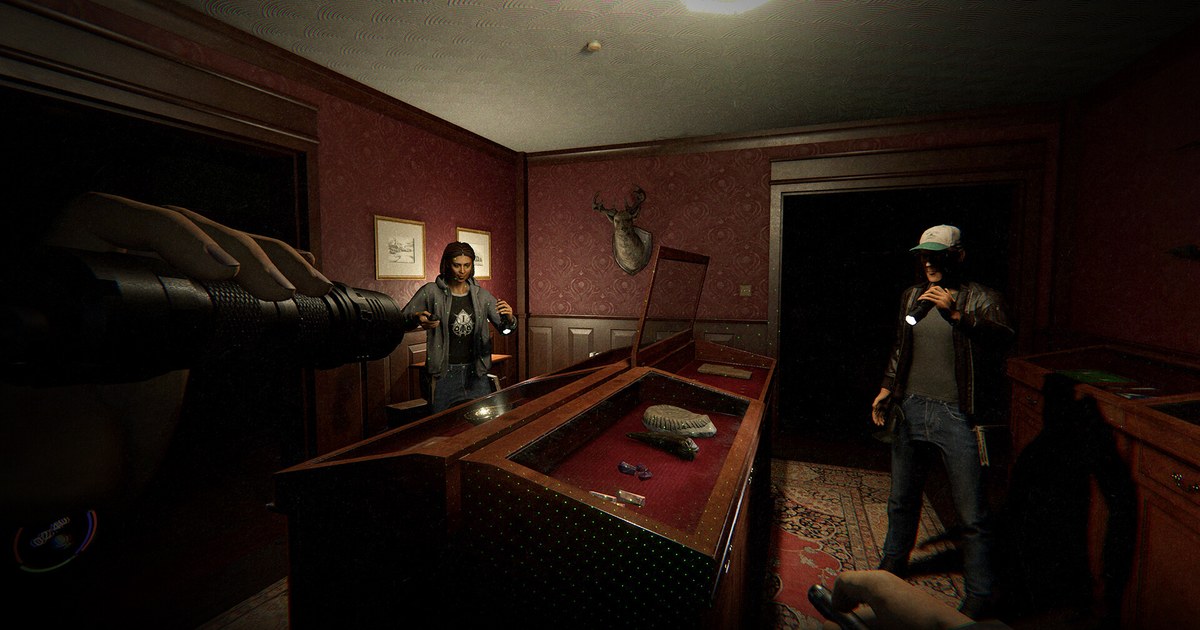
A cena que a maioria dos jogadores quer guardar no Phasmophobia é a caçada. Uma caçada começa só alguns segundos depois dos sinais de aviso: as luzes do teto e as lanternas piscam, o rádio chia e a porta de saída tranca.
O melhor não são só esses segundos, mas a tensão que se acumulou nos minutos anteriores, quando a Spirit Box respondeu e os passos foram chegando perto.
Com uma configuração que salva só os últimos 30 segundos, quando a caçada termina e você respira para apertar a tecla, o instante em que o aviso começou pode já ter sumido.
Por isso este guia usa três critérios: o começo da caçada sobrevive, dá para não apertar nada e dá para recortar a reação de susto em um Short 9:16 na hora.
Por esses critérios, o DOR e a gravação de sessão do Medal saem na frente, enquanto o app da NVIDIA, o Xbox Game Bar e o Replay Buffer do OBS só chegam perto quando você estica a duração do replay para vários minutos. Para ver melhor Medal contra o app da NVIDIA, veja Medal vs ShadowPlay.
Ferramentas para clipar Phasmophobia comparadas (em novembro de 2026)
| Ferramenta | Como salva | O que acontece com uma caçada de Phasmophobia |
|---|---|---|
| Instant Replay do app da NVIDIA | Aperte uma tecla de atalho para salvar o que acabou de acontecer (últimos 30 segundos segundo a página do produto, duração ajustável nas configurações) | Dá para apertar depois da caçada, mas uma duração curta corta o instante em que o aviso começou. Roda em placas de vídeo NVIDIA GeForce RTX |
| Xbox Game Bar | Botão “Gravar os últimos 30 segundos”, mais uma duração de gravação em segundo plano que você escolhe nas configurações | Já vem no Windows, sem nada extra para instalar; uma duração maior de gravação em segundo plano guarda o começo da caçada |
| Medal | A tecla de clipe salva de 15 segundos até 20 minutos, ou uma gravação de sessão da abertura até o fechamento | Com a gravação de sessão ligada, a investigação inteira fica guardada; se você só usa a tecla de clipe, defina uma duração generosa |
| Replay Buffer do OBS | Defina um tempo máximo de replay e aperte uma tecla de salvar | Controle fino de duração, qualidade e áudio; você mesmo monta as cenas e as opções de saída |
| Gravação do OBS | Inicie e pare a gravação manualmente | Aperte gravar antes da investigação e tudo fica guardado; depois você acha a caçada em um arquivo longo com um editor |
| DOR | Detecta o jogo e grava a sessão completa automaticamente | App gratuito que mantém a investigação inteira em My Clips sem apertar nada, pronto para cortar de um pouco antes da caçada e exportar em 9:16 |
Checklist antes de gravar
- Se você usa uma ferramenta de replay, a duração do replay está bem acima de 30 segundos?
- Se você usa o Medal, a gravação de sessão (Long Recordings) está ligada?
- O app de gravação e o jogo usam o mesmo microfone? O reconhecimento de voz do Phasmophobia também o usa
- O disco onde as gravações ficam tem espaço livre?
- Você curtiu em My Clips do DOR as partidas que realmente quer guardar?
Como fazer um clipe de caçada de Phasmophobia com o DOR
- 1Instale o DOR e deixe abertoCom o DOR instalado e aberto, ele detecta automaticamente os jogos compatíveis. A qualidade gratuita de gravação é 720p ou 1080p a 30 ou 60 fps, com 1080p a 30 fps como padrão. Em placas NVIDIA compatíveis, como a série RTX, ele grava com codificação por hardware NVENC.
- 2Abra o Phasmophobia e investigue como de costumeQuando o jogo inicia, o DOR começa uma gravação de sessão e continua até você fechar o jogo. Tudo, de pegar o equipamento no caminhão até descobrir o fantasma, vai parar em um vídeo só, então não há tecla para apertar durante uma caçada. O som do jogo e o seu microfone são capturados juntos em uma faixa.
- 3Abra a sessão em My ClipsFeche o jogo e abra a sessão que você acabou de jogar em My Clips no app do DOR. Comece um pouco antes de as luzes começarem a piscar, por exemplo o momento em que a Spirit Box respondeu, e o início do seu clipe fica fácil de escolher.
- 4Corte a caçada e escolha a proporçãoUse o corte para pegar de um pouco antes da caçada até o fim dela, depois escolha 9:16 para YouTube Shorts ou TikTok, ou 16:9 para compartilhar no Discord. Para dicas de enquadramento, leia como fazer um vídeo de jogo vertical (9:16).
- 5Compartilhe um link ou junte várias partidasExporte o vídeo cortado como mp4 ou compartilhe como link dor.gg. Para juntar os gritos de várias partidas, una os vídeos no DOR Studio (dor.gg/studio) e adicione texto, BGM e templates de efeito como shake zoom. O fluxo completo de compartilhamento está em como compartilhar vídeo de gameplay de Phasmophobia.
DOR, o app gratuito que grava a investigação inteira
O DOR é um app gratuito para Windows. Quando você abre o Phasmophobia, ele detecta o jogo e grava a sessão completa da abertura até a saída, e as gravações ficam reunidas em My Clips no app.
Você nunca precisa adivinhar quando vem uma caçada nem apertar uma tecla; depois você corta as cenas que quer e salva. O app corta em 16:9, 9:16 ou 1:1, e no DOR Studio dá para juntar vários vídeos, adicionar templates de efeito, texto e BGM, e então exportar um mp4 ou compartilhar um link dor.gg.
Gravações, edições e resultados compartilhados saem sem marca d'água. A gravação gratuita cobre 720p e 1080p a 30 ou 60 fps, enquanto 1440p, 4K e 120 ou 144 fps vêm com o DOR Pro. Para saber mais sobre como as outras ferramentas se diferenciam, leia também Medal vs OBS.

