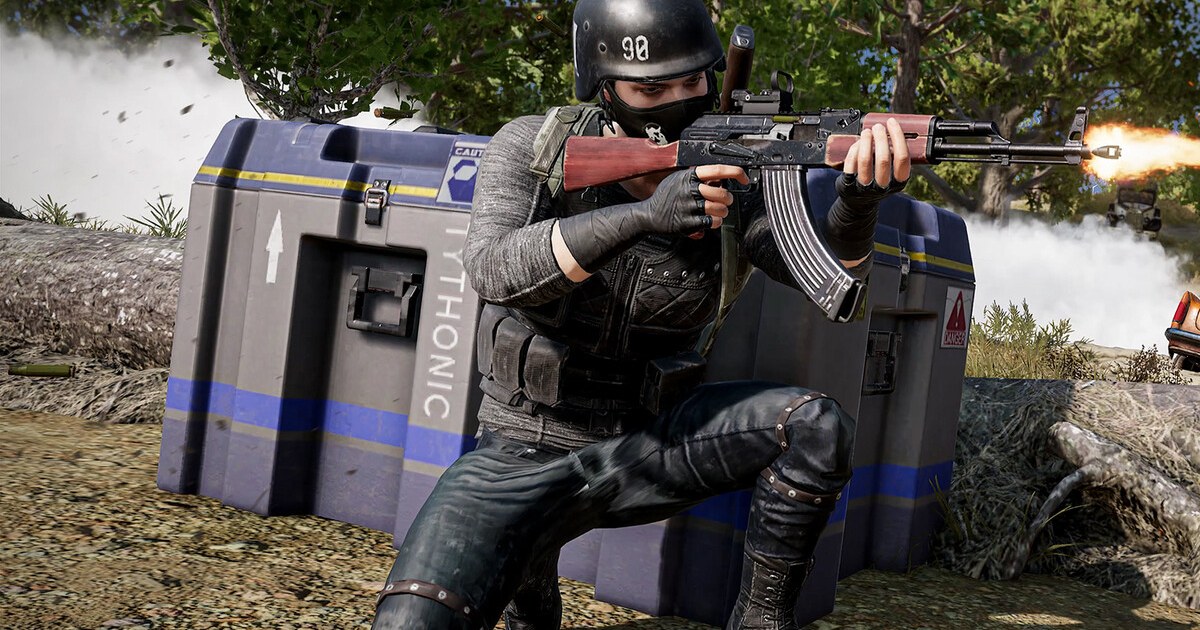
Resposta direta: para fazer um vídeo de highlights de PUBG, abra a ferramenta AI Highlight (chamada de mad movie em um clique no app), escolha os clipes, selecione um template e pronto. PUBG é um dos sete jogos que aceitam essa ferramenta.
O DOR grava a sua partida automaticamente e reúne abates, knocks e mortes como clipes de evento, então você só escolhe os momentos de que gosta e define o template e a proporção. Os clipes escolhidos são juntados em um vídeo automaticamente a partir dos eventos do jogo, com música e efeitos.
A ferramenta está disponível no app de desktop, e se você fechar a janela enquanto ela trabalha, a edição continua. Como gravar a partida logo de início está em como gravar partidas de PUBG, então este guia foca em transformar clipes que você já tem em um mad movie só.
A resposta: escolha os clipes, escolha um template e defina a proporção
Alguns dos melhores momentos de uma partida bastam para um highlight. Aperte o botão AI Highlight na tela de clipes e os clipes são selecionados e enviados para a janela de templates, ou abra o seletor e escolha cada momento você mesmo.
Na janela de templates você escolhe um template e a música, e define a proporção em 16:9, 9:16 ou 3:4. Vídeo horizontal combina com o YouTube, e vídeo vertical combina com Shorts ou Reels. Escolha entre os clipes de evento reunidos em My Clips.
Gravações de partidas completas, gravações de round, clipes feitos cortando um trecho, highlights que você já fez e seleções misturadas de jogos é melhor deixar fora da lista para a ferramenta não parar. Se quiser começar pela coleta de clipes, leia antes como fazer um highlight reel a partir de clipes.
Como fazer um vídeo de highlights de PUBG
- 1Abra PUBG e jogue uma partida normalmenteCom o DOR instalado, ao abrir PUBG ele é detectado automaticamente e a partida inteira é gravada. Abates, knocks e mortes se reúnem como clipes de evento, e a partida completa fica como vídeo em My Clips. Depois da partida, a análise automática de highlights do app também pode ajudar a achar momentos.
- 2Passe os olhos em My Clips atrás dos momentos que querVeja os clipes de evento dessa partida em My Clips e decida quais momentos entram no mad movie. Três ou quatro bastam para o primeiro. Gravações completas e clipes feitos cortando um trecho não são usados por essa ferramenta, então fique nos clipes de evento.
- 3Aperte o botão AI Highlight na tela de clipesNo app de desktop, aperte o botão AI Highlight (mad movie em um clique) na tela de clipes. O botão por partida aparece em partidas de jogos compatíveis na versão oficial. Você pode deixar o app selecionar os clipes automaticamente e ir para a janela de templates, ou abrir o seletor e escolher os momentos você mesmo.
- 4Escolha um template, a música e a proporçãoO template que você escolhe define quantos clipes são necessários. O Maniac aceita de 3 a 6, o Magazine de 1 a 4 e o FreezeZoom 1, então ajuste as suas escolhas a ele. Escolha uma música na lista e defina 16:9, 9:16 ou 3:4 conforme o lugar onde pretende postar.
- 5Inicie a edição e confira o resultadoQuando você inicia, um vídeo com música e efeitos é editado automaticamente, e fechar a janela enquanto ele trabalha não interrompe a edição. Os templates Default e AutoHighlight têm uma opção de limite de um minuto; com ela ligada, o vídeo é ajustado para 56 segundos no plano gratuito e 60 segundos no Pro.
- 6Refine e compartilheAntes de postar, você pode adicionar texto, BGM e templates de efeito como shake zoom no DOR Studio (dor.gg/studio), depois exportar um mp4 ou compartilhar um link dor.gg. Se pretende postar na vertical, aproveite a estrutura de como fazer Shorts de PUBG.
Os 11 templates de mad movie e quantos clipes cada um pede
| Template | Clipes necessários | Bom saber |
|---|---|---|
| Default | Mostrado na janela de templates | A proporção padrão é 16:9 e você pode ligar ou desligar o limite de um minuto |
| AutoHighlight | Mostrado na janela de templates | Como o Default, tem um limite de um minuto que você liga ou desliga |
| Maniac | 3 a 6 | Escolha quando quiser reunir vários clipes de abates em um vídeo |
| Magazine | 1 a 4 | Sai como vídeo vertical em 9:16, pronto para Shorts |
| FreezeZoom | 1 | Funciona com um único clipe |
| Os outros 6 | Varia conforme o template | SkullMeme, Bow and Arrow, Life Force, Camera, Finale e Aim aparecem na janela de templates para você escolher |
Confira antes de fazer o seu mad movie
- Os clipes que você escolheu são clipes de evento reunidos em My Clips
- Você escolheu clipes de um único jogo (PUBG)
- As suas escolhas batem com a quantidade de clipes que o template pede
- Você escolheu a proporção do lugar onde vai postar (16:9, 9:16 ou 3:4)
- A opção de limite de um minuto combina com a duração aceita no lugar onde vai postar
Da gravação de uma partida de PUBG ao mad movie com o DOR
O DOR é um app gratuito de gravação de jogos para Windows. Quando você abre um jogo compatível, ele detecta automaticamente e grava a partida inteira, e as gravações ficam reunidas em My Clips.
Em PUBG, abates, knocks e mortes se reúnem como clipes de evento, e depois da partida a análise automática de highlights pode ajudar a rever momentos.
O AI Highlight (mad movie em um clique) funciona em sete jogos: League of Legends, VALORANT, PUBG, FC Online, Fortnite, Counter-Strike e Overwatch, e junta os clipes que você escolhe em um vídeo com música e efeitos que combinam com o template.
Quando quiser ir além, o DOR Studio (dor.gg/studio) pode juntar vídeos, mudar a proporção, adicionar texto, BGM, mudanças de volume e templates de efeito como shake zoom e punch zoom, e depois exportar um mp4 sem marca d'água ou compartilhar um link dor.gg. A gravação é gratuita em 720p ou 1080p a 30 ou 60 fps, com 1080p a 30 fps como padrão.

