Resposta rápida: acerte a ordem das configurações antes de comprar qualquer coisa
Se você vive errando a direção dos passos no PUBG, passe pelas cinco etapas abaixo antes de gastar com headset novo ou placa de som. A base de tudo é um estéreo limpo.
Segundo uma nota de desenvolvedor de 2018, o próprio PUBG faz o processamento 3D para fones dentro do jogo, então você começa com o som espacial do Windows e o 7.1 virtual do headset desligados e só liga um deles depois, para comparar.
Em seguida você define um teto de volume e deixa a Equalização de Volume e o EQ para o final, mexendo aos poucos.
- Conexão e encaixe: use cabo ou wireless 2,4 GHz em vez de Bluetooth e, antes de tudo, confira se as almofadas vedam bem ao redor da orelha.
- Um só caminho de saída: desligue o som espacial do Windows e qualquer 7.1 virtual, THX ou DTS do headset para ouvir em estéreo puro.
- Volume do jogo: defina o teto do volume geral pelo som mais alto do jogo e deixe música, interface e emotes baixos.
- Equalização de Volume (Loudness Equalization): ela levanta os passos distantes, mas achata a diferença para os tiros, então compare ligada e desligada na mesma troca de tiros.
- EQ: parta do preset FPS ou Game do app do headset e faça um pequeno corte de graves por vez.
Por que estéreo primeiro: o PUBG já cuida do áudio 3D para fones
Numa nota de desenvolvedor de 2018, a equipe do PUBG explicou que movimentação, explosões e cápsulas de munição já passavam por processamento HRTF (função de transferência relativa à cabeça) e que isso estava sendo estendido aos tiros inimigos.
A desenvolvedora descreveu o recurso como uma forma de imitar um som 3D completo em fones estéreo comuns de dois canais.
A documentação da Microsoft vai na mesma linha sobre o som espacial do Windows: o Windows Sonic e opções parecidas virtualizam um arranjo de caixas de som para fones, enquanto pistas espaciais como atenuação por distância, oclusão e reverberação vêm do motor do jogo.
Se você empilha uma segunda camada de surround virtual em cima de um áudio que o jogo já espacializou, fica muito difícil saber o que melhorou, o que piorou e por quê. Por isso, ouça primeiro em estéreo e mude uma coisa de cada vez.
O som dos passos já foi refeito várias vezes. Segundo a nota de desenvolvedor da Atualização 8.1, de julho de 2020, o sistema antigo baixava tanto o volume quanto a faixa de agudos conforme a distância, o que deixava os passos a média e longa distância abafados.
A equipe então os reconstruiu em duas ou três faixas de distância para cada tipo de superfície e de movimento.
Ou seja, os agudos carregavam a informação de distância, e é por isso que o ponto de partida sensato no EQ é tirar um pouco de grave para não enterrar médios e agudos, e não reforçar o grave.
Distinguir em cima e embaixo em escadas e prédios de vários andares é algo que a própria desenvolvedora tratou como difícil.
Em 2020, diferenciar o nível do chão do subterrâneo perto dos bunkers de Karakin constava como problema conhecido, e a Atualização 22.1, de 2023, fez um ajuste para separar com mais clareza os sons da superfície e do subsolo.
Nenhum headset ou configuração resolve totalmente o áudio vertical, então junte o que você ouve com pistas de posição, como o ponto onde os passos param ou uma porta se abrindo.
Configuração passo a passo
- 1Acerte a conexão e o encaixeConecte por cabo (P2 de 3,5 mm ou USB) ou por um dongle wireless 2,4 GHz. Os jogadores costumam recomendar essas opções em vez do Bluetooth para jogar. Reviews com medições mostram que o grave do mesmo headset pode variar bastante conforme óculos ou formato da cabeça, então confira se as almofadas vedam por completo antes de mexer em qualquer EQ.
- 2Desligue o som espacial do WindowsNo Windows 11, vá em Iniciar > Configurações > Sistema > Som, escolha o headset como dispositivo de saída e deixe o Som espacial desativado. Se o Windows Sonic for Headphones, o Dolby Atmos for Headphones ou o DTS Headphone:X estiver ativo, é aqui que você desliga. Aproveite para confirmar que a saída é o headset, e não as caixas de som do monitor.
- 3Desligue o 7.1 virtual, THX e DTS do headsetDesative o botão 7.1 da caixinha de controle USB ou a opção THX Spatial Audio ou DTS em apps como o Synapse ou o G HUB. Com a base em estéreo pronta, escolha só uma das opções, do Windows ou do headset, para testar.
- 4Defina primeiro o teto de volumeAo lado do volume geral nas configurações de áudio do PUBG há um botão de play que toca uma prévia dos sons mais altos do jogo, como uma explosão próxima (conforme as patch notes da Atualização 4.2, de 2019). Coloque o teto onde esse som fica confortável, mantenha alto o volume de gameplay e baixos os de música, interface e emotes. A tela de configurações foi redesenhada na Atualização 42.3, em agosto de 2026, então os itens podem estar em lugares diferentes dos guias mais antigos.
- 5Compare a Equalização de Volume ligada e desligadaAbra as propriedades do dispositivo de reprodução no painel de controle de Som e veja a guia Aprimoramentos. Em alguns PCs aparece ali a opção Equalização de Volume (Loudness Equalization). Ouça a mesma troca de tiros com ela ligada e desligada e decida pelo que pesa mais para você: passos distantes ou contraste dos tiros.
- 6Deixe o EQ para o final, um ajuste por vezEscolha um preset FPS, Game ou Esports no app do headset e comece com um leve corte de graves. Mude uma banda por vez e confira na mesma cena. As curvas de EQ compartilhadas por outros jogadores foram feitas para outros ouvidos e outros headsets, então use como ponto de partida e só.
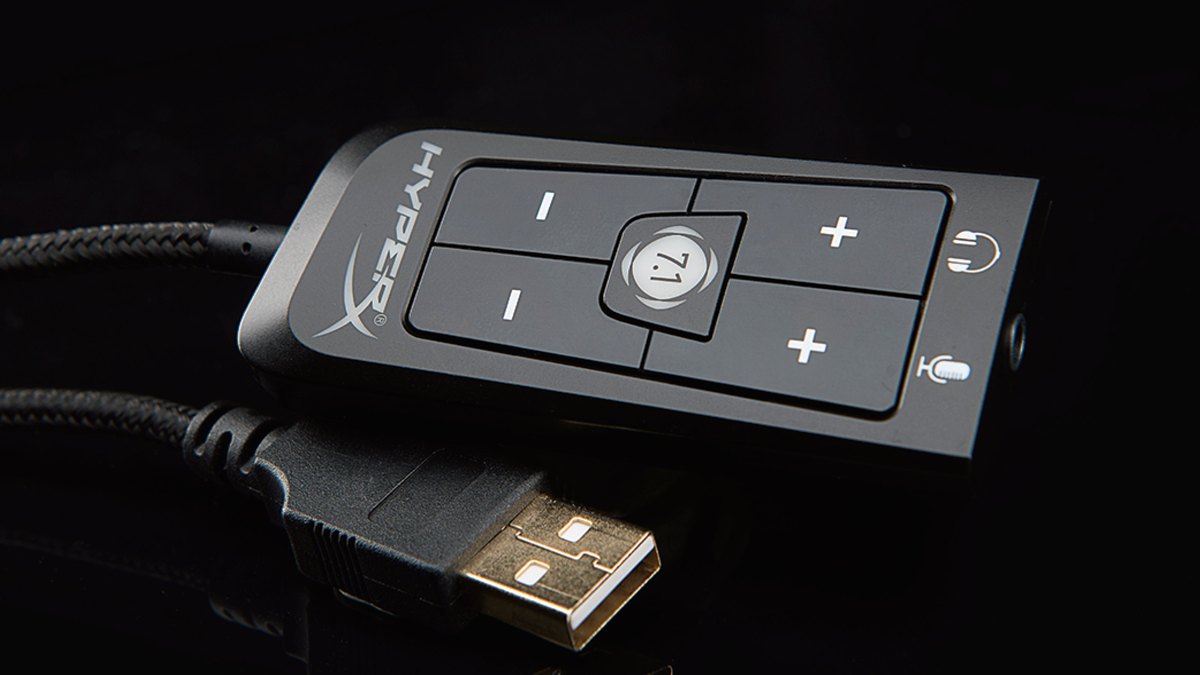
No HyperX Cloud II, o 7.1 virtual é ligado pelo botão 7.1 no meio desta caixinha de controle USB. Uma nota de rodapé na página do produto diz que o efeito surround 7.1 virtual sai como sinal estéreo de dois canais para fones estéreo.
O que chega aos seus ouvidos continua sendo dois canais, e o 7.1 virtual é um processamento que adiciona sensação de espaço a eles. Deixe o botão 7.1 desligado enquanto monta a sua base e, quando for testar, mantenha o som espacial do Windows desligado para que só uma camada fique ativa.
Equalização de Volume no PUBG: ligar ou desligar
A documentação de drivers da Microsoft descreve o equalizador de volume como um efeito que puxa sons altos e baixos para um nível médio, reduzindo a diferença de volume percebida. No PUBG, sons baixos como passos distantes sobem, e sons altos como tiros e explosões próximos são empurrados para baixo.
Você ganha acesso mais fácil aos sons baixos, mas perde parte da pista de que som alto significa inimigo perto. A mesma documentação diz que é o fabricante do PC ou do dispositivo de áudio que decide quais efeitos ficam disponíveis, então o seu PC pode simplesmente não ter essa opção. Headsets USB e DACs externos também podem mostrar guias diferentes conforme o aparelho.
EQ: parta do preset do app do headset e avance aos poucos
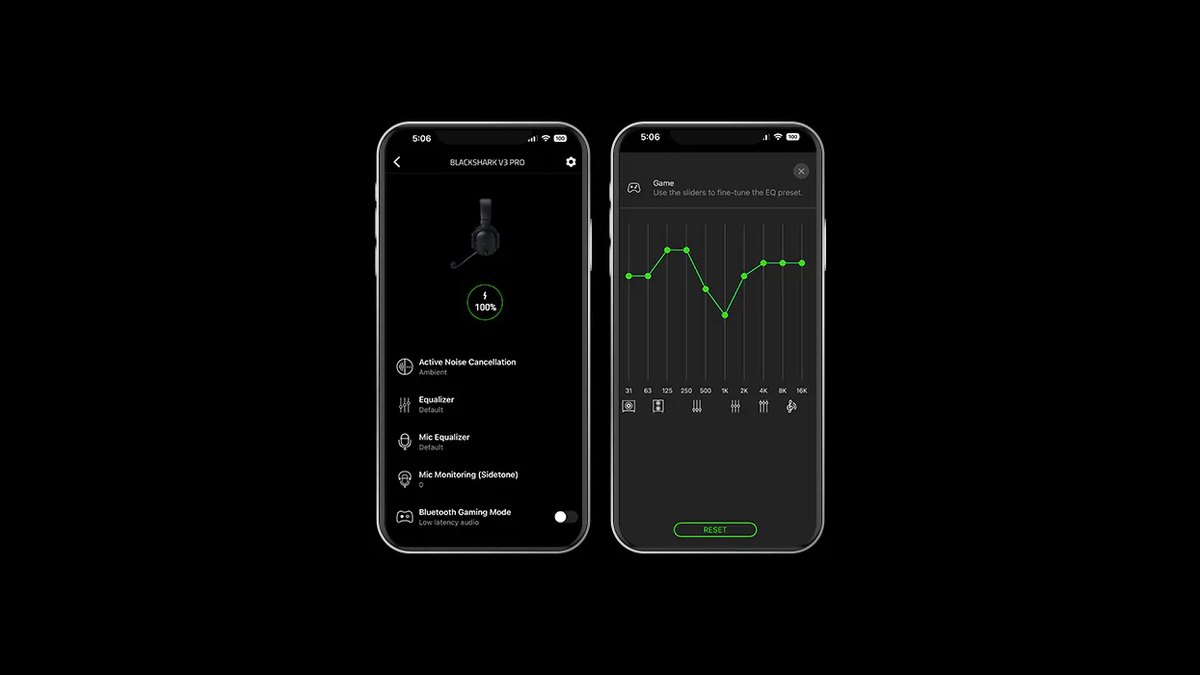
O Razer BlackShark V3 Pro traz os presets Game, Movie, Music e Esports, além de um perfil FPS que a Razer diz ter sido ajustado com jogadores profissionais, e guarda até nove perfis de EQ personalizados no próprio headset.
A Razer também diz que o controle giratório Footsteps Booster na concha ajusta o nível dos passos na hora, seja qual for o perfil de EQ em uso.
O THX Spatial Audio 7.1 exige Windows 11 23H2 ou mais recente e o Synapse, então, se você desligou o som espacial na etapa anterior, mantenha o THX desligado também enquanto monta a base.
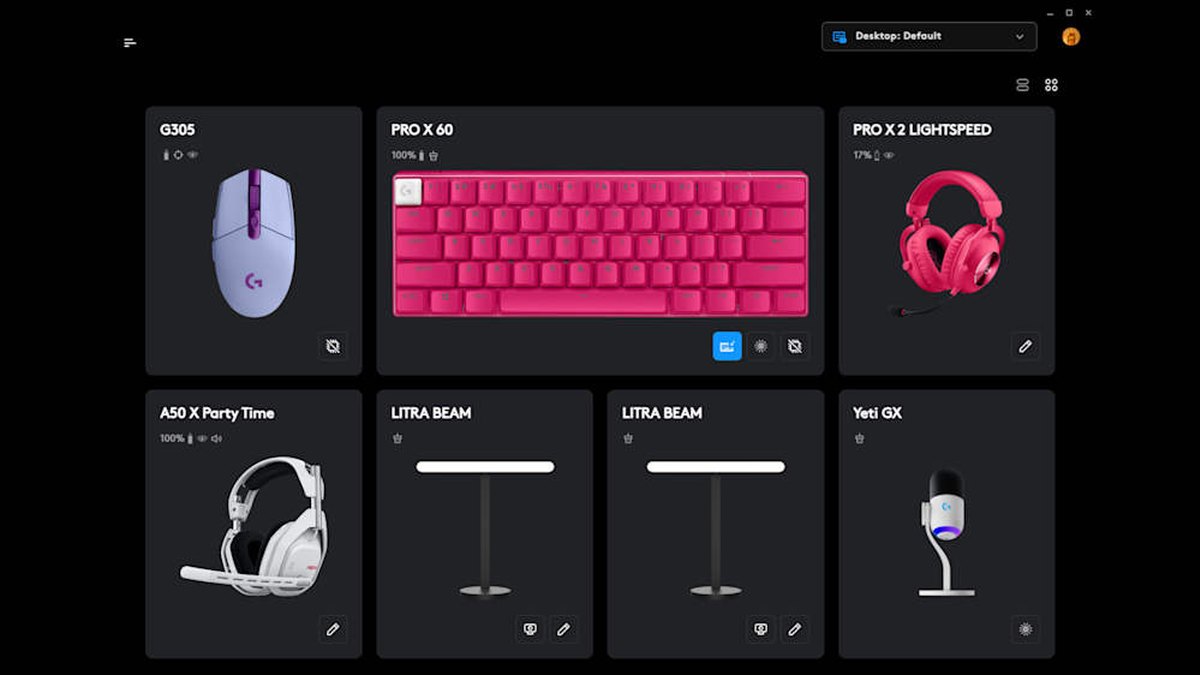
O Logitech G PRO X3 LIGHTSPEED usa um EQ paramétrico de 10 bandas no G HUB, vem com presets de EQ ajustados para torneios e permite importar perfis de jogadores profissionais. O DTS Headphone:X é um recurso extra que precisa de conexão com a internet em plataformas compatíveis.
Nenhum dos dois é um headset específico para PUBG; são só bons exemplos de apps de EQ bem completos, e comparamos os dois em BlackShark V3 Pro vs PRO X3 LIGHTSPEED. Nenhuma fonte oficial manda colocar uma frequência específica em um valor específico de dB, então mexa no preset um passo por vez e confira na mesma cena.
Configurações recomendadas por situação
| Situação | Som espacial do Windows | 7.1 virtual, THX, DTS do headset | Equalização de Volume | EQ |
|---|---|---|---|---|
| Primeira configuração (base) | Desligado | Desligado | Desligada | Flat ou preset FPS do fabricante |
| Passos distantes difíceis de ouvir | Desligado | Desligado | Teste ligada e compare | Leve corte de graves |
| Tiros machucam o ouvido | Desligado | Desligado | Teste ligada e redefina o teto do volume geral | Desfaça qualquer reforço de agudos |
| Frente e trás se confundem | Teste só um dos dois | Teste só um dos dois | Desligada | Deixe como está |
| Escadas e andares confundem | Comece desligado | Teste só um | Desligada | Deixe como está e use pistas de posição |
| Usando fone intra-auricular | Comece desligado | Não se aplica | Comece desligada | Pequeno ajuste se o fone tiver app |
| O áudio do jogo cai durante o chat de voz | Confira a guia Comunicações em Som | Deixe como está | Deixe como está | Deixe como está |
Que headset você realmente precisa
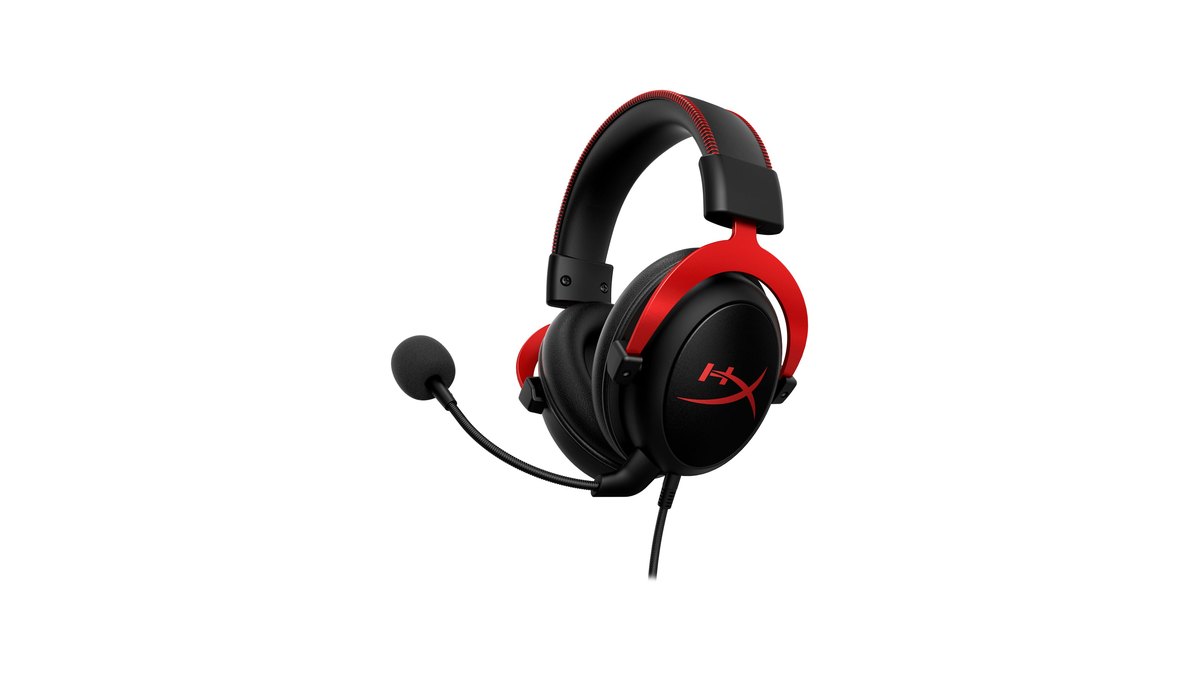
Num levantamento público dos equipamentos de jogadores profissionais de PUBG (em 10 de novembro de 2026), 32 de 64 jogadores informam o headset, e o modelo mais comum entre eles é o HyperX Cloud II, usado por 9.
É um headset fechado com fio, drivers de 53 mm, que pode ser ligado pelo P2 de 3,5 mm ou pela caixinha de controle USB, o que facilita seguir as etapas acima. Alguns jogadores usam fone intra-auricular.
Para ver todo o setup dos pros, incluindo mouse e sensibilidade, confira equipamentos e configurações de mouse dos pros de PUBG, e para comparar o Cloud II com o sucessor, veja HyperX Cloud II vs Cloud III.
Se for comprar, mantenha o critério simples. Para jogar, parta do princípio de que um headset estéreo com fio ou wireless 2,4 GHz já basta. Conforto, isolamento e um app de EQ decente ajudam mais a seguir esta ordem de configuração do que um surround virtual caro.
Na comunidade coreana de PUBG, as opiniões se dividem entre quem diz que o fone intra-auricular facilita localizar os passos e quem prefere headset pela noção de distância e pelo conforto. O fone intra-auricular segue a mesma ordem. Para saber como escolher, leia o guia de compra de headset gamer e, para modelos específicos, veja os melhores headsets gamer.
Preços em 10 de novembro de 2026
| Produto | Preço de tabela | Faixa de preço no varejo |
|---|---|---|
| HyperX Cloud II | US$ 99,99 | Cerca de US$ 50 a US$ 80 |
| Razer BlackShark V3 Pro | US$ 259,99 | Cerca de US$ 210 a US$ 260 |
| Logitech G PRO X3 LIGHTSPEED | US$ 249,99 | Cerca de US$ 249,99 |
Estes são os preços nos Estados Unidos dos três headsets usados como exemplo acima. Todas as etapas da ordem de configuração são gratuitas, então só pense em equipamento novo se elas ainda não resolverem. Os preços mudam com promoções e estoque, então confira na loja antes de comprar.
Erros comuns
- Aumentar o volume geral no talo para ouvir os passos. A própria equipe de som do PUBG observou que isso deixa sons altos, como tiros, dolorosos. Defina o teto pelo som mais alto e use como referência a orientação da OMS de ficar em até 60% do volume máximo do aparelho.
- Usar o som espacial do Windows e o 7.1 virtual do headset ao mesmo tempo. Você não consegue saber qual dos dois está fazendo o quê, então use no máximo um.
- Reforçar muito o grave. A desenvolvedora explicou que o sistema antigo baixava os agudos com a distância e deixava os passos distantes abafados, então mantenha médios e agudos limpos cortando grave, e não adicionando.
- Ignorar uma queda grande no áudio do jogo quando o chat de voz começa. Na guia Comunicações do painel de controle de Som, dá para configurar o Windows para não fazer nada quando detectar atividade de comunicação.
- Achar que a sua arma ficou mais baixa porque algo quebrou. Desde a Atualização 35.1, de abril de 2025, os seus próprios tiros e o veículo em que você está soam um pouco mais baixo só para você, enquanto os outros jogadores continuam ouvindo no volume normal.
Como conferir se a mudança funcionou
O teste mais confiável é ouvir o mesmo som duas vezes. No modo de treino do PUBG, peça para um amigo subir e descer escadas e andar na sua frente e atrás de você, repetindo o mesmo trajeto a cada mudança de configuração.
Confirme também nas configurações de som do Windows que a saída é o headset e que o som espacial está desligado. Se o jogo ficar alto demais de repente, o Instant Volume Reducer do PUBG baixa o volume do jogo numa proporção definida sem mexer no chat de voz. Veja a tecla dele na guia Audio em Key Bindings e ajuste quanto ele reduz nas configurações de gameplay.
Compare o antes e o depois com o DOR
O DOR grava a sua partida inteira de PUBG automaticamente assim que você abre o jogo e salva abates, derrubadas e mortes como clipes automáticos em My Clips.
Guarde uma partida com uma troca de tiros antes de mudar qualquer coisa e depois reproduza essa cena enquanto alterna som espacial, Equalização de Volume ou EQ, um de cada vez, para comparar os mesmos sons.
As gravações captam o áudio do jogo e o seu microfone numa única faixa, então falar menos durante a partida de comparação deixa os passos mais fáceis de ouvir na reprodução. Veja como gravar partidas de PUBG para configurar.