
Resposta rápida: Estéreo com HRTF ligado e todo o resto de surround desligado
Antes de mexer nos sliders de volume, veja quantos efeitos de áudio 3D estão empilhados um em cima do outro. Se você joga de fone ou headset, deixe a Configuração de alto-falantes do VALORANT em Estéreo e ative o HRTF.
Depois desligue o som espacial do Windows (Windows Sonic for Headphones, Dolby Atmos for Headphones, DTS Sound Unbound) e qualquer modo surround do software do headset, seja 7.1 virtual, THX Spatial Audio ou DTS Headphone:X.
Quando lançou o HRTF, a Riot orientou os jogadores a desativar outros processamentos de áudio 3D e, mais tarde, explicou que usar HRTF junto com outro virtualizador faz o som ser processado duas vezes.
Se você já está acostumado com o áudio espacial de alguma marca, a alternativa é colocar a Configuração de alto-falantes em Detecção automática e usar só esse efeito; nesse modo o VALORANT desliga o HRTF automaticamente.
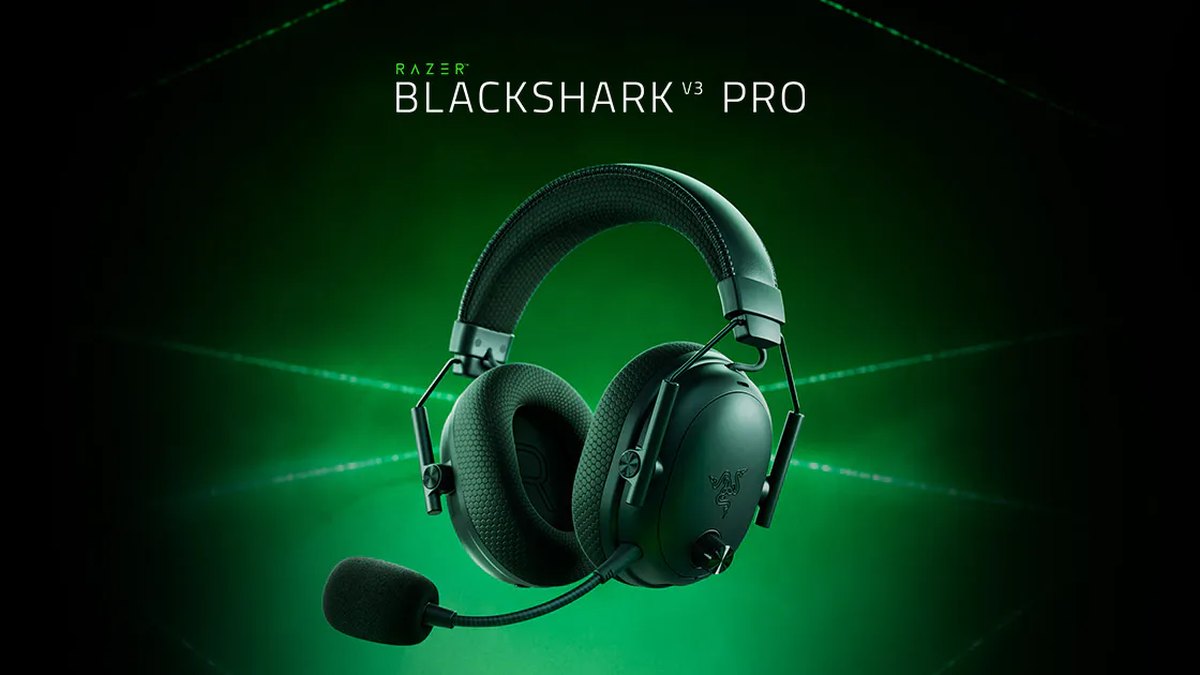
E se você está pensando em comprar, o Razer BlackShark V3 Pro é o headset que indicaríamos primeiro para a maioria dos jogadores de VALORANT.
- Fone ou headset: Configuração de alto-falantes em Estéreo e HRTF ligado
- Som espacial do Windows (Windows Sonic, Dolby Atmos for Headphones, DTS): desligado
- Surround do software do headset (THX, DTS Headphone:X, botão 7.1 no dongle): desligado
- Se você faz questão de áudio espacial externo: Detecção automática e um único modo espacial
- Caixas de som: HRTF e som espacial, os dois desligados
Por que funciona: HRTF e surround empilhados borram a direção do som
HRTF significa head related transfer function (função de transferência relativa à cabeça). Ela simula como o formato da cabeça e das orelhas muda o som que chega a cada ouvido, para que um headset estéreo comum consiga passar a sensação de frente, trás, cima e baixo.
O VALORANT adicionou o HRTF como opção de ligar e desligar no patch 2.06, em março de 2021, e a Riot o apresentou como um recurso para quem joga de fone. Segundo as notas de lançamento, os sons com tratamento 3D eram passos, recargas e renascimentos no Mata-mata.
Como o perfil é construído a partir de um único conjunto de medidas de cabeça e orelhas, a Riot avisou que ele pode soar estranho no começo e sugeriu se acostumar em partidas personalizadas ou no Estande de tiro.
O problema começa quando outro virtualizador entra por cima. No patch 7.07, em outubro de 2023, a Riot afirmou que o VALORANT só suporta saída estéreo e mono, corrigiu um bug que deixava passar saída surround e recomendou o HRTF para quem quer sensação de surround no fone.
As mesmas notas dizem que combinar o HRTF do jogo com software de virtualização surround causa processamento duplo e não é recomendado. O patch 8.0, em janeiro de 2024, passou a suportar software de áudio espacial externo em fones, mas a configuração padrão Estéreo não é compatível com ele.
Para usar áudio espacial externo, você muda para Detecção automática, e o jogo então desliga o HRTF e deixa o áudio espacial assumir. Ou seja, existem dois caminhos: HRTF do jogo ou um único modo espacial externo. Nunca os dois juntos.
Como configurar o headset para ouvir passos no VALORANT
- 1Desligue o surround no software do headsetDesative o THX Spatial Audio no Razer Synapse ou no app Razer Audio, o DTS Headphone:X no Logitech G HUB, o DTS no HyperX NGENUITY e qualquer botão 7.1 do dongle USB. Alguns softwares de fabricante ativam áudio espacial sem que isso apareça no painel de som do Windows, então confira dentro do próprio app.
- 2Desligue o som espacial do WindowsVá em Configurações > Sistema > Som, escolha o headset como dispositivo de saída, abra as propriedades e coloque Som espacial em Desligado. A aba Som espacial nas propriedades de reprodução do painel de controle de Som clássico faz a mesma coisa.
- 3Confirme a Configuração de alto-falantes em EstéreoNas configurações de Áudio do VALORANT, veja se a Configuração de alto-falantes está em Estéreo. É o padrão, então se você nunca mexeu, já está certo.
- 4Ative o HRTFLigue a opção de HRTF na mesma aba. É um recurso só para fones, então desligue de novo nos dias em que jogar com caixas de som.
- 5Treine o ouvido numa partida personalizadaPeça para um amigo andar por um trajeto fixo e escute os passos na frente, atrás, à esquerda, à direita e em alturas diferentes por várias rodadas. Não julgue depois de uma partida só.
- 6Se ainda parecer errado, mude uma coisa por vezTeste HRTF desligado no Estéreo puro, ou Detecção automática com um único modo espacial externo. Nunca mude os dois ao mesmo tempo, senão você não vai saber qual deles ajudou.
Os sliders de volume do jogo (geral, efeitos sonoros, falas, música) e o chat de voz estão no nosso guia de configurações de áudio do VALORANT. Este artigo foca em limpar o processamento sobreposto no headset e no Windows.
Um ponto de partida comum é efeitos sonoros altos e música e falas dos agentes baixas, mas os números exatos dependem do seu ouvido e do seu headset, então ajuste aos poucos.
Configuração recomendada por tipo de headset
| Onde você escuta | Configuração de alto-falantes do VALORANT | HRTF | Surround do Windows e do headset |
|---|---|---|---|
| Headset comum (P2 3,5 mm ou sem fio 2.4GHz) | Estéreo | Ligado | Desligado |
| Você quer áudio espacial externo | Detecção automática | Desligado pelo jogo | Um modo só |
| Headset USB com 7.1 virtual | Estéreo ou Detecção automática | Ligado se for Estéreo | Som espacial do Windows ligado com Detecção automática, desligado com Estéreo |
| Headset Bluetooth | Estéreo | Ligado | Desligado |
| Caixas de som | Estéreo | Desligado | Desligado |
| Escutando com um ouvido só | Mono (acessibilidade) | Não se aplica | Não se aplica |
Headsets USB com 7.1 virtual são suportados desde o patch 8.0. Instale o software de áudio e os drivers do fabricante e escolha um caminho: ficar no Estéreo ou combinar Detecção automática com o som espacial do Windows.
A Riot avisa que, se você só mudar para Detecção automática num headset USB sem ativar o som espacial do Windows, alguns sons, como as falas do seu próprio agente, podem sumir.
Se um headset Bluetooth estiver chiando, desative o serviço Hands Free Telephony nas propriedades do dispositivo; isso também desativa o microfone embutido do headset.
Mono é uma opção de acessibilidade que ignora tanto o HRTF quanto o áudio espacial, e talvez seja preciso reiniciar o jogo depois de mudar.
Seis erros comuns quando os passos soam errados
- Usar HRTF junto com Windows Sonic, THX ou DTS: a Riot chama isso de processamento duplo.
- Deixar a Configuração de alto-falantes em Estéreo com o som espacial do Windows ligado: as notas do 8.0 listam isso como incompatível.
- Escolher Detecção automática num headset USB e deixar o som espacial do Windows desligado: alguns sons podem sumir.
- Manter o HRTF ligado jogando com caixas de som: o HRTF foi feito para fones.
- Julgar o HRTF depois de uma partida: a Riot diz que leva tempo para se adaptar.
- Aumentar o grave para ouvir passos: grave pesado pode mascarar os médios e dificultar a leitura da direção.
Melhor headset para VALORANT: o que realmente importa
O VALORANT sai em estéreo e deixa o posicionamento para o próprio HRTF, então surround embutido não é critério de compra.
Quatro coisas importam: drivers esquerdo e direito bem pareados para um estéreo preciso, grave que não seja exagerado ou que dê para baixar no EQ, baixa latência por cabo ou dongle 2.4GHz e um peso que aguente uma sessão longa. Por esses critérios, comece pelo BlackShark V3 Pro.
Na contagem pública de novembro de 2026, ele é usado por 170 dos 705 pros de VALORANT acompanhados, mais que qualquer outro headset, e conecta por 2.4GHz, Bluetooth, cabo USB e P2 3,5 mm. Se você não precisa de sem fio, o HyperX Cloud II, com fio, é o terceiro entre os pros. Para uma lista mais ampla, veja nossos melhores headsets gamer, e para comparar o V3 Pro com o novo PRO X3, leia BlackShark V3 Pro vs PRO X3.
| Headset | Uso entre pros de VALORANT (contagem pública, nov. 2026) | Conexão | Peso (oficial) | Software de som |
|---|---|---|---|---|
| Razer BlackShark V3 Pro | 170 pros, 1º | 2.4GHz, Bluetooth, cabo USB, P2 3,5 mm | 367 g | THX Spatial Audio, EQ no Synapse e no app Razer Audio, preset Esports |
| Razer BlackShark V2 Pro (2023) | 126 pros, 2º | 2.4GHz e Bluetooth 5.2, só sem fio | 320 g | THX Spatial Audio, EQ no Synapse |
| HyperX Cloud II | 77 pros, 3º | Com fio | Veja a página do fabricante | Sem suporte a software dedicado, segundo review com medições |
| HyperX Cloud III | 28 pros, 5º | Com fio (dongle USB, P2 3,5 mm) | Veja a página do fabricante | EQ no NGENUITY e DTS:X Spatial Sound via USB |
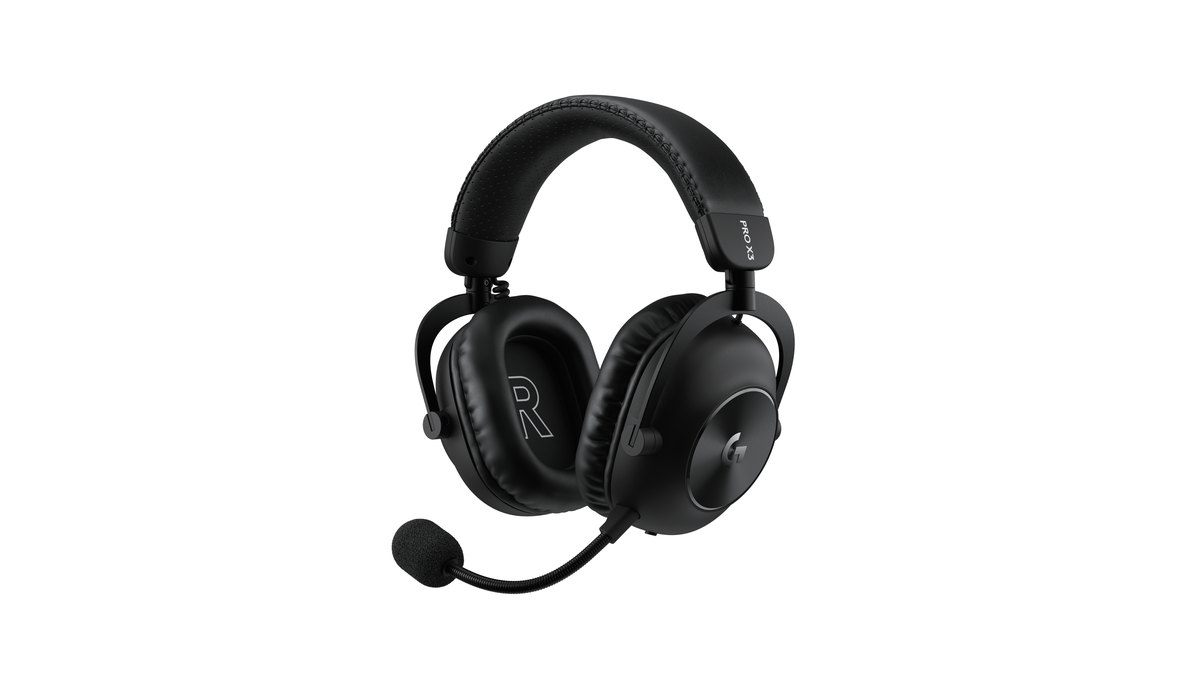
| Logitech G PRO X3 LIGHTSPEED | Novo demais para entrar na contagem | LIGHTSPEED 2.4GHz, Bluetooth 5.3, P2 3,5 mm | 356 g | EQ de 10 bandas no G HUB, DTS Headphone:X |
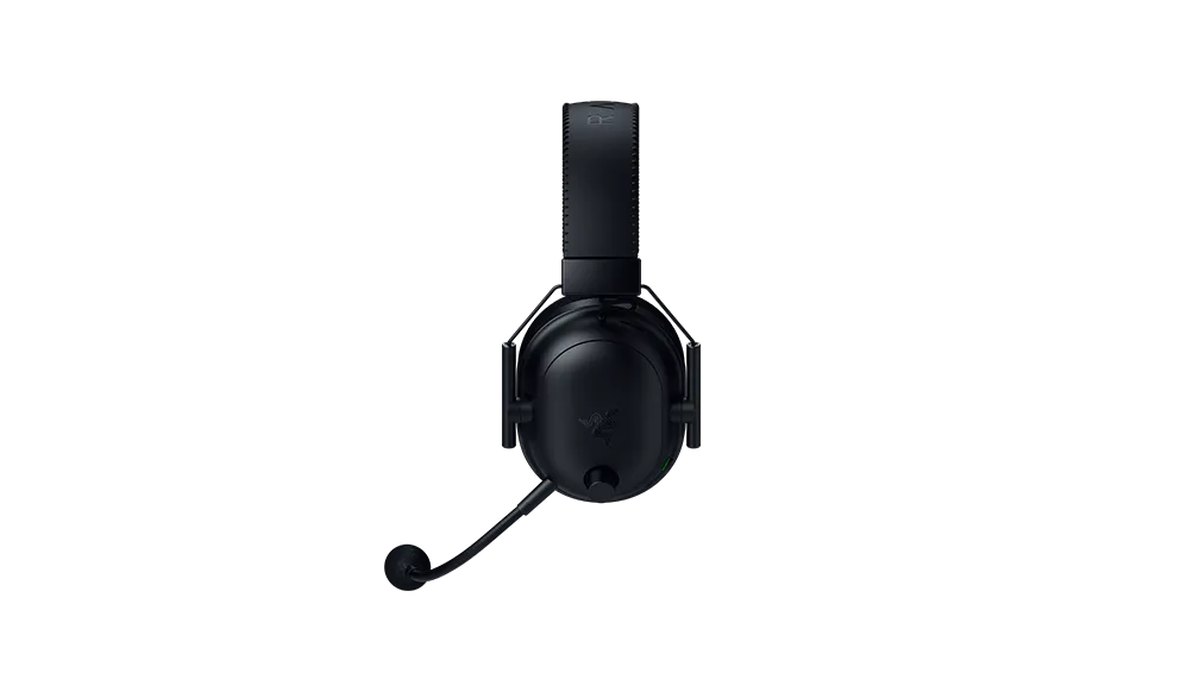
Modelo por modelo: reviews com medições classificam a latência do V3 Pro em 2.4GHz como baixa e a com fio como muito baixa, e encontraram drivers esquerdo e direito bem pareados em fase e nível, o que significa posicionamento estéreo preciso.
A sonoridade de fábrica é em V, então o grave pode embolar os médios, mas o EQ do app permite ajustar e dá para colocar um reforço de passos na roda configurável do headset. Com 367 g, ele não é leve. O V2 Pro (2023) é mais leve, com 320 g, mas é só sem fio e já foi sucedido pelo V3 Pro.
O Cloud II é um modelo com fio que os reviews com medições elogiam pelo som relativamente equilibrado e pela baixa latência.
O PRO X3 LIGHTSPEED foi lançado no Japão em 15 de outubro de 2026, com EQ de 10 bandas no G HUB e presets de EQ ajustados para torneios, mas ainda não acumulou uso entre pros nem dados de medição.
Preços (em 10 de novembro de 2026)
| Headset | Preço de lançamento nos EUA (MSRP) | Preço comum nas lojas dos EUA |
|---|---|---|
| Razer BlackShark V3 Pro | US$ 249,99 | Cerca de US$ 210 a US$ 270 (conforme edição e promoção) |
| Razer BlackShark V2 Pro (2023) | US$ 199,99 | Cerca de US$ 130 a US$ 200 |
| HyperX Cloud II | Consulte a loja | Consulte a loja |
| HyperX Cloud III | US$ 99,99 | Cerca de US$ 58 a US$ 70 |
| Logitech G PRO X3 LIGHTSPEED | US$ 249,99 | Cerca de US$ 250 |
Esses são preços dos Estados Unidos, em dólar; no Brasil o valor em reais muda bastante de loja para loja.
O V3 Pro e o PRO X3 têm o mesmo preço de tabela, então os recursos extras do V3 Pro (ANC, Bluetooth simultâneo) vêm sem custo a mais, enquanto o V2 Pro (2023), mais antigo, costuma aparecer em promoção bem abaixo do preço de tabela.
O Cloud III com fio custa uma fração de qualquer uma das opções sem fio. Promoções vão e vêm, então confira o preço atual e a garantia na loja antes de comprar.
EQ do headset para ouvir passos: comece baixando o grave
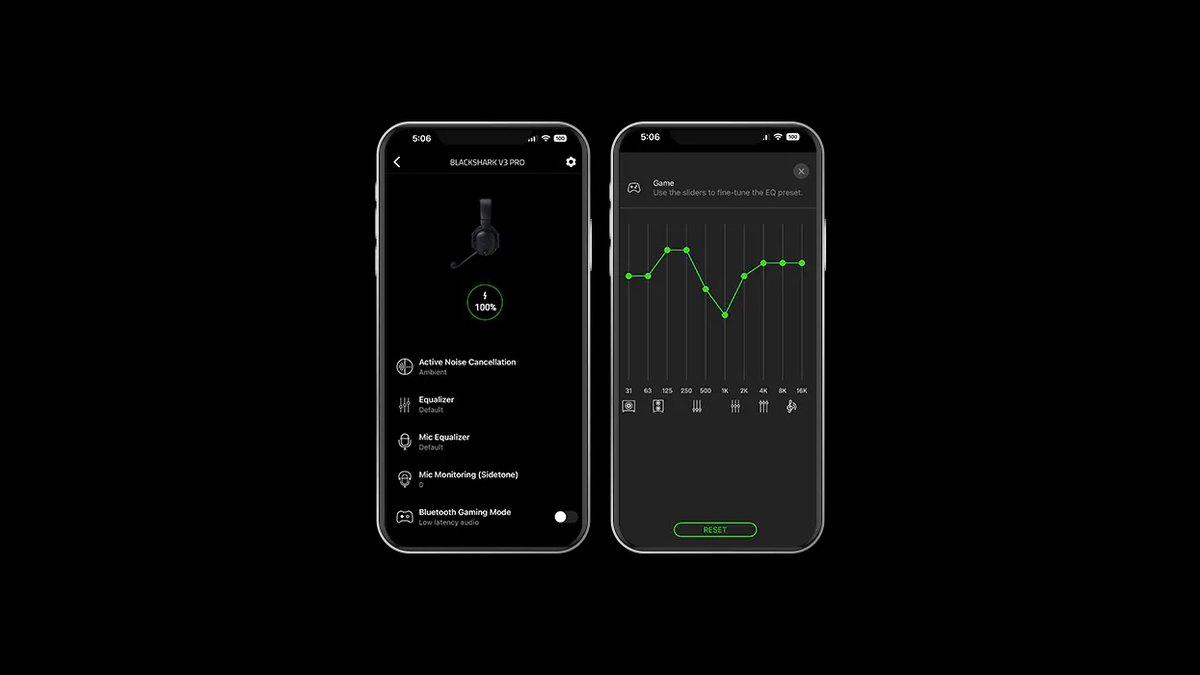
Reviews com medições descrevem o som padrão do V3 Pro como em V e apontam que o grave pode embolar os médios. Por isso, o começo mais seguro é cortar um pouco o grave.
Dicas de aumentar tantos decibéis numa frequência específica variam de fonte para fonte, então trate qualquer preset como ponto de partida: use o preset Esports ou FPS do app do seu headset, mude uma banda por vez e repita o mesmo cenário de treino.
EQ e surround do headset são processados dentro do app ou do dongle, então compare as mudanças por lá. Para entender tudo o que vale observar, veja nosso guia de compra de headset gamer, e para duas opções com fio populares, compare HyperX Cloud II vs Cloud III.
No feedback dos jogadores, usar ou não surround virtual é uma discussão que sempre volta, com gente dos dois lados. A posição da Riot é simplesmente usar um ou outro, então dê alguns dias para cada caminho e fique com o que soar mais natural para você.
Também há jogadores que dizem que headsets com muito grave dificultam ler a direção dos passos, o que bate com o que os reviews com medições relatam.
Como saber se a mudança ajudou de verdade: grave e compare
Depois de mudar as configurações, uma comparação justa vale mais que impressão. Comece com uma rotina de treino em partida personalizada no VALORANT: mesmo mapa, mesmo ponto, mesmo trajeto, alternando rodadas com HRTF ligado e desligado.
Para partidas de verdade, o DOR é um app gratuito para Windows que detecta o VALORANT quando você abre o jogo e grava a partida inteira automaticamente, reunindo as gravações em My Clips. Os abates também viram destaques automáticos com as tags Ace e Clutch.
Como o DOR captura o som do jogo e o seu microfone numa só faixa, você pode rever lutas parecidas de antes e depois da mudança e comparar o momento em que os passos inimigos ficaram audíveis com o momento em que você se virou para eles. Para uma rotina de comparação passo a passo, leia gravar antes e depois de trocar de periférico, e para configurar a captura veja como gravar gameplay de VALORANT.

