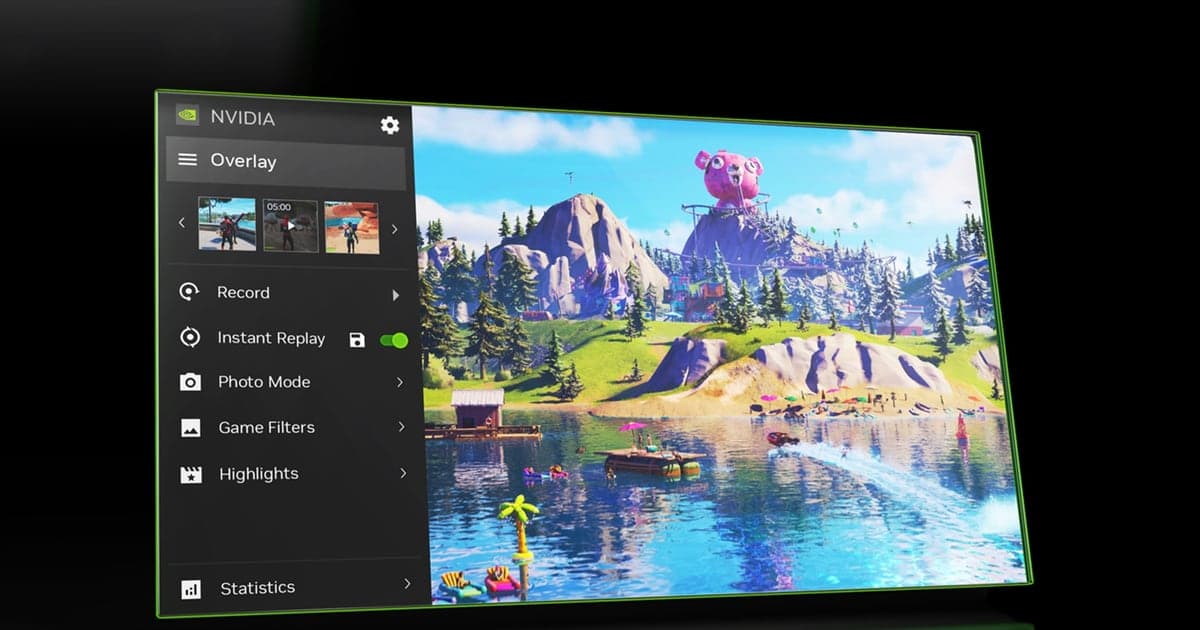
A maioria das reclamações de "meus destaques do PUBG não estão gravando" não é recurso quebrado — é uma chave esquecida. O NVIDIA Highlights funciona como um aperto de mão: o PUBG envia sinais de evento para kills e derrubadas, e o overlay da NVIDIA corta esses momentos em clipes. Isso significa que duas configurações separadas, uma no NVIDIA App e outra dentro do jogo, precisam estar ligadas. Ative só uma e não acontece nada. Este guia mostra primeiro a configuração na ordem e depois exatamente onde olhar quando ainda falha. Se quiser uma visão mais ampla das opções de gravação do jogo, comece pelo hub de PUBG.
Highlights ou Instant Replay — qual combina com o seu objetivo?
O Highlights é automático: o jogo decide o que conta como momento, então kills e derrubadas são cortadas sozinhas, mas o que o jogo não marca nunca é capturado. O Instant Replay é o contrário — você aperta um atalho e os últimos minutos são salvos, não importa o que o jogo achou que aconteceu, o que faz dele a ferramenta certa para manobras de veículo, jogadas mentais de curta distância e outros lances não marcados. Se o objetivo é uma coleção de clipes de kill, use o Highlights; se você vive perdendo momentos que o jogo não marca, rode o Instant Replay junto. Se o próprio Instant Replay não liga, siga primeiro o guia de solução de problemas do Instant Replay. E quando você quiser rever uma partida por outras perspectivas em vez de gravar a tela, o guia do recurso de replay do PUBG é a ferramenta certa.
Como ativar e salvar o Highlights no PUBG, passo a passo
- 1Instale ou atualize o NVIDIA AppTroque o antigo GeForce Experience pelo NVIDIA App atual e atualize para o driver Game Ready mais recente. O Highlights só roda em GPUs GeForce.
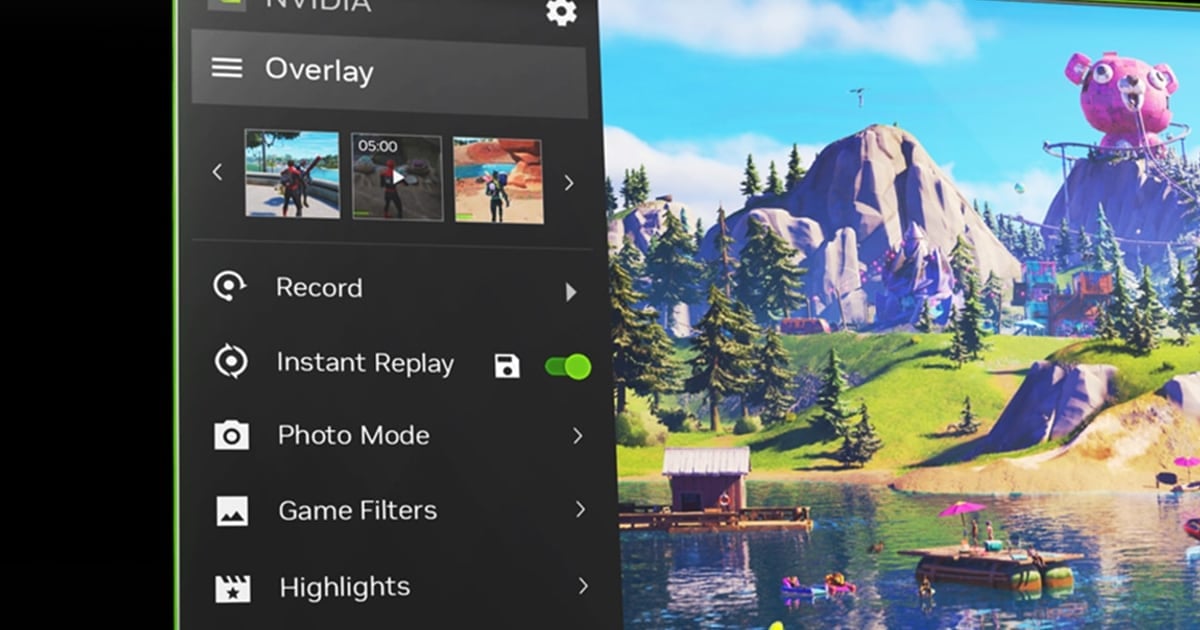
- 2Ligue o overlay e o HighlightsNas configurações do NVIDIA App, ative o overlay no jogo, confirme que a opção Highlights dentro dele está ligada e veja se há espaço temporário suficiente reservado.
- 3Dê a permissão de captura no PUBGAceite o pedido do Highlights que aparece quando o jogo abre, ou ative a opção de captura de destaques direto nas configurações do PUBG se perdeu o popup.
- 4Jogue uma partida de verdade e confira a galeriaDepois de uma partida completa, abra a galeria do overlay e confirme que kills e derrubadas foram cortadas em clipes individuais. O campo de treino não dispara eventos, então não serve para testar.
- 5Salve os melhores e confira a pastaEscolha os clipes que valem a pena, clique em salvar e confirme que os arquivos MP4 realmente foram parar na pasta de salvamento. Clipes temporários não salvos podem ser apagados.
Checklist por sintoma quando o Highlights não funciona
| Sintoma | Causa provável | Solução |
|---|---|---|
| Nenhum popup de permissão do Highlights aparece no jogo | O overlay no jogo do NVIDIA App está desativado | Ative o overlay nas configurações do NVIDIA App e reinicie o PUBG |
| O overlay abre, mas não mostra a seção Highlights | A configuração de captura de destaques do próprio PUBG está desligada | Permita o NVIDIA Highlights nas configurações do jogo e reinicie |
| As notificações de kill apareceram, mas não existe arquivo | Os clipes temporários nunca foram salvos na galeria | Salve os clipes que quiser na galeria pós-partida |
| Suas configurações antigas do Highlights sumiram | O GeForce Experience foi substituído pelo NVIDIA App | Ative de novo o Highlights no NVIDIA App e atualize o driver |
| Certos momentos, como a vitória, nunca são cortados | Só eventos marcados pelo jogo são gravados | Use o atalho do Instant Replay para salvar esses momentos na mão |
Ainda não funciona? Confira nesta ordem
- Confirme que você está em uma GPU GeForce com o driver Game Ready mais recente
- Confirme que o overlay no jogo do NVIDIA App está ativado
- Confirme que as configurações do PUBG permitem a captura de destaques
- Confirme o espaço temporário dos destaques e o espaço livre em disco
- Confirme que você realmente clicou em salvar na galeria pós-partida
Salvando kills e knocks automaticamente, sem nada dessa configuração
O Highlights é prático depois de configurado, mas tem limites estruturais: exige GPU GeForce, só funciona em jogos que enviam sinais de evento e só grava o que o jogo decide marcar. O DOR, um gravador de clipes de jogos gratuito, segue outro caminho. Ele detecta automaticamente o jogo que você está jogando — sem configurar fonte na mão —, salva sozinho kills e momentos de destaque como clipes individuais e mantém a gravação da partida inteira junto. A codificação por hardware NVENC é o padrão, então o custo de desempenho fica baixo, e você corta os clipes no editor no navegador e revisa ou compartilha pelo app web dor.gg. Ele vem em um único instalador para Windows.
 #PUBG: Battlegrounds