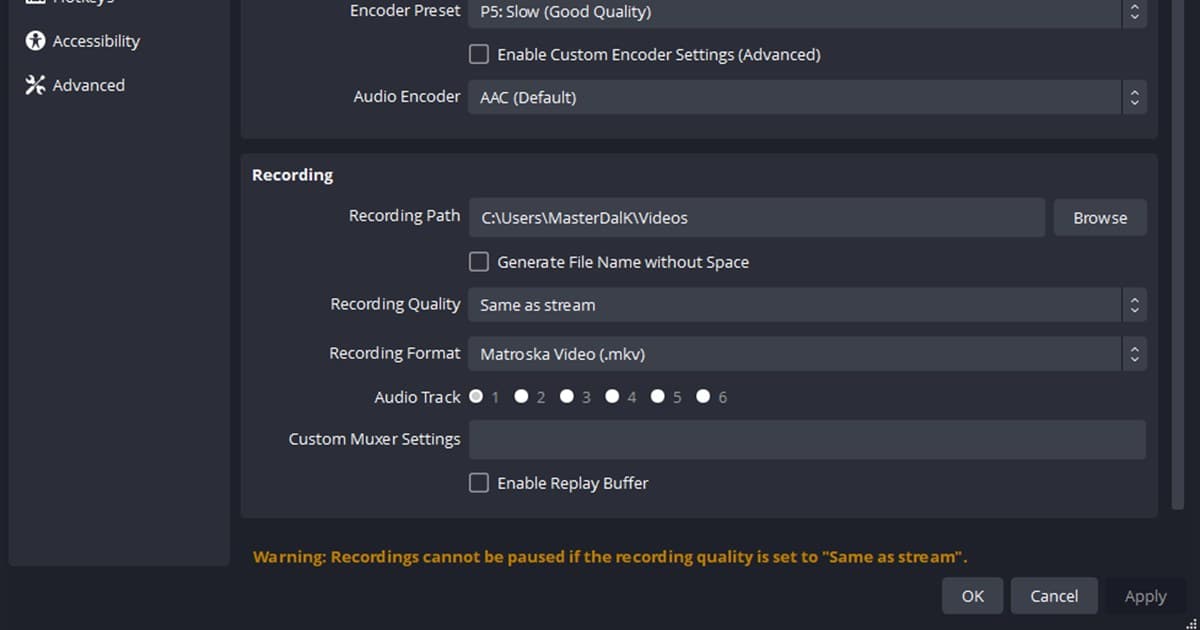
A Galeria e as configurações atuais do NVIDIA App são mais confiáveis do que um caminho padrão copiado de um post antigo de fórum. Atualizações, pastas de usuário do Windows, gravação manual e a configuração do Replay instantâneo do ShadowPlay podem mudar onde o arquivo aparece, então faça o caminho inverso a partir de um clipe novo no overlay do Alt+Z.
Resposta curta: não existe uma pasta padrão única — confirme uma vez, mude e pare de procurar
Achar leva três passos. Abra o overlay com Alt+Z, escolha o clipe mais recente na galeria e confirme a pasta real pelo abrir local do arquivo ou pelas configurações de armazenamento; se o menu for diferente, busque no Windows pelo nome do arquivo e pelo horário de criação; depois aponte a configuração de gravação e armazenamento do NVIDIA App para uma pasta num SSD com espaço livre. A gravação manual e o Replay instantâneo salvam de jeitos diferentes, então faça um teste de cinco segundos de cada para confirmar que os arquivos caem na pasta nova. Siga o procedimento deste artigo como está, mas se você quer parar de caçar arquivo toda vez, mudar a abordagem funciona melhor. O DOR detecta jogos suportados como VALORANT, League of Legends e PUBG, grava a partida inteira e reúne os clipes de abate na biblioteca do app, então em vez de decorar o caminho de uma pasta ou revirar o Explorador de Arquivos, você vai direto da biblioteca para assistir, cortar e gerar um link de compartilhamento do dor.gg. Abaixo, a ordem para conferir e mudar o caminho no NVIDIA App.
Confira o arquivo mais recente em vez de decorar um padrão
Abra o Alt+Z, ache o item mais recente na Galeria e use Abrir local do arquivo ou os controles de armazenamento atuais, se houver. Quando os nomes forem diferentes, anote o nome exato do arquivo e o horário de criação e ache pelo Windows. Depois escolha um destino novo nas configurações de captura de vídeo/armazenamento do NVIDIA App ou do overlay atuais.
Onde procurar quando o arquivo não aparece
| Situação | Confira primeiro | Prova de que resolveu |
|---|---|---|
| Não está na pasta de sempre | Item mais recente da Galeria do Alt+Z | Abrir o local real do arquivo |
| Galeria e Explorador mostram coisas diferentes | Busca por nome do arquivo e data de modificação | Duração e tamanho batendo |
| Só a captura manual aparece | Salvar um Replay instantâneo à parte | Os dois fluxos localizados |
| A pasta nova não funciona | Permissão, espaço e conexão do disco | Um arquivo de cinco segundos que roda |
Ache e mude o local com segurança
- 1Abra o item mais recente da GaleriaUse Alt+Z > Galeria depois de gravar um clipe novo e use a ação de local do arquivo para ir direto ao arquivo.
- 2Busque de trás para frente no WindowsBusque pelo nome exato do arquivo ou pelo horário de criação em Vídeos e nos discos de gravação conectados.
- 3Leia o controle de armazenamento atualNo NVIDIA App ou no overlay atual, confira a seção de captura de vídeo ou de armazenamento em vez de um print antigo.
- 4Escolha uma pasta local seguraUse um destino num SSD com permissão de gravação, espaço livre suficiente e conexão de disco confiável.
- 5Faça dois testes de cinco segundosSalve uma gravação manual e um Replay instantâneo e depois rode os dois arquivos a partir do local novo.
Checklist da mudança de local
- O item mais recente da Galeria bate com o arquivo real
- O destino mostrado no app atual foi conferido
- A pasta aceita gravação e tem espaço suficiente
- A gravação manual salva no local novo
- O Replay instantâneo também aparece no local conferido
Organização de arquivos se você está pensando no DOR
O DOR funciona em paralelo ao NVIDIA App: o armazenamento dele e as capturas que você já tem ficam como estão, e o DOR é um fluxo alternativo para organizar as próximas gravações dos jogos suportados. Compare mudar o local de gravação, configurações de gravação da NVIDIA, solução de problemas do Replay instantâneo e gravação automática do DOR. Para um caso de uso real num jogo, continue no hub do VALORANT. Joga battle royale? Veja também os destaques automáticos do PUBG.
Orientação oficial de gravação do NVIDIA App
A página oficial do NVIDIA App documenta o Replay instantâneo com ShadowPlay, a gravação manual e a captura pelo overlay. Ela não promete uma pasta fixa para todo PC, então confirme o caminho pela Galeria e pelos controles de armazenamento atuais, mais um arquivo de teste novo.
 #Valorant