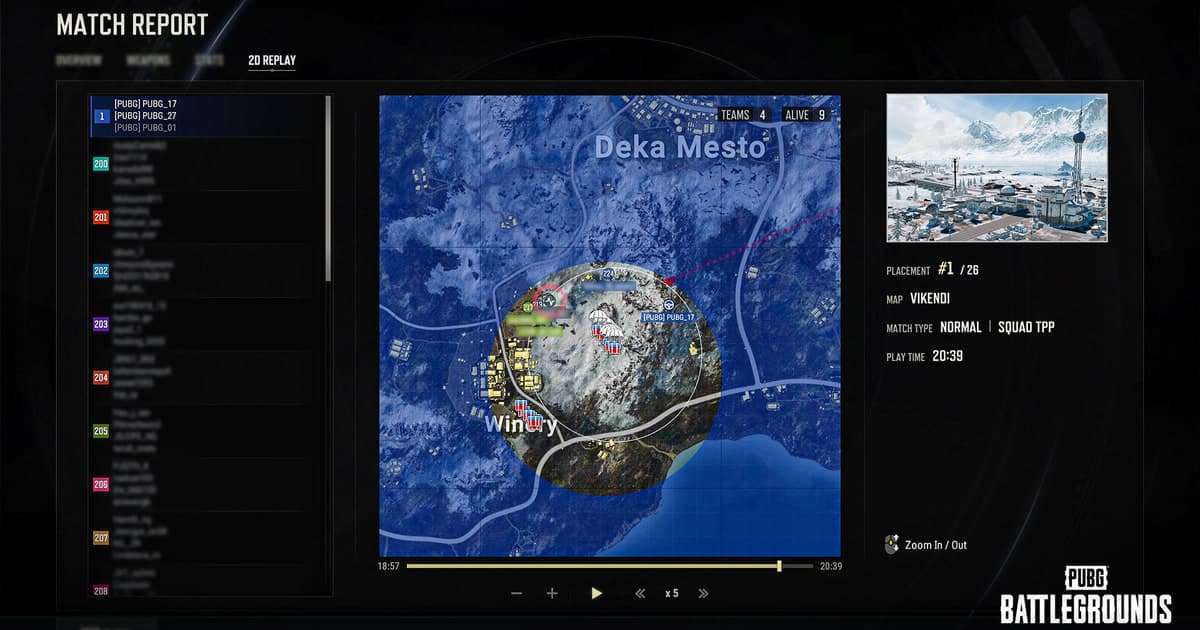
Transformar uma revisão do PUBG em vídeo editável e fácil de compartilhar exige etapas separadas: preservar o arquivo original, reproduzir no jogo, gravar a tela e conferir o resultado fora do jogo. O replay do PUBG guarda dados que o jogo usa para recriar a partida, então renomear o arquivo ou jogá-lo em um editor não converte nada em vídeo.
Primeiro identifique o arquivo e o resultado que você quer
Copie o arquivo original e confirme primeiro que ele toca na versão atual do jogo; depois escolha o ponto de vista, o HUD e a velocidade antes de gravar a cena em tempo real. Uma nota de atualização oficial do PUBG deixou explicitamente inutilizáveis os replays de versões anteriores, então salve em vídeo as sequências importantes enquanto a versão atual ainda consegue reproduzi-las. Use a câmera livre do mapa aberto, o acompanhamento de jogadores e a movimentação antes e depois de cada troca de tiro, mas trate a compatibilidade com atualizações como o primeiro risco do seu arquivo. Uma revisão longa de loot e rotas de veículo pede um trecho de saída diferente de um clipe curto do último círculo. Não confunda a Death Cam com o replay completo, e grave aquela sequência de chicken dinner enquanto o cliente atual ainda abre o arquivo. Use uma rota de veículo por grama e terreno irregular para testar a compressão em movimento e depois uma troca de tiro de longa distância para conferir se disparos, impactos e posições dos jogadores continuam sincronizados. Mantenha minimapa e kill feed na versão de análise, mas grave uma passada de câmera separada, sem HUD, para um vídeo mais cinematográfico. Não renomeie nem envie um replay que não abre para qualquer conversor; primeiro confirme se o cliente atual consegue ler esse arquivo.
Um fluxo que protege o arquivo original
- 1Preserve o original e anote o ponto de partidaCopie o arquivo e anote a versão do jogo e do app, o modo de exibição, os dispositivos de áudio, o codificador, a pasta de destino e o espaço livre.
- 2Faça um teste de sessenta segundosUse condições de partida real e inclua movimento rápido, efeitos do jogo, fala no microfone e qualquer caminho de voz que você precise.
- 3Confira cada resultado separadamenteNo app original e em um player independente, confira o vídeo, cada fonte de áudio, a fluidez dos quadros, a busca na linha do tempo e o tamanho.
- 4Mude uma variável por vezAjuste uma única configuração ligada diretamente à falha que você viu, repita o mesmo teste e compare.
Compare as opções e quando cada uma falha
| Opção | Melhor para | Confira antes de decidir |
|---|---|---|
| Arquivo de replay | Revisão interativa com câmera e velocidade livres | Reprodução na versão atual do jogo |
| Gravar o visualizador de replay | Salvar uma sequência montada como vídeo padrão | HUD, resolução, áudio e fluidez dos quadros |
| Clipes automáticos daqui para frente | Juntar rápido os momentos das novas partidas | Jogo compatível e um teste real de sessenta segundos |
O que conferir depois de testar uma partida
- Existe um backup do arquivo original e das configurações.
- As versões atuais do jogo e do app estão anotadas.
- O áudio do jogo e o microfone foram conferidos separadamente.
- A pasta de saída e o espaço livre foram verificados.
- O teste abre em um player independente.
Teste o DOR como um caminho de gravação à parte
Uma passada de câmera montada a partir de um replay antigo do PUBG continua exigindo gravar o visualizador do jogo. Para os momentos das próximas partidas em jogos compatíveis, compare um caminho de clipes separado com um teste novo. Veja a página do PUBG, a comparação OBS x ShadowPlay e o guia de onde ficam os arquivos gravados.
Fonte oficial e limite de versão
Nas notas do Sistema de Replay da Atualização 12.2, o PUBG informou que os arquivos de replay de atualizações anteriores não poderiam mais ser usados. Veja as notas oficiais da Atualização 12.2 do PUBG.
 #PUBG: Battlegrounds