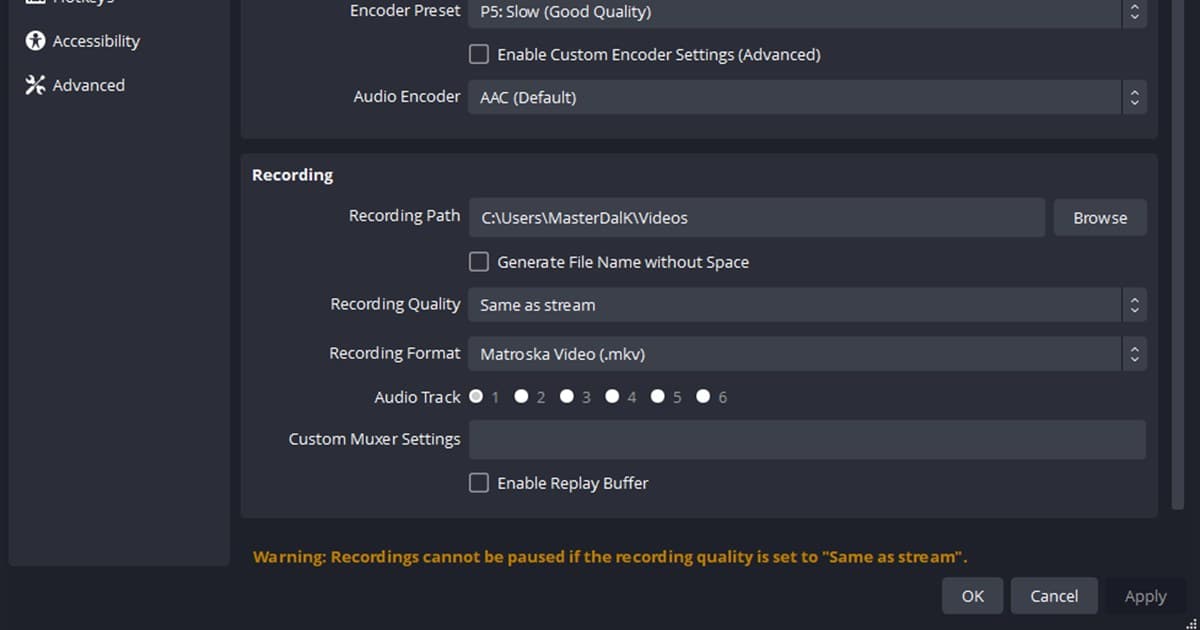
Onde fica salva a gravação do OBS? No Windows, o padrão é a pasta Vídeos da conta conectada, e Arquivo > Mostrar gravações abre a pasta que o OBS está usando agora, então confira isso antes de revirar todos os discos. Outro perfil ou uma instalação portátil podem apontar para outro lugar, e um MKV ainda pode se salvar mesmo que a gravação tenha terminado de forma inesperada.
Confira o arquivo mais recente em vez de decorar um padrão
A não ser que alguém tenha mudado, o OBS grava na pasta Vídeos da conta do Windows com que você está conectado (C: > Usuários > seu nome > Vídeos). Esse padrão segue a pasta Vídeos do Windows, então, se a pasta foi movida para outro disco, as gravações vão para lá, e uma cópia portátil guarda os próprios perfis e pode apontar para outro lugar. Para mudar a pasta, abra Configurações > Saída > Gravação e leia o Caminho da gravação; depois pare a gravação antes de usar Procurar para escolher uma pasta local com permissão de escrita. Destinos sincronizados com a nuvem, de rede ou removíveis lentos precisam de um teste curto de carga, porque a pasta pode existir e ainda assim falhar em gravações longas.
Onde procurar quando o arquivo não aparece
| Situação | Confira primeiro | Prova de que resolveu |
|---|---|---|
| Não está na pasta de sempre | Caminho da gravação | Arquivo > Mostrar gravações abre a pasta que o OBS usa agora |
| Caminho nunca alterado (instalação padrão) | Pasta Vídeos da conta do Windows conectada | O arquivo está em C: > Usuários > seu nome > Vídeos |
| Existe o MKV; precisa de MP4 | Arquivo > Remuxar gravações | Remuxe, nunca renomeie; o MKV original continua lá |
| Modo portátil (portable_mode.txt na pasta do OBS) | Caminho da gravação dentro dessa cópia; os perfis dela ficam na pasta do OBS | Os arquivos novos aparecem no caminho mostrado ali |
Ache e mude o local com segurança
- 1Abra Arquivo > Mostrar gravaçõesEle abre a pasta em que o OBS está gravando agora. Compare com o Caminho da gravação em Configurações > Saída > Gravação e copie esse caminho para a barra de endereço do Explorador de Arquivos se for precisar depois.
- 2Ordene por data de modificaçãoCase o nome do arquivo mais recente com o momento em que você iniciou e parou a gravação.
- 3Prepare uma pasta localEscolha um local num SSD com permissão de escrita e espaço suficiente; evite pastas sincronizadas e de rede no primeiro teste.
- 4Pare e depois mude o caminhoUse Procurar, aplique a mudança, reabra o OBS e confirme que o valor ficou salvo.
- 5Grave e remuxe um testeRode um MKV de cinco segundos, guarde o original e use Arquivo > Remuxar gravações quando precisar de MP4.
Checklist da mudança de local
- O Caminho da gravação completo foi anotado
- A gravação foi parada antes de mudar o caminho
- A pasta aceita gravação e tem espaço suficiente
- Um MKV de cinco segundos roda normalmente
- Qualquer MP4 foi remuxado mantendo o original
Organização de arquivos se você está pensando no DOR
O DOR funciona em paralelo ao OBS: o Caminho da gravação do OBS e os arquivos antigos continuam como estão, e o DOR é um fluxo alternativo com biblioteca para as próximas gravações dos jogos suportados. Compare mudar o local de gravação, configurações de gravação de jogos no OBS, o guia de gravadores gratuitos e a gravação automática do DOR. Para um caso de uso real num jogo, continue no hub do VALORANT. Para ver clipes organizados automaticamente numa biblioteca, confira como salvar clipes do PUBG.
Orientação oficial de gravação do OBS Studio
O Guia padrão de saída de gravação do OBS documenta o Caminho da gravação, a gravação em MKV resistente a falhas, Arquivo > Remuxar gravações e o remux automático. Se há chance de travamento ou desligamento, gravar em MKV e remuxar depois é mais seguro do que depender de um MP4 inacabado.
 #Valorant


