Ragdoll Playground é aquele tipo de experiência do Roblox que é mais fácil mostrar do que explicar. Não tem pontuação, cronômetro de rodada nem condição de vitória.
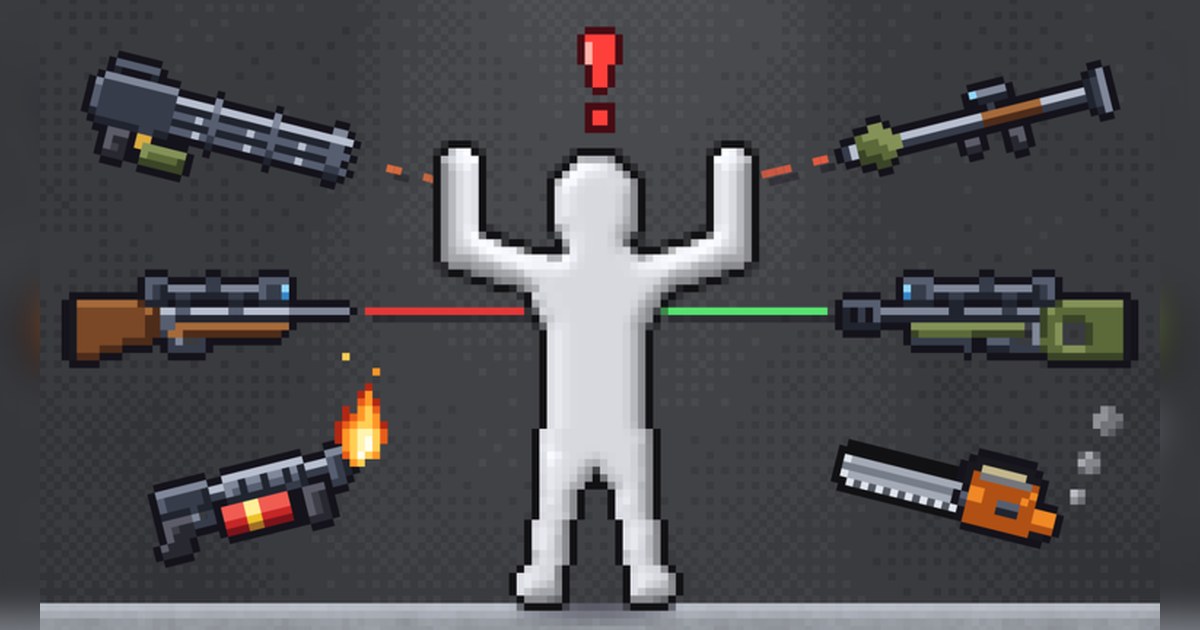
Você recebe um boneco branco numa sala 2D, um menu de ferramentas e um motor de física que faz cada golpe sair um pouco diferente, porque um ragdoll é um corpo de física molenga, com articulações que amolecem no instante em que algo o empurra.
A própria descrição do desenvolvedor chama o jogo de seu sandbox de ragdoll em 2D e lista os brinquedos: armas, espadas, motosserras, bombas e bombas nucleares; buracos negros, tornados, meteoros e parada do tempo; zumbis, alienígenas, esqueletos e outras criaturas para invocar; e areia, água, fogo e lava de verdade.
Quem criou foi o grupo verificado do Roblox Speedwagon Gaming Foundation. A experiência foi criada em 27 de setembro de 2026 (horário do leste dos EUA) e recebeu a última atualização nas primeiras horas de 3 de novembro.
O Roblox coloca o jogo na categoria Simulation, Physics Sim (simulação de física), e cada servidor comporta até seis jogadores.
Quando conferimos os rankings oficiais do Roblox no PC na manhã de 3 de novembro, pelo horário do leste dos EUA (duas horas a menos que em Brasília), havia cerca de 19 mil pessoas jogando, uns 9,7 milhões de visitas, uns 445 mil favoritos e cerca de 96% de avaliações positivas.
Com o país definido como Estados Unidos, ele estava em quarto no Top Trending e em sétimo no Up-and-Coming; no ranking mundial, era o quarto e o segundo, respectivamente.
Este guia começa pelos códigos e depois passa pelos controles, pelos combos de ferramentas e por como guardar em clipe os momentos de física mais engraçados. Tudo aqui vem da descrição do desenvolvedor e das páginas oficiais do Roblox, e não de wikis de fãs ou de sites de listas de códigos.
Três coisas para saber antes: dois códigos, sete controles e servidores de seis jogadores
Primeiro, os códigos. Bem no meio da descrição do jogo, o desenvolvedor escreveu CODE: RELEASE, 30KTHANKS!. Esses são os dois únicos códigos listados até 3 de novembro de 2026.
A descrição não diz onde fica a caixa de código nem o que cada um dá, então procure a opção de resgatar código dentro da experiência e digite os dois exatamente como estão: tudo em maiúsculas, com o ponto de exclamação no fim de 30KTHANKS!. Também não há data de validade divulgada.
Se você voltar mais tarde e a linha CODE tiver sumido da descrição, o mais provável é que os códigos tenham expirado, e a descrição é uma referência melhor do que listas antigas de outros sites. Segundo, os controles.
A descrição traz todos: clique esquerdo agarra e arremessa, clique direito usa o item que você está segurando, G ativa a câmera lenta, Espaço pausa, H cura todo mundo, R reinicia a sala e F1 mostra todas as teclas.
A câmera lenta é um efeito dentro do jogo, então ela fica gravada exatamente como aparece na tela. Se preferir deixar um momento mais lento depois, na edição, veja como colocar câmera lenta em vídeos de jogo. Terceiro, o número de jogadores.
Os servidores têm limite de seis jogadores, então, se quiser os amigos no mesmo servidor, entrem juntos num servidor público que ainda tenha vagas.
Como jogar Ragdoll Playground, passo a passo
- 1Encontre a experiência originalPesquise Ragdoll Playground no Roblox e confira se o criador é Speedwagon Gaming Foundation, com o selo de verificado. Em 3 de novembro, o nome vinha com a tag de atualização [💉INJECTIONS] na frente, e tags assim podem mudar a cada atualização, então pesquise pelo nome principal. Ultimate Ragdoll Playground, de 2022, e uma pequena experiência de mesmo nome criada em outubro são de outros criadores.
- 2Resgate os dois códigosAssim que entrar, digite RELEASE e 30KTHANKS! antes de qualquer outra coisa. Use letras maiúsculas e mantenha o ponto de exclamação. Se for copiar e colar de outro lugar, confira se não entrou um espaço a mais no começo ou no fim.
- 3Aprenda os controles básicosClique esquerdo para agarrar o boneco e arremessar, clique direito para usar o item que está na mão. Quando a sala ficar bagunçada, aperte R para reiniciar e H para curar todo mundo. F1 mostra a lista completa de teclas sempre que você esquecer alguma.
- 4Invoque criaturas e espalhe terrenoInvoque zumbis, alienígenas ou esqueletos e depois coloque areia, água, fogo ou lava na sala. A mesma ferramenta pode dar um resultado diferente dependendo de onde o boneco cai, então teste uma queda na areia e outra na água, uma atrás da outra.
- 5Junte duas ou três ferramentasCombine um buraco negro com um tornado, ou faça cair meteoros e depois teste a parada do tempo. Ninguém consegue prever qual combo vai ficar engraçado, então rode cada dupla uma vez e guarde na memória a que arrancou mais risada.
- 6Repita o melhor momento em câmera lentaQuando um combo der certo, reinicie com R, monte algo parecido e aperte G para a câmera lenta. Um ragdoll quase nunca se mexe do mesmo jeito duas vezes, então ter o momento em velocidade normal e em câmera lenta te dá mais opções na edição.
Ferramentas e recursos da descrição oficial, e o que gravar
| Ferramenta ou recurso | O que a descrição diz | Na hora de gravar |
|---|---|---|
| Armas, espadas, motosserras | “Armas, espadas, motosserras”, usadas com o clique direito | Deixe um ou dois segundos antes do golpe e o quique inteiro depois dele |
| Bombas e bombas nucleares | “bombas e bombas nucleares” | Comece o clipe no instante de calma logo antes da explosão |
| Buracos negros e tornados | “Buracos negros, tornados” | Veja para onde a puxada leva o boneco antes de escolher o corte vertical 9:16 |
| Meteoros e parada do tempo | “meteoros e parada do tempo” | Pegue o congelamento e a volta do movimento no mesmo corte |
| Zumbis, alienígenas, esqueletos | “Zumbis, alienígenas, esqueletos e criaturas para invocar” | Grave as salas lotadas do começo ao fim |
| Areia, água, fogo, lava | “Areia, água, fogo e lava de verdade” | Muitas partículas podem derrubar o FPS, então baixe a qualidade gráfica antes |
| Atualização Injections | Tag de atualização no nome em 3 de novembro, mais uma miniatura oficial com seringas em volta do boneco (sem descrição do efeito) | Grave a primeira vez que você testar um item novo, com a sua reação junto |
Antes de entrar
- O criador é Speedwagon Gaming Foundation, com o selo de verificado
- Você digitou RELEASE e 30KTHANKS! exatamente assim, e a linha CODE ainda está na descrição
- O seu grupo inteiro cabe no limite de seis jogadores por servidor
- Se o Roblox fechar no meio da sessão, você seguiu as soluções para o Roblox crashando no PC antes de voltar
- Você tem espaço livre no disco para uma sessão longa de sandbox
Grave cada arremesso do ragdoll automaticamente com o DOR
O DOR é um app gratuito para PC com Windows que detecta o Roblox e começa a gravar assim que você entra numa experiência. Quando você sai do Ragdoll Playground, tudo o que você testou vai para My Clips como um único vídeo.
Num jogo em que você nunca sabe qual combo vai ficar engraçado, não precisar apertar o botão de gravar na hora certa é justamente o ponto. O som do jogo e o seu microfone são gravados numa faixa só, então a explosão e a sua risada ficam sincronizadas com a imagem.
A gravação vem em 1080p a 30fps por padrão, e dá para trocar para 720p ou 60fps nas configurações. Depois, abra My Clips, corte só o trecho em que o boneco voou para um lugar absurdo e escolha 16:9, 9:16 ou 1:1.
Para transformar vários experimentos em um vídeo só, use o DOR Studio (dor.gg/studio) para juntar clipes, adicionar templates de efeito como Shake Zoom, Punch Zoom e Handheld, transições Glitch, texto, música de fundo e volume, e depois exportar um mp4 ou compartilhar um link dor.gg que abre direto no navegador do celular.
Conforme as gravações se acumulam, os vídeos mais antigos só são apagados quando o espaço total reservado para gameplay (5GB por padrão) acaba, e as gravações recentes e os vídeos curtidos continuam guardados.
O passo a passo para compartilhar o link está em como compartilhar vídeos de gameplay do Roblox, o corte para Shorts está em como fazer um vídeo de jogo vertical em 9:16, e como colocar um tremor de tela em cada explosão está em como adicionar efeito de tremor de tela em clipes de jogo.