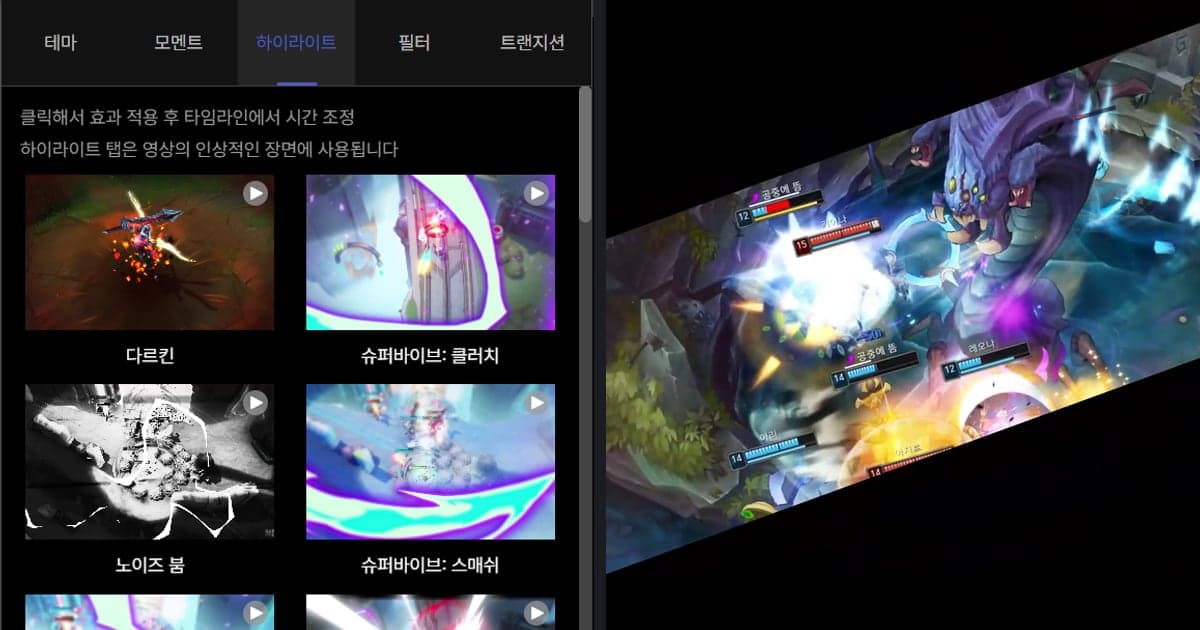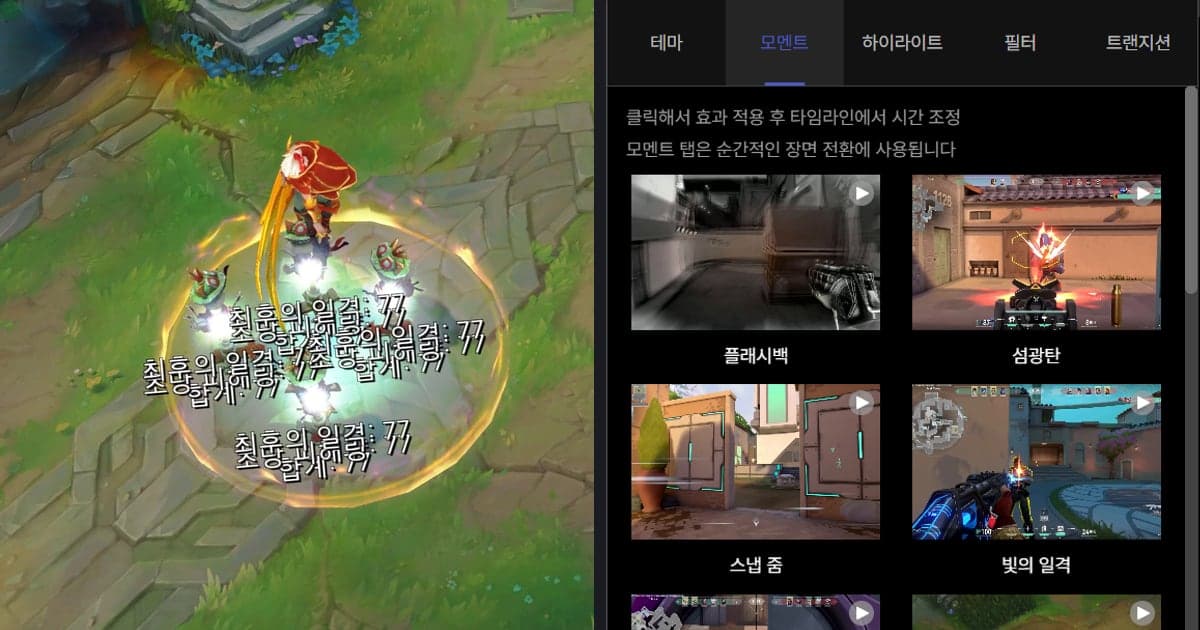
Para colocar um efeito de tremor de tela num clipe de jogo, use o efeito de tremor do seu editor (Camera Shake ou Wiggle no Premiere Pro) ou keyframes de posição, ou abra a aba Moment no painel Effect do DOR Studio, clique em Shake Zoom ou Handheld e ajuste o momento na linha do tempo. Este post trata de fazer um clipe de abate estável tremer de propósito, e não de consertar uma imagem que já está tremida. Os passos usam o editor de clipes do DOR no navegador, que não precisa de instalação, e uma tabela mostra como os editores mais comuns documentam o mesmo resultado.
Resposta curta: um clique ou os seus próprios keyframes
Se você quer um tremor pronto, escolhido pelo nome, a aba Moment do DOR Studio combina mais. Se quer decidir sozinho a direção, o tamanho e o momento de cada movimento, keyframes de posição ou rotação num editor comum combinam mais. Em qualquer caso, corte primeiro o momento do abate, como mostrado neste fluxo de edição de destaques de jogos. Os nomes dos menus mudam entre versões dos editores, então os nomes deste post seguem a documentação oficial conferida em 6 de outubro de 2026.
Colocando um efeito de tremor no DOR Studio
- 1Adicione o clipeAbra dor.gg/studio no navegador e use Add Video para trazer o clipe de abate que você quer fazer tremer. É mais fácil escolher primeiro o Video Ratio (proporção) do lugar onde o clipe vai ser postado; se você mudar depois, os efeitos são recarregados para a nova proporção e alguns podem sair diferentes. Se o app já fez um clipe de abate para você, dá para enviar esse arquivo do jeito que está.
- 2Abra a aba MomentClique em Effect no menu do Studio e você vai ver as abas Theme, Moment, Highlight, Filter e Transition. Os efeitos de tremor ficam na aba Moment, descrita como voltada a transições instantâneas de cena.
- 3Clique em Shake Zoom ou HandheldClique em Shake Zoom ou Handheld. O efeito entra no momento em que você clica, então reproduza o clipe e confira se ele combina com a cena.
- 4Ajuste o momento na linha do tempoA dica do painel diz para clicar para aplicar o efeito e depois ajustar o momento na linha do tempo. Alinhe com o instante do abate e deixe só o trecho que precisa do tremor.
- 5Compare outros efeitos da aba MomentTeste Face Smash ou Earthquake do mesmo jeito e fique com o que combina com o clima da cena. Usar um efeito por cena facilita comparar como o abate fica.
- 6Finalize e exporteSe precisar, coloque texto, música e ajuste de volume pelo menu e depois baixe o resultado em mp4 ou compartilhe por link.
Como cada ferramenta faz o tremor (linhas dos editores só com documentação oficial)
| Ferramenta | Método conferido (editores: documentação oficial) | Combina quando |
|---|---|---|
| Premiere Pro (efeito) | Abra o painel Effects (Window > Effects), procure Camera Shake ou Wiggle, arraste para o clipe e ajuste no painel Effect Controls. A Adobe descreve o Camera Shake como uma simulação do movimento de câmera na mão e o Wiggle como um movimento aleatório e trêmulo. | Você quer o visual de tremor com um único efeito |
| Premiere Pro (keyframes) | Selecione o clipe, expanda Motion (ou Transform) em Effect Controls, clique em Toggle Animation em Position, Scale ou Rotation, mova a agulha de reprodução e mude o valor. | Você quer definir sozinho a direção e o tamanho de cada tranco |
| CapCut (PC) | Clique no ícone de losango ao lado de Posição, Escala, Rotação ou Opacidade no painel da direita, mova a agulha e ajuste, e o movimento intermediário é gerado. O guia conferido aqui não cita um efeito de tremor específico. | Você prefere montar o movimento com keyframes |
| DaVinci Resolve | Os botões de keyframe em forma de losango no Inspector animam uma configuração ao longo da duração do clipe, e a biblioteca de efeitos no canto superior esquerdo deixa arrastar itens para a linha do tempo. Nenhum nome de efeito específico de tremor é citado aqui. | Você quer animar posição ou rotação na mão |
| DOR Studio | Effect > aba Moment > clique em Shake Zoom, Handheld, Face Smash ou Earthquake e ajuste o momento na linha do tempo. | Você quer um efeito de tremor com nome, aplicado com um clique |
Checklist para escolher qual momento recebe o tremor
- Confira se o abate já fica claro sem tremor nenhum. O efeito serve para destacar um momento que já se entende bem.
- Garanta que você não empilhou efeitos de tremor na mesma cena. Escolha Shake Zoom ou Handheld, não os dois.
- Reproduza o trecho tremido e confirme que o inimigo ou a sua mira não saem do quadro.
- Se você juntou vários clipes, evite dar o mesmo efeito a todos e guarde para a cena que você mais quer destacar.
- Se você colocou texto e música, assista ao clipe do começo mais uma vez para ver se o momento do efeito não briga com eles.
Gravação e clipes de abate são automáticos, o efeito é um clique
No PC com Windows, o DOR detecta os jogos suportados e grava a partida inteira em mp4 automaticamente, e em sete jogos, VALORANT, League of Legends, PUBG, FC Online, Fortnite, Counter-Strike e Overwatch, ele também cria sozinho clipes de destaque, como abates. Colocar o tremor é a etapa que você escolhe depois. Quando os clipes de abate acumularem, clique num efeito da aba Moment só na cena que você quer destacar. Você pode ler como esses clipes são feitos em como funcionam os clipes de destaque automáticos do DOR. Em placa NVIDIA, a codificação por hardware NVENC é usada por padrão e o som do jogo e o microfone são gravados juntos, então o original que você faz tremer já pode trazer a sua própria reação na voz.
 #Valorant