
Resposta rápida: Rapid Trigger no WASD, acionamento de 0,5 a 1,0 mm, sensibilidade de 0,3 a 0,5 mm
A melhor configuração de Rapid Trigger para Valorant ou CS2 não começa no valor mais baixo.
Ative o Rapid Trigger só nas teclas de movimento (WASD), coloque o ponto de acionamento (actuation point) delas entre 0,5 e 1,0 mm e a sensibilidade do Rapid Trigger, também chamada de distância de reset, entre 0,3 e 0,5 mm.
Mantenha todas as outras teclas em 1,5 a 2,0 mm e jogue para 2,0 mm ou mais fundo as teclas que te prejudicam quando disparam sem querer, como habilidades, ultimate e pulo.
Esses números ficam entre os valores mais baixos dos guias da Wooting e o 1,0 mm usado nos perfis de exemplo da Razer e da Logitech, bem no meio do que os fabricantes sugerem.
Jogue algumas partidas e só diminua um valor em 0,1 mm quando suas paradas estiverem limpas e você não notar nenhum input acidental.
- Movimento (WASD): acionamento de 0,5 a 1,0 mm, sensibilidade do Rapid Trigger de 0,3 a 0,5 mm
- Agachar: 0,5 a 1,0 mm, e Rapid Trigger só se você fica spammando o agachar
- Teclas de habilidade de 1,0 a 2,0 mm, ultimate e pulo em 2,0 mm ou mais fundo
- Todo o resto: 1,5 a 2,0 mm com Rapid Trigger desligado
- Continuous Rapid Trigger: desligado no começo
- Perfis separados para jogar e para digitar, com o de digitação em torno de 2,0 mm e Rapid Trigger desligado
Por que esses números: ponto de acionamento e sensibilidade do Rapid Trigger são duas configurações diferentes
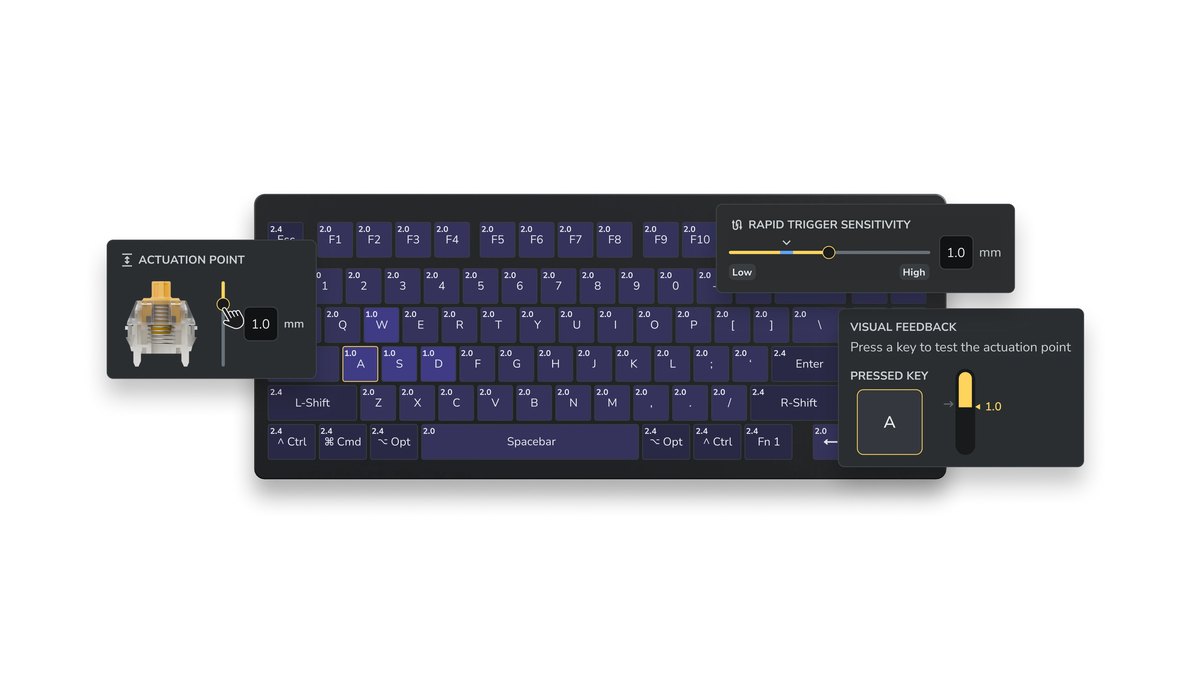
O ponto de acionamento define quantos milímetros a tecla precisa descer até ser registrada. Um número menor dispara lá em cima no curso da tecla, e um maior faz você apertar mais fundo.
A sensibilidade do Rapid Trigger é quanto uma tecla pressionada precisa subir para contar como solta, e quanto precisa descer de novo para contar como pressionada. Aqui também, número menor significa mais sensível.
Um teclado comum só solta a tecla depois que ela passa de um ponto de reset fixo, enquanto o Rapid Trigger julga pela direção: no instante em que o dedo começa a subir, a tecla é solta.
Por isso ele só existe em teclados que leem a profundidade da tecla o tempo todo, como os de switches magnéticos de efeito Hall e os de switches ópticos analógicos. Se você ainda está escolhendo um teclado, nosso guia de compra de teclado gamer explica o básico.
Valorant e Counter-Strike 2 punem quem atira andando, então o que importa é a rapidez com que o personagem para quando você solta a tecla de movimento. É exatamente aí que o Rapid Trigger ajuda, e é por isso que o WASD é o lugar para começar.
Mas, se você descer demais, um tremidinho mínimo do dedo já basta para acionar e resetar a tecla várias vezes.
A Corsair indica 0,3 a 3,6 mm como a faixa recomendada para melhor precisão no seu próprio teclado de efeito Hall, e a Wooting comenta que uma sensibilidade muito baixa, como 0,15 mm, parece ideal mas não serve para a maioria dos jogadores.
Os relatos de jogadores vão na mesma linha: quem começou em 0,1 mm muitas vezes conta que as paradas ficaram mais estáveis depois de subir os valores, embora alguns se adaptem a valores bem baixos e fiquem com eles. Descer mais é algo para testar depois que os valores iniciais estiverem naturais.
| Configuração | O que controla | Como ajustar |
|---|---|---|
| Ponto de acionamento (actuation point) | Quanto a tecla desce até ser registrada | Mais baixo é mais rápido, mas gera mais disparos sem querer. Comece as teclas de movimento em 0,5 a 1,0 mm |
| Sensibilidade do Rapid Trigger (distância de reset) | Quanto a tecla sobe para soltar e desce para pressionar de novo | Mais baixo é mais sensível. Comece em 0,3 a 0,5 mm e aumente se notar tremedeira |
| Sensibilidade separada para pressionar e soltar | Valores diferentes para a descida e a subida da tecla | Deixe iguais no começo. Se a tecla voltar a pressionar depois de solta, deixe o lado de pressionar menos sensível |
| Continuous Rapid Trigger | Mantém o Rapid Trigger ativo acima do ponto de acionamento até a tecla ser totalmente solta | Desligado no começo. Teste só com pontos de acionamento mais fundos |
Ordem de configuração por teclado: Wootility, Razer Synapse, G HUB e SteelSeries GG
- 1Crie um perfil novo para jogosNão mexa no seu perfil padrão de digitação e crie um perfil novo para jogar. Na Razer, o Rapid Trigger não pode ser ativado no perfil padrão de fábrica, então troque para um perfil personalizado. Na Logitech, o perfil onboard 2 é uma boa base, mas vem com KEY PRIORITY ligado, então desligue isso para o CS2.
- 2Coloque todas as teclas em 1,5 a 2,0 mmComece colocando o ponto de acionamento de todas as teclas entre 1,5 e 2,0 mm. Essa é a base que segura os erros de digitação no chat e nos menus.
- 3Deixe só o WASD rasoSelecione W, A, S e D e baixe o ponto de acionamento delas para 0,5 a 1,0 mm usando a configuração por tecla ou a seleção de grupo de teclas.
- 4Rapid Trigger só no WASDAtive o Rapid Trigger nessas mesmas quatro teclas e coloque a sensibilidade entre 0,3 e 0,5 mm. Deixe o Continuous Rapid Trigger desligado.
- 5Afunde as teclas que custam caroHabilidades, ultimate, pulo e a tecla de usar do CS2 podem estragar um round quando disparam sem querer. Coloque essas teclas em 2,0 mm ou mais fundo e deixe o Rapid Trigger desligado nelas.
- 6Teste com o mesmo treino e ajuste de 0,1 em 0,1 mmJogue sempre a mesma rotina, como alguns mata-matas, e mude só um valor por vez, em passos de 0,1 mm. Se notar movimento que você não quis fazer, desfaça a última mudança.
Wooting 80HE+ e 60HE v2: aba Performance no Wootility
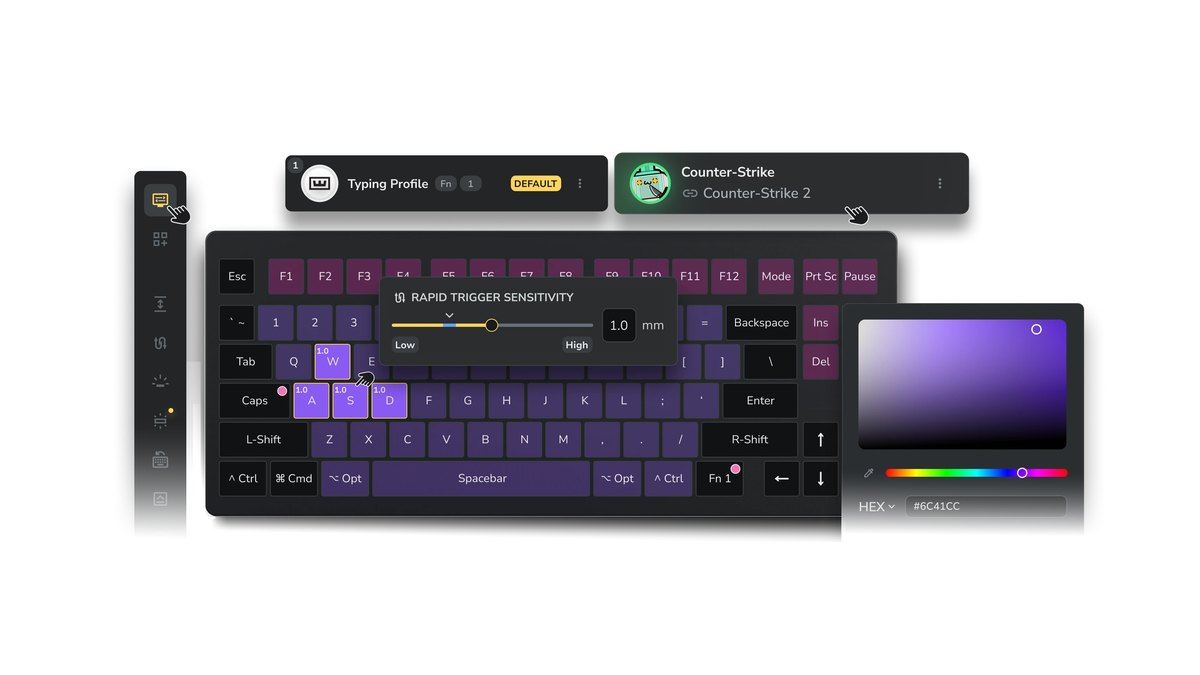
Os teclados Wooting são configurados no Wootility, que existe como app web e app para desktop. Escolha um perfil, abra a aba Performance, ligue o Rapid Trigger, use 'Set per-key rapid trigger' para selecionar só o WASD e depois ajuste o controle de sensibilidade.
O 80HE+ e o 60HE v2 permitem definir o ponto de acionamento por tecla de 0,1 a 4,0 mm em passos de 0,1 mm, e ativar Separate Up/Downstroke nas configurações avançadas deixa você ajustar a sensibilidade de pressionar e de soltar separadamente.
O Continuous Rapid Trigger fica nessas mesmas configurações avançadas. Com até quatro perfis onboard, dá para manter um perfil de digitação ao lado de perfis por jogo sem complicação.
Razer Huntsman V3 Pro Tenkeyless: Synapse ou atalhos com FN
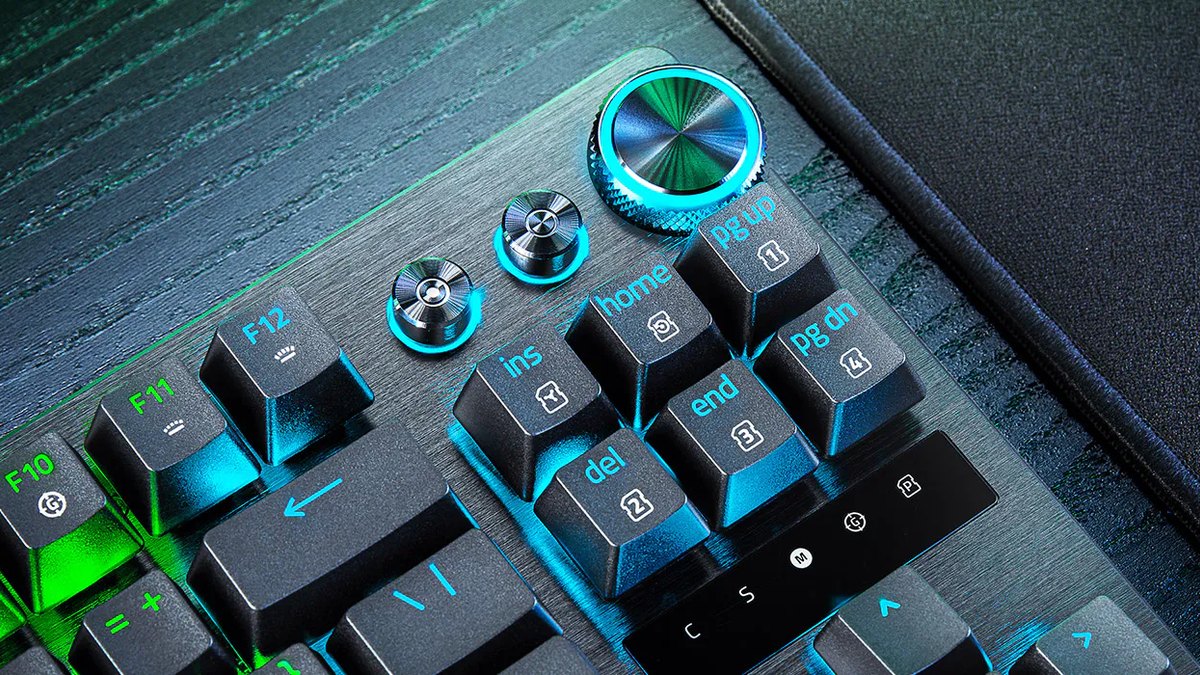
No Razer Synapse, a aba Actuation cuida do acionamento por tecla e do Rapid Trigger. Também dá para fazer tudo no próprio teclado. FN+Tab entra no modo de ajuste de acionamento: aperte uma tecla para ver a altura atual, mude com o dial ou com as setas e aperte Esc para salvar.
FN+Caps Lock entra no modo Rapid Trigger, em que o Caps Lock liga e desliga a função e o dial ajusta a sensibilidade. A faixa de acionamento vai de 0,1 a 4,0 mm. O detalhe é que o perfil padrão de fábrica, indicado pela luz verde, fica travado em 2,0 mm com Rapid Trigger desligado.
Troque para um perfil personalizado e o Rapid Trigger fica disponível. Para ver como ele se sai contra a Wooting, confira nosso comparativo Wooting 80HE+ vs Huntsman V3 Pro TKL.
Logitech G PRO X2 RAPID: ajuste na tela OLED com o roller
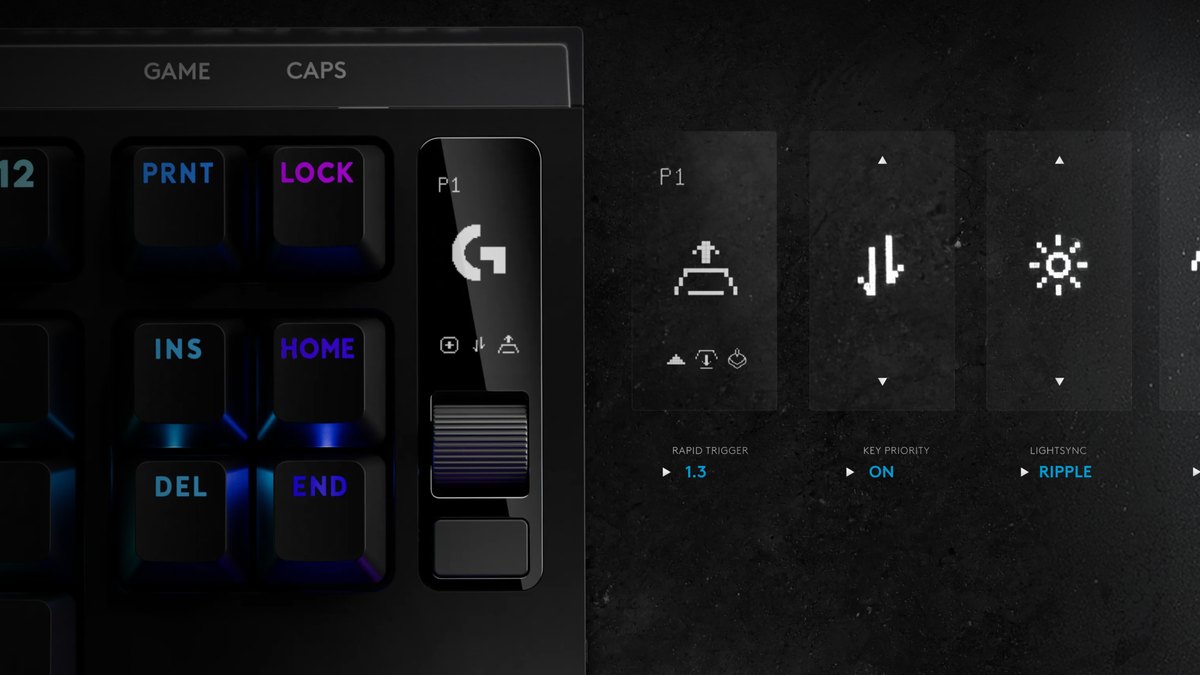
O PRO X2 RAPID traz uma tela OLED e um roller de navegação no canto superior direito. Aperte o botão Menu, escolha ACTUATION POINT ou RAPID TRIGGER, selecione SELECT (um grupo de teclas), LIST (tecla por tecla) ou ALL, gire o roller para definir o valor e clique no roller para aplicar.
O acionamento vai de 0,1 a 4 mm em passos de 0,05 mm, e o G HUB adiciona opções mais detalhadas e gerenciamento de perfis.
O perfil onboard 2 (FN+2) coloca todas as teclas em 1,00 mm com Rapid Trigger em 0,5 mm, o que fica perto dos nossos valores iniciais, mas ele também vem com KEY PRIORITY (SOCD) ligado, então desligue isso antes de entrar na fila do CS2. Nossa avaliação completa do teclado está no review do PRO X2 RAPID.
SteelSeries Apex Pro TKL Gen 3: GG e atalhos no teclado
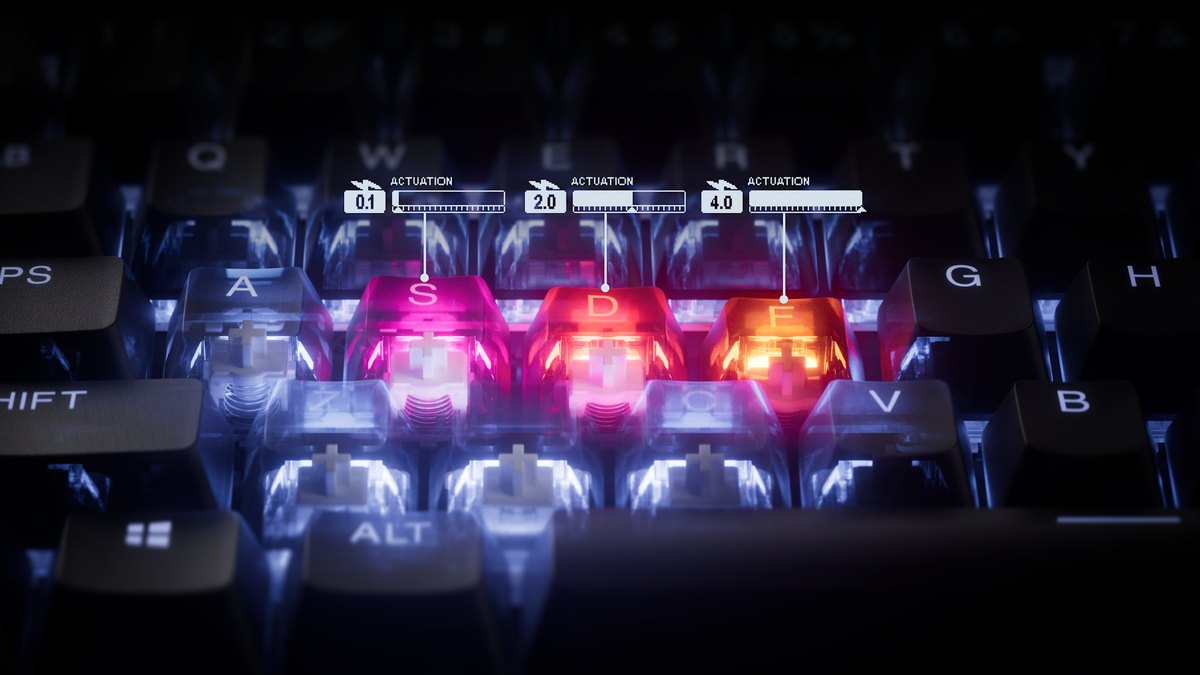
O acionamento por tecla é configurado no SteelSeries GG (Engine), e no teclado a tecla SteelSeries mais T liga e desliga o Rapid Trigger. Pelo menu da OLED, você também pode segurar o botão de mídia, entrar em Actuation e clicar na roda para alternar.
Com o Rapid Trigger ligado, a fileira de números de 1 a 0 fica magenta e aparece um ícone de raio na OLED. A faixa de acionamento de 0,1 a 4,0 mm vale para as 61 teclas com switches OmniPoint 3.0, enquanto a fileira F, as setas e as demais teclas usam switches comuns.
O preset Triple Threat do GG QuickSet ativa Rapid Trigger, Rapid Tap (SOCD) e Protection Mode juntos, então desligue o Rapid Tap para o CS2.
| Teclado | Faixa e passo de acionamento | Onde ativar o Rapid Trigger | Confira antes |
|---|---|---|---|
| Wooting 80HE+ | 0,1 a 4,0 mm, passos de 0,1 mm, por tecla | Aba Performance do Wootility | Pressionar e soltar separados e Continuous Rapid Trigger ficam nas configurações avançadas |
| Wooting 60HE v2 | 0,1 a 4,0 mm, passos de 0,1 mm, por tecla | Aba Performance do Wootility | Salve os perfis de jogo nos quatro slots onboard |
| Razer Huntsman V3 Pro TKL | 0,1 a 4,0 mm | Aba Actuation do Synapse, FN+Caps Lock | O Rapid Trigger não pode ser ativado no perfil padrão de fábrica |
| Logitech G PRO X2 RAPID | 0,1 a 4 mm, passos de 0,05 mm | Menu RAPID TRIGGER da OLED, G HUB | O perfil onboard 2 vem com KEY PRIORITY ligado |
| SteelSeries Apex Pro TKL Gen 3 | 0,1 a 4,0 mm, 61 teclas OmniPoint | Tecla SteelSeries + T, OLED, GG | O preset Triple Threat também ativa o Rapid Tap |
Preços em 10 de novembro de 2026
| Teclado | Preço de tabela (MSRP) | Faixa de preço no varejo |
|---|---|---|
| Wooting 80HE+ | US$ 199,99 (ABS) ou US$ 289,99 (zinco) | Vendido direto pelo preço de tabela |
| Wooting 60HE v2 | US$ 179,99 (plástico) ou US$ 239,99 (alumínio) | Confira com o vendedor |
| Razer Huntsman V3 Pro TKL | US$ 219,99 (US$ 229,99 na versão branca) | Confira com o vendedor |
| Logitech G PRO X2 RAPID | US$ 229,99 | Confira com o vendedor |
| SteelSeries Apex Pro TKL Gen 3 | US$ 219,99 no lançamento | Cerca de US$ 239,99 na loja oficial |
Os preços mudam com promoções e estoque, então confira com o vendedor antes de comprar; no Brasil, o preço final depende da loja. Todos os teclados desta tabela usam as mesmas duas configurações, então os valores iniciais deste guia valem para qualquer um que você escolher. A Razer vende uma versão 8KHz com nome quase igual e preço próprio, então confira o modelo exato.
Valores iniciais de Rapid Trigger por jogo
A tabela abaixo junta guias e perfis de exemplo dos fabricantes em valores iniciais por jogo. Para Valorant, o guia da Wooting desce até 0,2 a 0,5 mm de acionamento e 0,2 a 0,4 mm de sensibilidade no WASD, mas, se você é novo no Rapid Trigger, é mais seguro começar um degrau acima.
Para CS2, o guia da mesma empresa usa 0,7 mm de acionamento e 0,5 mm de sensibilidade como base e avisa para não colocar Rapid Trigger na tecla de usar que você segura para desarmar a bomba.
Se recursos no estilo Snap Tap são permitidos no CS2 está no nosso guia de regras de Snap Tap e Rapid Trigger, e o panorama do que os profissionais usam está em configurações e periféricos dos pros de CS2.
| Jogo | Acionamento / sensibilidade do movimento | Outras teclas | Observações |
|---|---|---|---|
| Valorant | 0,5 a 1,0 mm / 0,3 a 0,5 mm, descendo até 0,2 mm depois de adaptado | Agachar 0,5 a 1,0 mm, habilidades 1,0 a 2,0 mm, ultimate e pulo em 2,0 mm ou mais fundo | Rapid Trigger só no WASD, inclua o agachar se você spamma |
| CS2 | 0,7 mm / 0,5 mm, descendo para 0,4 mm e depois 0,2 mm depois de adaptado | Todo o resto em 1,5 mm, tecla de usar com Rapid Trigger desligado | Recursos SOCD desligados, só Rapid Trigger |
| Apex Legends (referência) | 0,5 a 1,0 mm / 0,3 a 0,5 mm | Pulo e agachar mais fundos se dispararem sem querer | Há pouca orientação específica do jogo, então comece pelos valores do Valorant |
| Overwatch e Fortnite (referência) | Mesmos valores, só nas teclas de movimento | Teclas de habilidade e construção em 1,5 a 2,0 mm | Sem recomendação oficial, então vale só a regra das teclas de movimento |
| League of Legends e outros MOBAs | Rapid Trigger desligado, 1,5 a 2,0 mm | Teclas de habilidade em torno de 2,0 mm | Disparo sem querer custa caro, então vá mais fundo |
| Jogos de ritmo | Rapid Trigger nas teclas que você usa, raso | Padrão no resto | Os fabricantes destacam o ganho em toques rápidos repetidos |
| Chat e digitação | Em torno de 2,0 mm, Rapid Trigger desligado | Igual | Mantenha separado dos perfis de jogo |
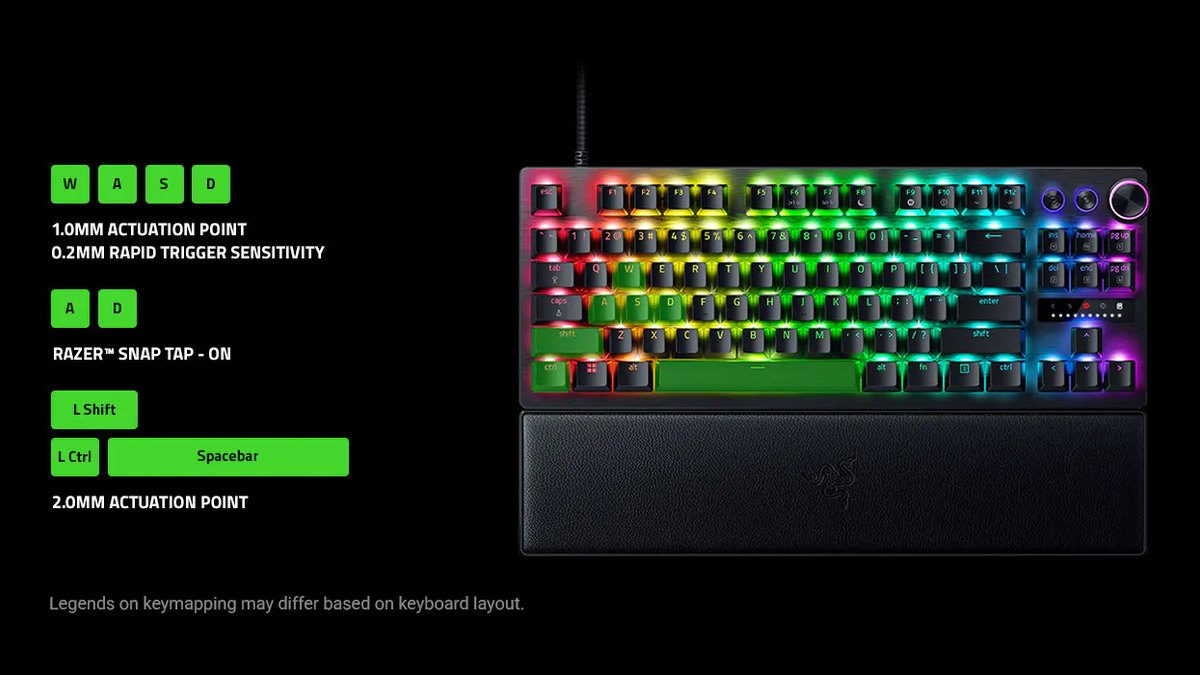
O exemplo oficial de perfil de jogo que a Razer mostra na página do produto segue a mesma lógica: teclas de movimento com acionamento de 1,0 mm e sensibilidade do Rapid Trigger de 0,2 mm, e Shift esquerdo, Ctrl esquerdo e barra de espaço mais fundos, em 2,0 mm.
Esse exemplo foi feito para outro jogo e tem Snap Tap ativado no A e no D, então não copie igualzinho para o CS2. Aproveite a ideia de dar a cada tecla o seu próprio valor.
Sete erros comuns com Rapid Trigger
- Colocar todas as teclas em 0,1 mm de acionamento e 0,1 mm de sensibilidade logo no primeiro dia. O tremidinho do dedo aciona e reseta as teclas sem parar, e suas paradas ficam menos estáveis, não mais.
- Ligar o Rapid Trigger em todas as teclas. Agachar, pular e desarmar podem ser interrompidos ou disparar de novo sem você querer.
- Achar que o teclado Razer está com defeito porque o Rapid Trigger não liga no perfil padrão de fábrica (luz verde). Troque para um perfil personalizado.
- Entrar na fila do CS2 com um preset que também ativa SOCD, como o perfil onboard 2 da Logitech ou o Triple Threat da SteelSeries.
- Deixar o ponto de acionamento mais raso que a sensibilidade do Rapid Trigger, e aí o Rapid Trigger quase não faz efeito.
- Largar o treino de counter-strafe porque o Rapid Trigger está ligado. O próprio guia de CS2 da Wooting diz que tocar a tecla oposta continua ajudando.
- Deixar a entrada analógica (controle) ativada enquanto joga. Alguns jogos podem ler o teclado como um gamepad, então desligue se você não usa.
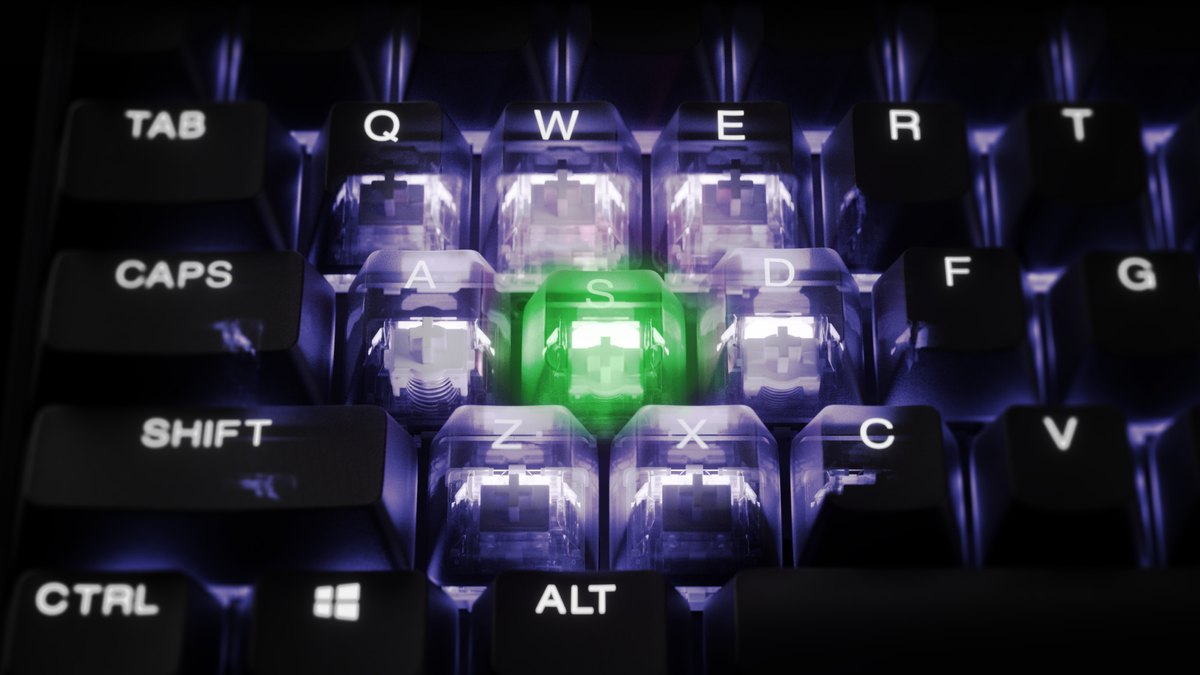
Se você tem medo de esbarrar nas teclas vizinhas com um ponto de acionamento raso, os recursos de ajuda dos fabricantes são uma opção.
O Protection Mode da SteelSeries reduz automaticamente a sensibilidade das teclas em volta da que você está apertando para cortar erros de digitação e disparos sem querer.
Em teclados sem nada parecido, a solução mais simples é deixar um pouco mais fundas só as teclas que você vive disparando sem querer.
Como conferir suas configurações depois de mudar
Comece pelo retorno do próprio teclado para confirmar que os valores pegaram. O Wootility mostra o quanto cada tecla está pressionada e onde ela aciona enquanto você digita, e na Razer você pode apertar uma tecla no modo FN+Tab para ver a altura de acionamento.
A SteelSeries mostra a cor da fileira de números e o ícone de raio na OLED, e a Logitech mostra o número do perfil e os valores do menu na tela inicial da OLED. Depois, vá para o jogo de verdade.
Você quer ver quando o primeiro tiro sai depois de um peek com strafe e se o personagem realmente parou no momento em que você acha que parou. Isso é difícil de julgar só no feeling.
Gravar com uma sobreposição de teclas na tela permite alinhar o momento em que você soltou a tecla com o momento em que o personagem parou. Nosso guia sobre como mostrar as teclas pressionadas em vídeos de gameplay explica como fazer.
Grave o antes e o depois com o DOR para comparar suas configurações
Comparar fica muito mais fácil se você gravar alguns mata-matas com as configurações atuais antes de mexer em qualquer coisa. O DOR é um app gratuito para Windows que detecta Valorant ou CS2 quando você abre o jogo, grava a partida inteira e junta as gravações em My Clips.
No Valorant, ele separa os abates em clipes automáticos com as tags Ace e Clutch, e no CS2 junta os momentos de abate, morte e assistência em clipes.
Depois de mudar uma configuração, grave o mesmo modo pelo mesmo número de partidas, corte no app as partes que você quer comparar, junte o antes e o depois no DOR Studio e adicione como texto os valores que você mudou, para a diferença ficar numa tela só.
Se quiser registrar sessões no campo de treino, use a gravação de tela (atalho padrão F7). Nosso guia de gravação de antes e depois ao trocar de periférico mostra a comparação passo a passo, e como gravar gameplay de Valorant cobre a configuração da gravação.

