Quando você mostra em vídeo uma movimentação precisa num jogo de tiro, um combo num jogo de luta ou uma sequência de skills num MOBA, só a imagem raramente deixa claro quais teclas você apertou de verdade. É por isso que a maioria dos vídeos tutoriais de jogadores bons deixa as teclas do teclado e do mouse aparecendo num canto da tela.
Neste artigo, explicamos passo a passo o que é um overlay de teclas, por que vale ativar, como as pessoas costumam fazer um e como mostrar as teclas pressionadas em clipes gravados com o DOR e adicioná-las ao vídeo.
O que é um overlay de teclas
Um overlay de teclas é uma exibição que coloca por cima do vídeo de gameplay gráficos em tempo real das teclas do teclado, dos botões e do movimento do mouse que você está usando. Em inglês ele é chamado de key input overlay ou keystroke overlay, e costuma aparecer como um tecladinho num canto da tela.
- A tecla que você aperta acende ou muda de cor, então dá para ver na hora qual foi pressionada.
- Entradas do mouse, como clique esquerdo e direito, rodinha e direção do movimento, também podem aparecer.
- A movimentação no WASD, as teclas de skill e ações como pular ou dar dash ficam perfeitamente alinhadas com o que acontece na tela e com o timing exato.
Por que mostrar as teclas ajuda
Mostrar as teclas pressionadas na tela permite passar com precisão comandos difíceis de explicar com palavras. Isso funciona especialmente bem nestas situações.
- Tutoriais de combo e mecânica: quem assiste consegue copiar exatamente quais teclas você apertou, em que ordem e com que timing.
- Compartilhamento de inputs: quando você posta na comunidade uma movimentação ou correção de mira de fração de segundo, mostrar as teclas deixa tudo muito mais convincente.
- Revisão da própria jogada: ao rever a sua partida, você mesmo percebe os momentos em que as mãos se enrolaram e as teclas apertadas sem necessidade.
Por exemplo, o counter-strafe no Valorant, os combos rápidos de skills no League of Legends e a movimentação de slide e pulo no Apex Legends ficam bem mais fáceis de entender quando as teclas aparecem junto.
O jeito tradicional: OBS + NohBoard
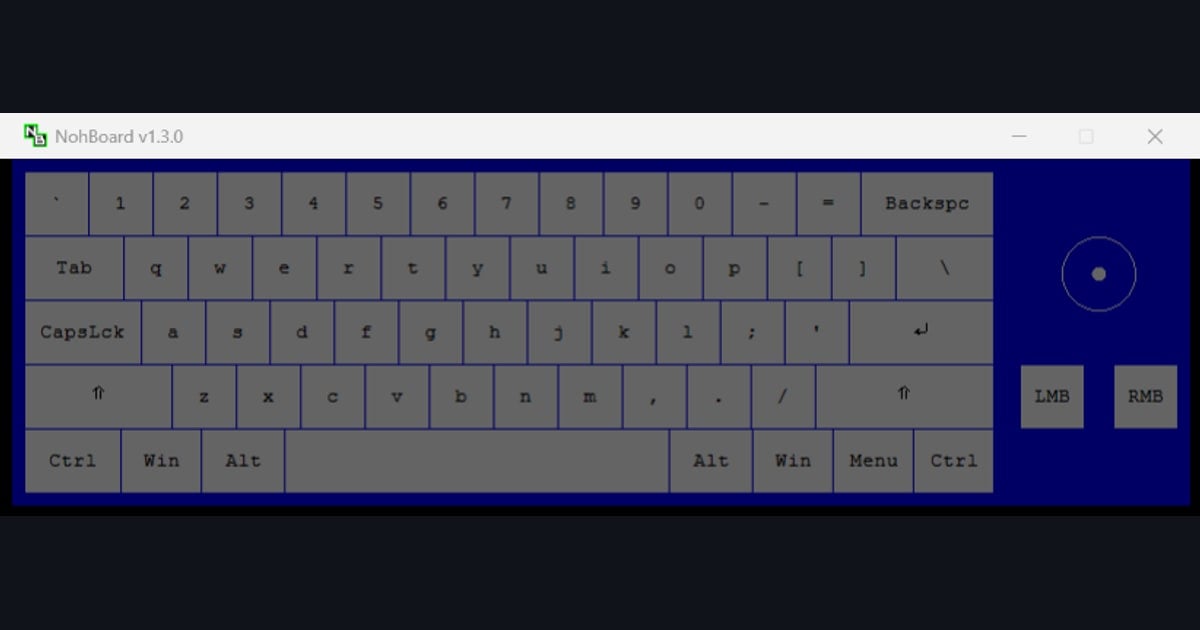
Para montar um overlay de teclas por conta própria, normalmente você combina um programa de transmissão como o OBS com um programa de exibição de teclas à parte, como o NohBoard. A ideia é simples, mas na hora de configurar dá bastante trabalho.
- Você precisa baixar, instalar e manter rodando um programa de exibição de teclas à parte, como o NohBoard.
- É preciso escolher o layout de teclas e a skin e configurar à parte para mostrar também o mouse.
- No OBS, você precisa trazer essa exibição por captura de janela ou chroma key e ajustar posição e tamanho na mão.
- Se esquecer de deixar o programa aberto quando for gravar, as teclas não aparecem no clipe justo na hora que importa.
Para quem já está acostumado com configurações de live, dá para fazer, mas para quem só quer salvar rápido um momento bom, a barreira é alta. Além disso, uma configuração montada assim dificulta ligar e desligar as teclas separadamente quando você for editar o clipe depois.
Mostrando as teclas pressionadas com o DOR
O DOR é uma ferramenta gratuita de gravação e clipes que detecta jogos compatíveis e grava automaticamente. Enquanto grava, ele também registra as entradas de teclado e mouse, então você pode exibir a sobreposição de teclas nos clipes prontos sem instalar plugin nem ajustar posição.
- Não precisa instalar um programa à parte, como o NohBoard, nem compor a exibição no OBS.
- Não há programa de exibição para abrir antes de gravar, então não tem nada para esquecer de ligar.
- A sobreposição é desenhada por cima do vídeo durante a reprodução, então a gravação original fica intacta; ela só é gravada no vídeo quando você deixa ligada a chave de sobreposição de teclas no Trim Section ou na etapa de edição ao compartilhar.
- Um clipe com as teclas gravadas no vídeo pode ser exportado como arquivo ou postado no dor.gg para compartilhar.
Resumindo
Um overlay de teclas ajuda muito a mostrar combos e mecânicas, compartilhar inputs e revisar a própria jogada. Montar um por conta própria significa encarar a instalação e a configuração da dupla OBS e NohBoard. Se você gravou com o DOR, as teclas foram registradas junto com o vídeo, então dá para exibi-las nos clipes prontos e gravá-las só nas partes que precisar. Se você quer fazer vídeos que mostrem os seus comandos direito, ativar uma vez já muda o resultado.
 #Valorant


