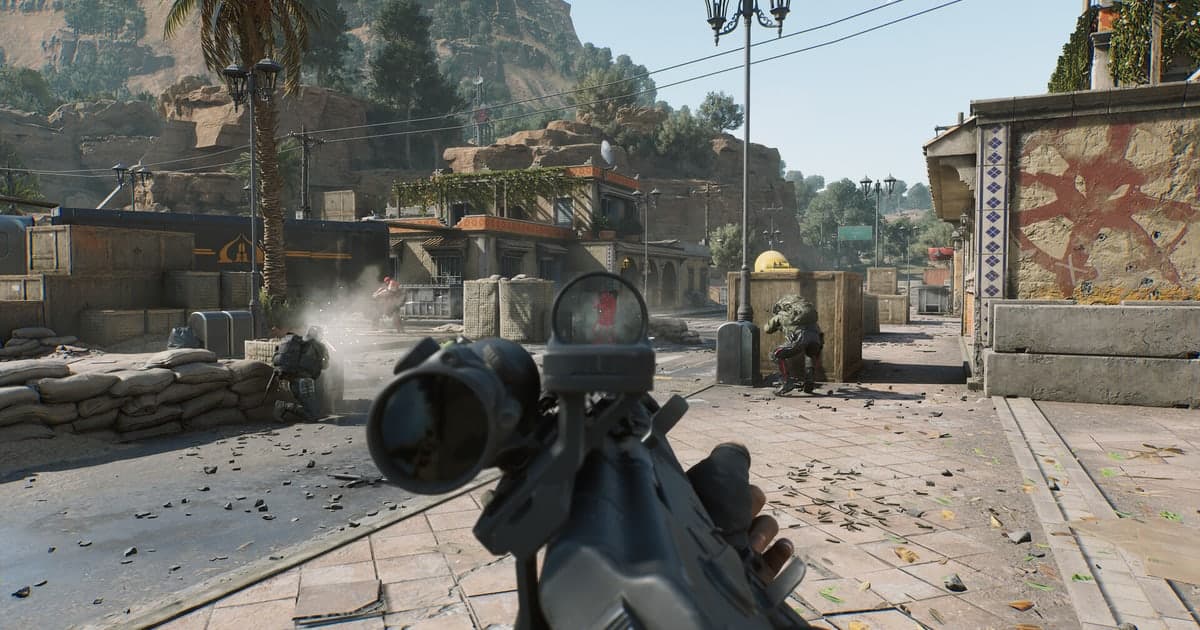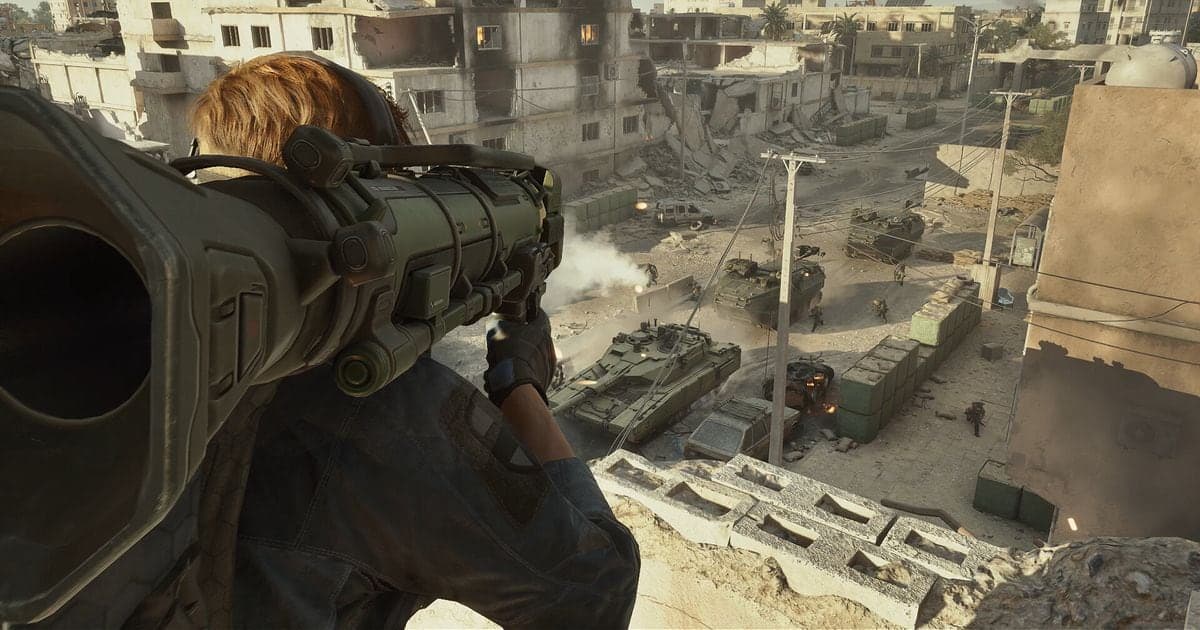
O jeito mais fácil de gravar Delta Force no PC é a Xbox Game Bar, que já vem no Windows: aperte Windows + Alt + R para começar e parar. O NVIDIA app, o AMD Software e o OBS Studio fazem o mesmo trabalho. Na verificação de 30 de setembro de 2026, a lista oficial de softwares proibidos e não recomendados não citava nenhum programa de gravação de tela, mas a lista pode mudar, então leia o aviso mais recente antes de gravar. Este guia trata só da versão de PC (Windows) instalada pela Steam, pela Epic Games Store ou pelo executável oficial, não das versões de console ou celular. Se quiser escolher os melhores momentos depois, veja nossa comparação de programas para clipar Delta Force.
Resumo: Game Bar para começar rápido, OBS para ajustar tudo
A Xbox Game Bar pede menos passos porque já vem com o Windows. Com placa de vídeo NVIDIA, o NVIDIA app oferece Gravar (Record) e Replay Instantâneo (Instant Replay); com placa AMD, o AMD Software tem um recurso de gravação embutido. O OBS Studio pede que você confira por conta própria as Fontes, o Mixer de áudio e Configurações > Saída e, em troca, deixa você escolher a fonte de captura e as opções de saída, como descreve o Guia de Início Rápido oficial. Não encontramos números oficiais comparando qualidade de imagem ou carga no sistema entre essas ferramentas, então não afirmamos que uma seja melhor. Grave um teste curto no seu PC e julgue por ele. Quando chegar às opções de saída do OBS, continue com nosso guia de configurações do OBS para gravar jogos.
Passo a passo: como gravar Delta Force no PC
- 1Grave com a Xbox Game BarAbra as configurações do Windows (Win+I), pesquise "xbox" e ative a Xbox Game Bar. Win+G mostra os controles da Game Bar, e em Configurações da Game Bar > Capturando a opção "Tudo" inclui o áudio do sistema. Inicie o jogo, aperte Windows + Alt + R para começar a gravar, Windows + Alt + M para ligar ou desligar o microfone durante a gravação e Windows + Alt + R de novo para parar. O MP4 é salvo em Vídeos > Capturas, com o nome do app, a data e a hora no nome do arquivo. A Microsoft não descreve como esses atalhos se comportam dentro do Delta Force, então faça um teste rápido antes.
- 2Grave com o NVIDIA app (placas GeForce)Abra o NVIDIA Overlay com Alt+Z ou pelo botão no canto superior direito da janela do NVIDIA app. "Record" (Gravar) captura até você apertar de novo (atalho Alt+F9). "Instant Replay" (Replay Instantâneo) é uma gravação contínua: quando algo marcante acontecer, aperte Alt+Shift+F10 para salvar um clipe. O AV1 pode ser ativado na engrenagem de configurações no topo do painel do Alt+Z, em "Video capture" (Captura de vídeo). Esses atalhos vêm do artigo da NVIDIA de 12 de novembro de 2024. Não conseguimos confirmar se o recurso automático "Highlights" suporta Delta Force, então ele ficou de fora.
- 3Grave com o AMD Software (placas Radeon)O AMD Software: Adrenalin Edition tem um recurso "Record" (Gravar) embutido para capturar gameplay. Para definir o atalho, pesquise "Hotkey" no AMD Software, abra "Hotkey Settings" (Configurações de teclas de atalho) e role até a seção Media Hotkeys. As combinações precisam incluir CTRL e/ou ALT. Outros nomes de menu e a pasta de destino podem mudar conforme a versão do driver, então confira o artigo oficial de suporte da AMD.
- 4Grave com o OBS StudioRode o Assistente de Configuração Automática no menu Ferramentas e adicione uma fonte de captura com o + no painel Fontes. A documentação do OBS descreve a Captura de jogo como exclusiva do Windows e feita para capturar jogos 3D com o melhor desempenho. Confira se os medidores do Mixer de áudio se mexem, revise Configurações > Áudio e Configurações > Saída e clique em Iniciar gravação no painel Controles. Se a imagem ficar preta, a documentação do OBS sugere rodar o OBS como administrador, usar modo janela ou tela cheia sem bordas e desligar overlays como contadores de FPS. Para jogos que não permitem hooking, ela recomenda Captura de janela ou Captura de tela. Não há declaração oficial sobre a Captura de jogo funcionar no Delta Force.
- 5Faça uma gravação de teste antes da partida de verdadeSeja qual for a ferramenta, faça o que o guia do OBS aconselha e grave alguns minutos antes de uma partida de verdade. Reproduza o arquivo para conferir se a imagem não está preta, se o som do jogo foi capturado e, se você usa microfone, se a sua voz está lá. Se estiver tudo certo, mantenha as mesmas configurações na partida.
Métodos de gravação comparados pela documentação oficial (verificado em 30 de setembro de 2026)
| Método | Recurso confirmado na documentação oficial | Como começar |
|---|---|---|
| Xbox Game Bar (nativa do Windows) | Ative a Xbox Game Bar nas configurações do Windows. Os arquivos são salvos em MP4 em Vídeos > Capturas. Escolha "Tudo" em Capturando para incluir o áudio do sistema. | Windows + Alt + R (microfone: Windows + Alt + M) |
| NVIDIA app (placas de vídeo GeForce) | O NVIDIA Overlay oferece "Record" e "Instant Replay" (gravação contínua), e o AV1 pode ser ativado em Video capture. | Overlay no Alt+Z, Alt+F9 para gravar, Alt+Shift+F10 salva um clipe do Instant Replay |
| AMD Software: Adrenalin Edition | Um recurso "Record" embutido captura o gameplay, e as teclas de mídia são definidas em Hotkey Settings. | Pesquise "Hotkey" no AMD Software e vá em Media Hotkeys (as combinações precisam de CTRL e/ou ALT) |
| OBS Studio | Gratuito e de código aberto, compatível com Windows 10 e 11. Oferece as fontes Captura de jogo, Captura de janela e Captura de tela, além de configurações de Saída ajustáveis. | Iniciar gravação no painel Controles |
| DOR | App gratuito para Windows que detecta os jogos suportados e salva as partidas inteiras em mp4. No Delta Force, os lances podem ser salvos na hora com o F8 (últimos 30 segundos) ou cortados depois. | Detecta o jogo e grava a partida inteira automaticamente |
Checklist antes de gravar
- Confirme que você está jogando a versão de PC (Windows). As versões de console e celular não são tratadas aqui.
- Liste o que não rodar junto com o gravador. A lista oficial de proibidos inclui softwares de análise como o Cheat Engine, máquinas virtuais e scripts que simulam teclas. A de não recomendados inclui ferramentas de controle remoto e streaming (TeamViewer, Parsec, Sunshine e outras) e ferramentas de captura de quadros como o RenderDoc.
- Confira com um arquivo de teste se o som do jogo e o microfone estão sendo gravados.
- Confira a pasta de destino e o espaço livre no disco. As gravações se acumulam além do espaço que o próprio jogo ocupa.
- Releia a lista oficial mais recente de proibidos e não recomendados. Conferimos em 30 de setembro de 2026 a versão publicada em 4 de dezembro de 2024, e ela pode mudar.
Se você quer que grave sem configurar nada: DOR
Se cansar de apertar o botão de gravar antes de cada partida, o DOR é uma opção: um app gratuito para Windows que detecta os jogos suportados e salva a partida inteira em mp4. No Delta Force, o DOR grava automaticamente a partida do começo ao fim, e os lances que você quiser guardar podem ser salvos na hora com o F8 (últimos 30 segundos) ou recortados depois. Em placas de vídeo NVIDIA, a codificação por hardware NVENC é usada por padrão, e o DOR grava o som do jogo e o microfone ao mesmo tempo, o que combina com quem quer a própria voz junto com a partida. Depois, você pode usar o "Trim" (Cortar) na biblioteca do app para definir início e fim e exportar em 16:9, 9:16 ou 1:1 para compartilhar por link do dor.gg, ou cortar no DOR Studio pelo navegador, sem instalar nada. Veja o hub do Delta Force para saber o que o DOR suporta nesse jogo e como cortar clipes de jogos para recortar o momento que você quer. Como com qualquer gravador, confira o aviso oficial mais recente do anti-cheat.
 #Delta Force