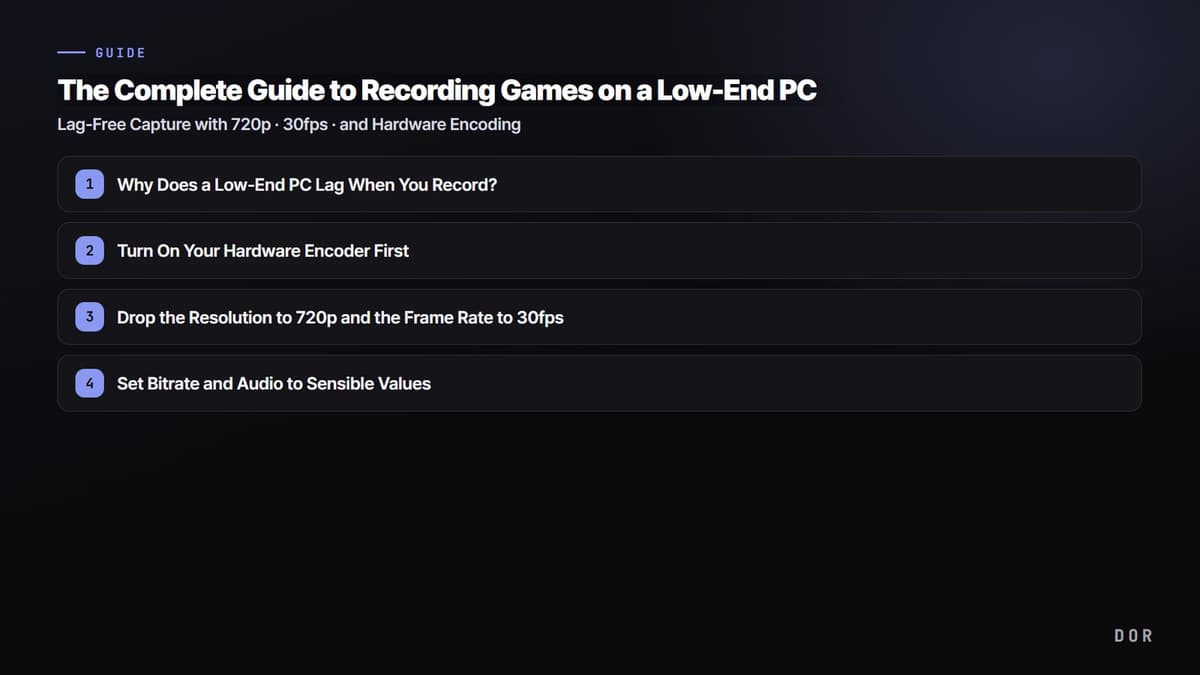
Muita gente desiste antes de começar, achando que "meu PC não tem como gravar jogo". Mas num PC fraco, o motivo real de a gravação engasgar costuma ser a configuração, mais do que o hardware em si. Se você joga a codificação na CPU e deixa resolução e FPS da gravação nas opções máximas do jogo, qualquer PC perde quadros. Inverta isso, (1) ligue a codificação por hardware, (2) baixe para 720p/30 fps e (3) feche o que está em segundo plano, e dá para gravar com vídeo integrado ou num notebook de alguns anos atrás reduzindo bastante a perda de FPS no jogo.
Neste artigo, tomando como base PCs fracos e com vídeo integrado, vamos em ordem: por que a gravação pesa, configurações recomendadas por PC e como gravar leve sem mexer em configuração nenhuma. Focamos em jogos populares até em máquinas fracas, como League of Legends, VALORANT e PUBG.
Por que um PC fraco trava quando você grava?
Gravar um jogo é comprimir (codificar) cada quadro da tela em arquivo de vídeo, o tempo todo. Quem faz essa compressão é o que define o desempenho. Se o padrão estiver na codificação por software (x264), a CPU, que já está ocupada rodando o jogo, também precisa codificar, e o FPS cai bastante. Quanto mais fraco o PC, menos folga de CPU ele tem, então o impacto é ainda maior.
A chave para resolver isso é passar a codificação para o chip de codificação dedicado que vem na GPU. O NVENC da NVIDIA, o QuickSync do vídeo integrado da Intel e o codificador por hardware da AMD (AMF/VCE) fazem esse papel. Esses chips são circuitos separados da renderização do jogo, então entregar a codificação a eles mexe pouco no FPS. É por isso que todo guia de gravação em PC fraco coloca a codificação por hardware como primeira coisa a fazer.
Passo 1: ligue primeiro o codificador por hardware
Esse é o primeiro passo e o que dá mais resultado. Nas configurações do seu programa de gravação, troque o codificador de software (x264) para o codificador por hardware que o seu PC tem. No OBS, vá em Configurações > Saída > aba Gravação e defina o campo Codificador como um destes.
- Placa de vídeo NVIDIA: escolha "NVIDIA NVENC H.264". Dos três, é o que menos custa FPS e o que tem a melhor imagem.
- Vídeo integrado Intel: escolha "QuickSync H.264". É a escolha padrão para notebooks e PCs de escritório sem placa dedicada.
- Placa de vídeo AMD: escolha "AMD HW H.264 (AMF)". Da série RX 6000 em diante, a qualidade é mais do que suficiente.
- Só quando você não tem codificador por hardware nenhum: deixe no x264, mas baixe a predefinição de uso da CPU para "veryfast" ou "superfast" para reduzir a carga.
Manter o H.264 como codec é a escolha segura para compatibilidade e edição. HEVC (H.265) e AV1 geram arquivos menores com a mesma qualidade, mas vídeos integrados mais antigos podem não suportar ou o arquivo pode não abrir no editor, então num PC fraco o H.264 é a aposta segura.
Passo 2: baixe a resolução para 720p e o FPS para 30
1080p/60 fps fica lindo, mas é uma carga pesada para um PC fraco. Quanto mais pixels e quadros por segundo para codificar, mais o codificador e o disco trabalham juntos. Numa máquina fraca ou com vídeo integrado, 720p (1280x720) a 30 fps é o ponto ideal entre qualidade e carga. O 720p ainda fica nítido o bastante para compartilhar no YouTube ou no Discord, ou para clipes de destaque.
No OBS, vá em Configurações > Vídeo, baixe a "Resolução de saída (redimensionada)" para 1280x720 e defina os "Valores comuns de FPS" em 30. Se você deixar a resolução base (tela) no tamanho nativo do monitor e baixar só a resolução de saída para 720p, o jogo continua com a mesma cara e só a carga da gravação diminui.
Passo 3: deixe bitrate e áudio em valores razoáveis
Bitrate é a quantidade de dados de vídeo por segundo. Alto demais, pesa no codificador e no disco e incha o arquivo. Para 720p/30 fps em PC fraco, os valores recomendados são estes.
- Bitrate de vídeo: 2.500 a 3.500 kbps para 720p/30 fps. Use perto de 3.500 kbps em jogos com muito movimento e 2.500 kbps nos mais parados.
- Controle de bitrate: para gravação, CQP/CRF (baseado em qualidade) ganha do CBR em qualidade por tamanho de arquivo. Um valor de CQP entre 20 e 23 é o recomendado.
- Bitrate de áudio: 192 kbps basta para som do jogo e voz. Para encolher mais os arquivos, 128 kbps também serve.
- Formato de gravação: mp4 ou mkv. Uma boa ideia é gravar em mkv, que mantém o arquivo seguro mesmo se a gravação for interrompida à força, e converter para mp4 no final.
Passo 4: feche o que está em segundo plano para ganhar folga
Num PC fraco, 10 a 20% a mais de folga de CPU e memória podem decidir o seu FPS. Fechar programas que você não está usando antes de gravar libera recursos para o codificador.
- Feche as abas que não está usando no Chrome e em outros navegadores. Cada aba ocupa memória.
- Feche programas com overlay sempre ligado, como Discord, launchers e mensageiros, ou desligue os overlays deles.
- Vá em Configurações do Windows > Jogos, ligue o Modo de Jogo e desligue a gravação automática em segundo plano (Xbox Game Bar), já que ela é redundante.
- Defina a pasta de destino das gravações num disco diferente daquele onde o jogo está instalado (de preferência um SSD) para reduzir gargalo de disco.
- Baixar um nível das opções gráficas do jogo (sombras, anti-aliasing) aumenta o FPS geral, inclusive durante a gravação.
Configurações de gravação recomendadas por PC, resumidas
Encontre a linha mais parecida com o seu PC e aplique do jeito que está. Todos os valores são uma base conservadora, focada em deixar a gravação leve.
- Vídeo integrado (Intel UHD/Iris, sem placa dedicada): codificador QuickSync H.264 · resolução 720p (480p se precisar) · 30 fps · 2.500 kbps · recomendado baixar as opções gráficas do jogo
- Placa dedicada antiga ou de entrada (classe GTX 1050/1650, RX 560): codificador NVENC ou AMD HW H.264 · 720p · 30 fps · 3.000 kbps · opções do jogo no médio
- Placa dedicada intermediária (classe RTX 3050/4060, RX 6600): codificador NVENC H.264 · 720p a 1080p · 30 a 60 fps · 3.500 a 6.000 kbps · suba para 1080p se sobrar folga
- PC antigo sem codificador por hardware nenhum: codificador x264 (veryfast/superfast) · 720p · 30 fps · 2.500 kbps · feche o máximo possível em segundo plano
Por que o DOR combina com PC fraco e vídeo integrado
Se ajustar todos esses passos sozinho toda vez dá preguiça, existe a opção de usar o DOR, pensado desde o começo para ser leve. O DOR grava em segundo plano e, em placa NVIDIA, usa a codificação por hardware NVENC por padrão, então a carga de codificação vai para o chip dedicado da GPU sem você precisar trocar o codificador. Ele foi feito para a gravação custar pouco FPS no jogo.
O DOR também detecta sozinho quando um jogo suportado abre, grava de forma leve em segundo plano e, nos jogos com clipe automático, salva os momentos-chave, como abates, aces e pentakills, em clipes curtos; nos demais jogos suportados, a partida inteira fica gravada e F8 salva na hora os últimos 30 segundos. Os clipes curtos ocupam pouco espaço, o que ajuda em PCs fracos com armazenamento apertado. Não é preciso montar cenas, fontes ou codificador numa tela de configurações: é só instalar e abrir o jogo.

Para fechar: até um PC fraco grava seguindo esta ordem
O essencial para gravar jogos em PC fraco é simples. (1) Ligue um codificador por hardware (NVENC, QuickSync, AMD), (2) baixe para 720p/30 fps, (3) defina o bitrate entre 2.500 e 3.500 kbps e (4) feche o que está em segundo plano. Seguindo essa ordem, até um vídeo integrado ou um notebook mais antigo grava reduzindo bastante a perda de FPS. Se você prefere pular as configurações de vez, comece pelo DOR, que já vem com gravação em segundo plano e NVENC como padrão.
Veja as configurações recomendadas e exemplos de clipes automáticos dos jogos que você mais joga nas páginas de cada um: League of Legends, VALORANT, PUBG, Overwatch.
 #League of Legends



