O jeito mais rápido de gravar jogos sem OBS é a Xbox Game Bar, que já vem no Windows: aperte Win+Alt+R e ela grava. Se você prefere não apertar nada, o DOR detecta os jogos compatíveis e grava a partida inteira sozinho. E se você tem uma placa GeForce, o overlay Alt+Z do NVIDIA App está a uma instalação de distância. Este guia é para quem não quer mexer em Cenas, Fontes, Modo de saída ou Taxa de bits de vídeo do OBS. Ele compara as três opções com honestidade em quatro pontos (o que você precisa configurar, se a gravação começa sozinha, se os clipes são feitos para você e qual placa de vídeo cada uma exige) e traz um passo a passo de três a quatro etapas para cada uma. Se esta é a sua primeira gravação, dê uma olhada antes em como gravar jogos no PC em cinco minutos para se familiarizar com os termos. Todos os atalhos e requisitos abaixo foram conferidos nas páginas oficiais de suporte da Xbox e da NVIDIA em 16 de setembro de 2026; o que não deu para confirmar ficou de fora.
Resumo: Game Bar se você quer apertar para gravar, NVIDIA App se tem GeForce, DOR se quer tudo automático
O procedimento mínimo é este. Primeiro, se você precisa gravar agora sem instalar nada, abra o jogo, aperte Win+G e confira se a tela pisca duas vezes; depois use Win+Alt+R para iniciar e parar (os clipes ficam em Menu de widgets > Galeria). Segundo, se você tem uma GeForce GTX série 800 ou mais nova com driver 551.52 ou posterior, instale o NVIDIA App e ative Record (Alt+F9) ou o Instant Replay pelo overlay Alt+Z. Terceiro, se quer eliminar de vez o ato de apertar para gravar e joga um jogo compatível com o DOR, como League of Legends, Valorant ou PUBG, instale o DOR e deixe-o aberto: ele detecta o jogo, grava a partida inteira em mp4 e, em sete jogos, salva kills e momentos parecidos como clipes de destaque automáticos. A divisão é clara: o DOR grava os jogos da lista de compatíveis, e para os demais títulos a resposta é Game Bar, NVIDIA App ou OBS.
Como começar com cada método
- 1Game Bar: confira se a gravação está liberadaAbra Iniciar > Configurações > Jogos > Game Bar e veja se a opção de gravar clipes de jogos, capturas de tela e transmitir usando a Game Bar está ativada. Não há nada para instalar. A gravação de clipes exige uma placa de vídeo compatível com Intel Quick Sync H.264 ou mais novo, NVIDIA NVENC ou AMD VCE; caso contrário, aparece uma mensagem dizendo que o PC não atende aos requisitos de hardware para gravar clipes (as capturas de tela funcionam de qualquer forma).
- 2Game Bar: abra o jogo e aperte Win+GInicie o jogo e aperte a tecla do logotipo do Windows + G. Em jogos em tela cheia a Game Bar pode não aparecer, mas se a tela piscar duas vezes o jogo foi reconhecido e você pode voltar para a tela cheia. Essa é a ordem indicada na página oficial de solução de problemas. Desde outubro de 2024, alguns recursos da Game Bar exigem o Windows 10 versão 22H2 ou posterior; em um PC mais antigo, confira em Configurações > Sistema > Sobre.
- 3Game Bar: inicie e pare com Win+Alt+RAperte tecla do logotipo do Windows + Alt + R; a tela pisca para mostrar que a gravação começou, e apertar de novo para. Com a Game Bar aberta, Menu de widgets > Capturar > Iniciar gravação faz o mesmo. Win+Alt+M liga e desliga o microfone. Os clipes prontos ficam em Menu de widgets > Galeria, e a pasta aparece no topo de Configurações > Jogos > Capturas, com o botão Abrir pasta.
- 4Game Bar: ative a gravação em segundo plano para salvar os últimos momentosEm Configurações do Windows > Jogos > Capturas, ative a gravação em segundo plano e o Win+Alt+G salva o que acabou de acontecer. Ela vem desligada, grava até 30 minutos antes de parar sozinha, e a nota oficial avisa que ela usa recursos do PC e pode afetar o desempenho do jogo. A página de suporte da Xbox sobre solução de problemas da Game Bar no Windows lista os limites dela: um monitor por vez, e alguns jogos bloqueiam a gravação, o que gera clipes em branco.
- 5NVIDIA App: confira a placa e o driver e instaleConforme verificado em 16 de setembro de 2026, o NVIDIA App exige Windows 10 ou 11, uma GeForce RTX séries 20 a 50 ou GTX séries 800 a 1600 e driver GeForce 551.52 ou posterior (FAQ atualizado em 24/02/2026). O mesmo FAQ informa que o GeForce Experience deixará de ter suporte e que o overlay no jogo pode não funcionar direito com drivers anteriores ao 551.52.
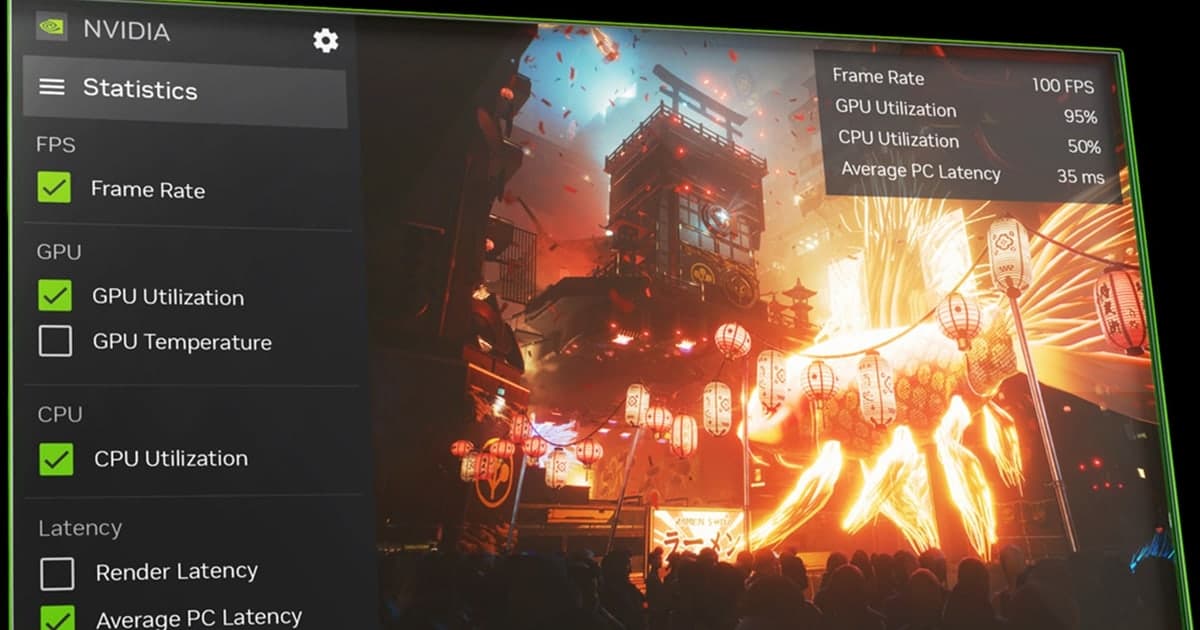
- 6NVIDIA App: Record ou Instant Replay pelo overlay Alt+ZAperte Alt+Z no jogo para abrir o NVIDIA Overlay. Record (Alt+F9) grava o jogo, o app ou a área de trabalho até você apertar de novo. O Instant Replay, depois de ativado, mantém uma gravação contínua e salva o trecho anterior quando você usa o atalho; confira o atalho de salvar na engrenagem de Settings no topo do overlay, onde também se mudam a duração do clipe, o local de salvamento e a qualidade.
- 7NVIDIA App: Highlights só em jogos compatíveisO NVIDIA Highlights salva os momentos principais automaticamente, mas só em jogos compatíveis. Veja a lista de jogos e apps compatíveis do NVIDIA App no nvidia.com para saber se o seu jogo entra; se não entrar, o caminho é o Instant Replay com salvamento manual. Tudo o que você capturar aparece na Gallery dentro do overlay Alt+Z depois da primeira captura, organizado por jogo.
- 8DOR: instale e deixe abertoInstale o DOR, o app gratuito para Windows, e deixe-o aberto. Você nunca precisa apertar um botão de gravar e não há cenas nem fontes para montar. Antes de começar, confira se o seu jogo está na lista de jogos compatíveis, que são os que ele grava.
- 9DOR: abra o jogo e ele detecta e grava a partida inteiraAbra um jogo compatível e o DOR o detecta e grava a partida inteira em mp4, usando por padrão a codificação por hardware NVIDIA NVENC e capturando o áudio do jogo e o microfone juntos. Em League of Legends, Valorant (incluindo rounds), PUBG, FC Online, Fortnite, Counter-Strike e Overwatch, kills e destaques parecidos são salvos como clipes automáticos separados.
- 10DOR: revise, corte e compartilhe pela bibliotecaQuando a partida termina, abra a biblioteca do app para ver a gravação completa e os clipes automáticos. Use o corte para definir início e fim, escolha a saída em 16:9, 9:16 ou 1:1 e compartilhe um link dor.gg que abre no navegador do celular.
Os três jeitos comparados (OBS como referência)
| Método | Configuração · Início automático · Clipes automáticos | Requisitos · Limites |
|---|---|---|
| Xbox Game Bar (já vem no Windows) | Configuração: nenhuma, nada para instalar · Início automático: não, você aperta Win+Alt+R, e a gravação em segundo plano vem desligada · Clipes automáticos: não, o Win+Alt+G salva os últimos momentos manualmente | Placa com Intel Quick Sync H.264 ou mais novo, NVIDIA NVENC ou AMD VCE. Um monitor por vez, alguns jogos bloqueiam a gravação e geram clipes em branco, a Game Bar fica oculta em tela cheia |
| NVIDIA App | Configuração: instalar o app e ativar o Instant Replay no overlay · Início automático: o Instant Replay mantém uma gravação contínua depois de ativado, mas salvar é por atalho · Clipes automáticos: Highlights, só em jogos compatíveis | GeForce GTX série 800 ou mais nova e driver 551.52 ou posterior (verificado em 16/09/2026). Até 4K a 120 fps, AV1 nas RTX série 40. O GeForce Experience deixou de ter suporte |
| DOR (grátis) | Configuração: instalar e deixar aberto · Início automático: detecta jogos compatíveis e grava a partida inteira em mp4 · Clipes automáticos: kills e destaques parecidos em 7 jogos (LoL, Valorant, PUBG, FC Online, Fortnite, Counter-Strike, Overwatch) | Grava os jogos da lista de compatíveis. Clipes automáticos nesses 7 jogos; os demais jogos compatíveis têm gravação da partida inteira. Codificação por hardware NVIDIA NVENC por padrão |
| OBS (referência) | Configuração: você monta Cenas e Fontes e define Modo de saída e Taxa de bits de vídeo · Início automático: não, botão Iniciar gravação · Clipes automáticos: não | O mais flexível, porque você adiciona a fonte que quiser, mas de longe o que tem mais configurações |
Antes de gravar
- Conferi se o meu jogo é compatível com o DOR: LoL, Valorant, PUBG, FC Online, Fortnite, Counter-Strike e Overwatch têm clipes automáticos, enquanto TFT, Roblox, Apex Legends e outros jogos compatíveis têm gravação da partida inteira
- Num jogo em tela cheia, apertei Win+G e vi a tela piscar duas vezes, então a Game Bar reconhece o jogo
- Se vou usar o NVIDIA App, meu driver GeForce é o 551.52 ou posterior
- Se quero que o Win+Alt+G salve os últimos momentos, ativei a gravação em segundo plano em Configurações do Windows > Jogos > Capturas (vem desligada, até 30 minutos)
- Sei onde os arquivos ficam: Galeria da Game Bar e botão Abrir pasta em Configurações > Jogos > Capturas, engrenagem de Settings do NVIDIA App ou biblioteca do DOR
Sem configurar nada, da gravação aos clipes e ao compartilhamento: quando o DOR é a escolha certa
Se o seu objetivo é "o jogo abre, a gravação começa, as melhores jogadas viram clipes e eu compartilho", o DOR cobre a cadeia toda sozinho. É um app gratuito para Windows: depois de instalado e aberto, ele detecta os jogos compatíveis e grava a partida inteira em mp4, com codificação por hardware NVIDIA NVENC por padrão e áudio do jogo e microfone capturados juntos. Em sete jogos (League of Legends, Valorant incluindo rounds, PUBG, FC Online, Fortnite, Counter-Strike e Overwatch), kills e destaques parecidos vão para a biblioteca como clipes automáticos separados, enquanto outros jogos compatíveis, como TFT, Roblox, Sudden Attack e Apex Legends, têm gravação automática da partida inteira. Como esses momentos são escolhidos está explicado em como funciona a detecção automática de clipes. Na biblioteca, o corte define início e fim e exporta em 16:9, 9:16 ou 1:1 com um link dor.gg para compartilhar, e o editor no navegador DOR Studio (sem instalação, grátis) permite juntar vários vídeos, adicionar texto, música de fundo e templates de efeito antes de baixar o mp4. Para jogos fora da lista de compatíveis, use a Game Bar, o NVIDIA App ou o OBS; para uma edição de precisão além de cortar, juntar, mudar a proporção e pôr texto e música, combine o DOR com um editor dedicado.
 #League of Legends

