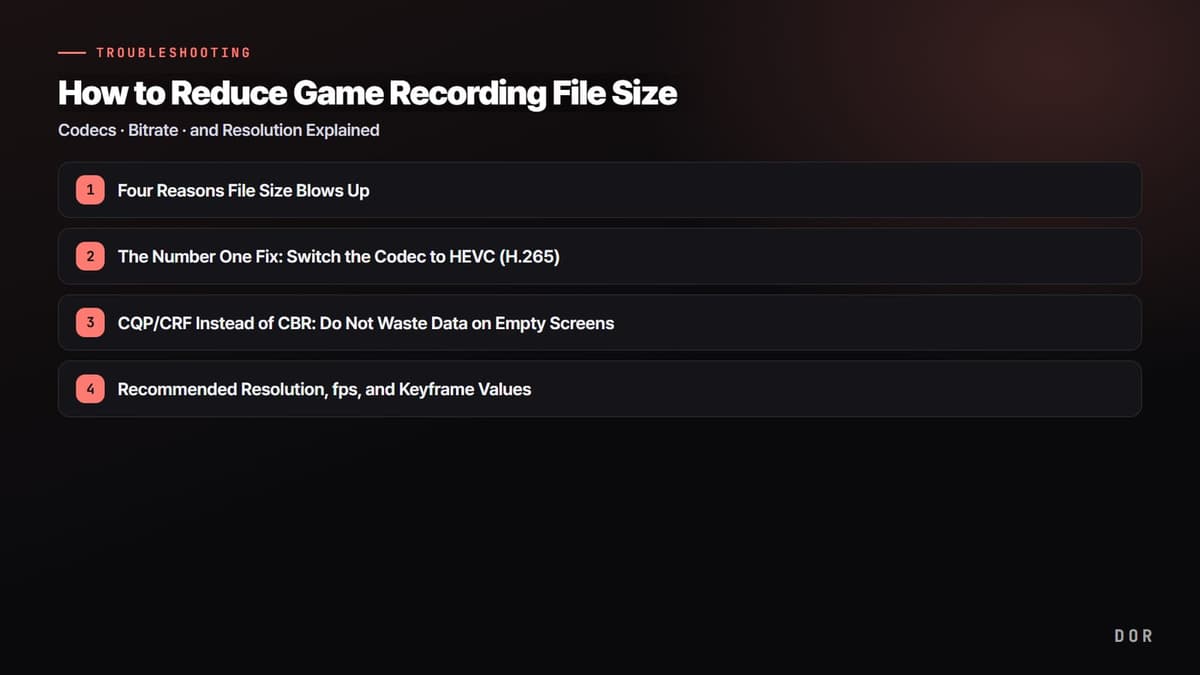
Se o SSD já reclama de espaço depois de poucos dias gravando, em nove de cada dez casos a causa é a mesma: você está acumulando gravações inteiras na qualidade máxima. Gravar 1080p/60fps com bitrate generoso gera 20-30GB por hora, e subir para 4K pode passar de 100GB por hora. Este artigo aponta os quatro motivos que fazem o arquivo crescer e mostra, na ordem codec, bitrate e resolução, as configurações que cortam o tamanho para menos da metade preservando o máximo possível de qualidade. No fim, explicamos como eliminar o problema de fundo que nenhuma configuração resolve (guardar a gravação inteira, para começo de conversa).
Quatro motivos que fazem o arquivo crescer
No fim das contas, o tamanho do arquivo é "dados por segundo (bitrate) x tempo". Então tudo o que incha o arquivo está dentro dessa fórmula. Sabendo onde está o vazamento, fica claro onde tapar.
- Bitrate alto: a causa mais direta. Dobrou o bitrate, o arquivo quase dobra também. Gravar a 50 Mbps gera cerca de 375MB por minuto.
- Resolução alta: 4K tem 4x os pixels de 1080p, então manter a mesma qualidade exige bem mais bitrate. Se o seu monitor é 1080p, gravar em 4K é puro desperdício.
- fps alto: 60fps tem o dobro de quadros de 30fps, e o arquivo cresce na mesma proporção. Gravar em 120fps traz pouco ganho perceptível pelo tamanho.
- Guardar gravações inteiras: numa partida de 30 minutos, o que você realmente revê costuma ser 1-2 minutos. Guardar os outros 28 minutos inteiros é o verdadeiro vilão do tamanho.
A correção número um: troque o codec para HEVC (H.265)
A mudança que mais reduz o tamanho com as mesmas configurações é o codec. A maioria das gravações usa H.264 (AVC) por padrão, e trocar para HEVC (H.265) reduz o arquivo em 40-50% com a mesma qualidade. Um arquivo de 30GB vira 15-18GB. Não é cortar qualidade: a própria eficiência de compressão melhora, então você economiza quase metade sem perda visível.
Como ativar o HEVC e cuidados de compatibilidade
No OBS, vá em Configurações, depois Saída, depois a aba Gravação, e troque o encoder para "NVIDIA NVENC HEVC" (em placas NVIDIA, disponível na maioria a partir da GTX 950). O cuidado é a compatibilidade. Alguns editores mais antigos ou uploads na web podem não abrir HEVC direto, então ele combina especialmente com "armazenamento e arquivo", não com upload para o YouTube. Se o vídeo vai passar por edição, confira antes se o seu editor lê HEVC.
Para reduzir ainda mais: AV1
O codec AV1 é ainda mais eficiente que o HEVC e reduz mais o arquivo com a mesma qualidade. Porém, a codificação por hardware só existe em GPUs recentes, como RTX série 40, Intel Arc e Radeon RX série 7000; se a sua placa suporta, é a opção mais forte para arquivar. Se não suporta, o HEVC é o número um na prática.
CQP/CRF em vez de CBR: não gaste dados com tela parada
A forma como o bitrate é distribuído também pesa muito no tamanho. O CBR (bitrate constante), muito usado, gasta a mesma quantidade de dados seja a tela parada ou caótica. Ele despeja os 50 Mbps inteiros até em trechos quase sem movimento, como a tela do lobby, e isso desperdiça espaço.
Já o CQP (Constant Quantization Parameter) ou o CRF (Constant Rate Factor) define uma "qualidade-alvo" e gasta só os dados necessários para atingi-la. Ele baixa o bitrate automaticamente em trechos com pouco movimento para economizar e dá mais dados só a trechos complexos, como o círculo final em PUBG ou as grandes explosões em Battlefield 6. O resultado é um arquivo menor no total com a mesma qualidade.
CQP recomendado no NVENC: 19-23
No OBS, coloque o Modo de saída em "Avançado" e o encoder de gravação em NVENC, e você pode escolher "CQP" no controle de taxa. Valores de CQP mais baixos significam mais qualidade e arquivo maior; valores mais altos, menos qualidade e arquivo menor. Para gravação de jogos, algo entre 19 e 23 é o ponto de equilíbrio entre qualidade e tamanho. Para reduzir quase sem perda de qualidade, use 20-21; para reduzir de forma mais agressiva, suba para perto de 23. Acima de 23, começa a aparecer borrão em movimentos rápidos.
Valores recomendados de resolução, fps e keyframe
Depois de definir o codec e o método de bitrate, sobram resolução, fps e keyframes. Só de baixar valores exagerados para níveis realistas, o arquivo diminui ainda mais.
- Resolução 1080p: se o seu monitor é 1080p ou o vídeo vai para o YouTube, 1080p é suficiente. Gravar em 4K ocupa 4x mais, e a maioria de quem assiste não percebe a diferença.
- fps 60: para FPS em que o movimento suave importa, 60fps; para arquivar em geral, 30fps basta. 120fps quase não traz ganho perceptível pelo tamanho.
- Intervalo de keyframe de 2 segundos: keyframes (I-frames) frequentes demais aumentam o arquivo. O intervalo de 2 segundos é o equilíbrio padrão entre compatibilidade e tamanho, e é também o recomendado pelo OBS.
Num jogo com mudanças de tela rápidas como VALORANT, algo como 60fps/1080p/CQP 21 é sólido em qualidade e tamanho. Já num jogo mais lento ou para registros simples, dá para economizar mais com 30fps/CQP 23.
A solução de fundo: salve só clipes, não a gravação inteira
Se tudo até aqui é sobre "deixar o arquivo menor", o verdadeiro problema de tamanho está em outro lugar. Por que guardar 28 minutos que você nunca vai rever? Por mais que você otimize codec e bitrate, enquanto continuar acumulando gravações inteiras, o SSD acaba enchendo. Numa partida de 30 minutos, as partes que valem de verdade são os abates, a teamfight que virou o jogo e alguns clutches.
Por isso, a correção de maior impacto é "mudar o próprio método de gravação". Em vez de guardar a gravação inteira, salve só os momentos de grande jogada como clipes curtos, e o volume simplesmente não é gerado. O DOR facilita esse hábito. Ele detecta automaticamente quando um jogo compatível abre, grava em segundo plano e, nos jogos com clipes automáticos, corta e salva os momentos-chave, como abates e aces, em clipes curtos; nos demais jogos compatíveis, o F8 salva os últimos 30 segundos como clipe. Assim você guarda os clipes, apaga as partidas inteiras já revistas e não precisa vasculhar vídeos longos atrás das melhores jogadas. O codec usa por padrão a codificação por hardware NVENC, então o custo em FPS no jogo também é pequeno.
Recodifique o que já acumulou com o HandBrake
Mudar as configurações não altera os vídeos antigos que já estão no disco. Você pode recodificá-los em lote com o programa grátis HandBrake. Abra o vídeo no HandBrake, troque o codec de vídeo para "H.265 (x265)", defina a qualidade em RF 22-24 e codifique: o arquivo cai para mais ou menos a metade sem prejudicar muito a qualidade. RF mais baixo significa mais qualidade e arquivo maior, então 22 prioriza qualidade e 24 prioriza tamanho.
O HandBrake processa filas por pasta; jogue todas as gravações acumuladas de uma vez e deixe rodando à noite, e no dia seguinte o espaço ocupado terá caído bastante. Quando a recodificação terminar e você conferir a qualidade, apague o original para liberar espaço. Dito isso, recodificar é uma limpeza reativa do "que já acumulou"; para não acumular de novo daqui para frente, o certo é mudar o próprio método de gravação para clipes.
Resumo: a ordem para reduzir o tamanho
A prioridade é clara. (1) Troque o codec para HEVC (H.265) e corte pela metade, (2) use CQP 19-23 no lugar de CBR para acabar com o desperdício em trechos parados e (3) baixe valores exagerados para resolução 1080p, 60fps e keyframe de 2 segundos. (4) Recodifique o que já acumulou com HandBrake RF 22-24. E, no fundo, passe a salvar só clipes dos melhores momentos em vez da gravação inteira: o problema de espaço praticamente some. Confira as configurações de gravação recomendadas e exemplos de clipes automáticos nas páginas dos jogos que você mais joga: PUBG, Battlefield 6, VALORANT.
 #PUBG: Battlegrounds


