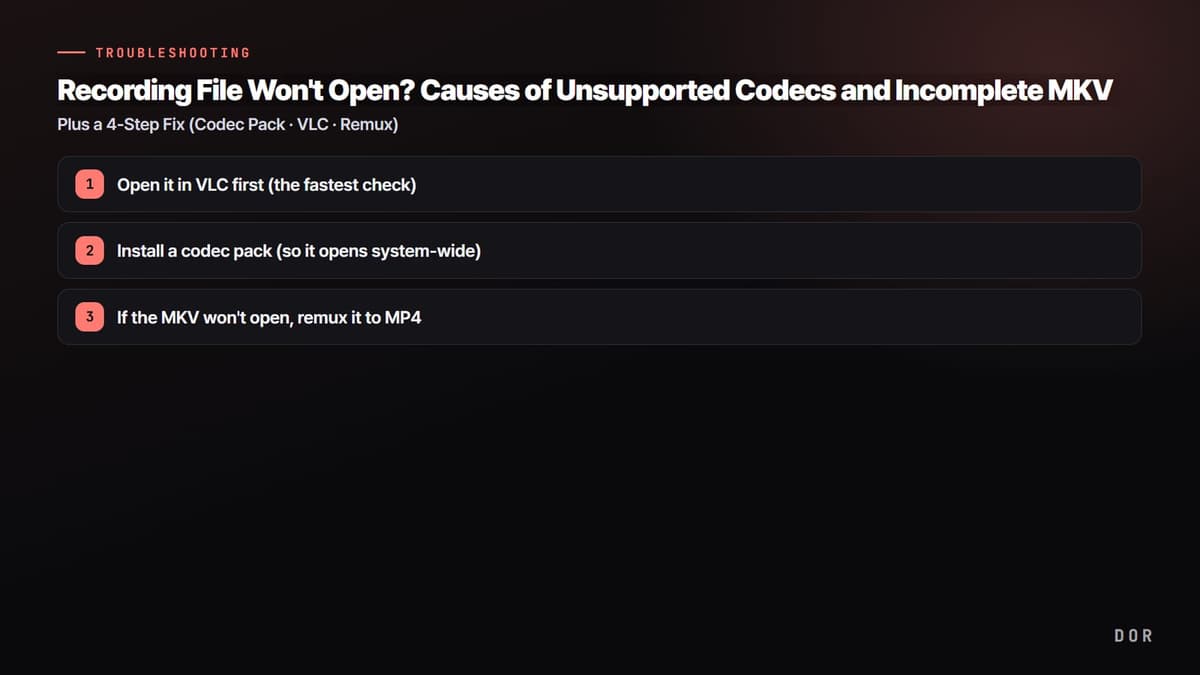
Você provavelmente conhece a sensação: termina uma partida boa, clica duas vezes no arquivo da gravação e o player não abre, ou abre só com som e tela preta, ou aparece a mensagem "codec de vídeo sem suporte". Vamos começar pela conclusão: a causa quase sempre é uma de duas. Primeira: o player não consegue ler o codec daquele vídeo. Segunda: você estava gravando em MKV e o programa ou o PC desligou no meio, então o arquivo não terminou direito. As soluções também são claras. Para problemas de codec, instale um pacote de codecs ou abra o arquivo no VLC; para um MKV interrompido, remuxar para MP4 muitas vezes recupera. Teste os passos abaixo na ordem, de cima para baixo, e a maioria dos casos de "arquivo de gravação não abre" se resolve. Eles estão na ordem mais rápida, então vamos começar pelo passo 1.
Passo 1: abra no VLC primeiro (a checagem mais rápida)
Antes de instalar um pacote de codecs, testar o VLC Media Player é o caminho mais rápido. O VLC traz embutidos a maioria dos codecs e contêineres, como H.264, HEVC, MKV e MP4, então ele costuma rodar arquivos sozinho mesmo quando o sistema não tem o codec. É comum um arquivo que não abre no player padrão do Windows simplesmente abrir no VLC. Baixe a versão mais recente no site oficial (videolan.org), instale e carregue o arquivo com problema direto em "Mídia > Abrir arquivo". Versões antigas não leem codecs recentes como HEVC e AV1, então pegue sempre a mais nova. Se só aparecer tela preta, vá em "Ferramentas > Preferências > Entrada/Codecs", troque a decodificação por hardware para "Desativar" e abra de novo.
Passo 2: instale um pacote de codecs (para abrir em todo o sistema)
Se você quer abrir todos os vídeos no player padrão do Windows ou num editor de vídeo, precisa instalar os codecs no sistema. O mais usado é o K-Lite Codec Pack, que instala de uma vez os codecs H.264, HEVC e de áudio. Siga a ordem abaixo.
- Baixe o K-Lite Codec Pack no site oficial (codecguide.com). A versão Standard basta para o usuário comum. Evite pacotes de codecs vindos de anúncios no topo da busca ou de sites duvidosos, porque podem trazer programas indesejados junto.
- Rode o assistente de instalação com o padrão (Recommended) do jeito que está. Se não entender uma opção, é mais seguro não mexer.
- Quando a instalação terminar, reinicie o PC uma vez e tente abrir de novo o arquivo que não abria.
- Atualizar o driver da placa de vídeo para a versão mais recente também pode resolver ao mesmo tempo problemas de reprodução com decodificação por hardware.
Passo 3: se o MKV não abre, remuxe para MP4
Quando você grava em MKV num programa como o OBS e a gravação é interrompida por um crash do jogo, queda de energia ou desligamento forçado, a informação de fechamento (o índice) que deveria ir no fim do arquivo não é gravada. Aí, mesmo com os dados de vídeo intactos, o player não consegue abrir o arquivo porque não sabe onde ele termina. O MKV tende a manter intacta a parte anterior mesmo quando é interrompido assim, então reempacotar (remuxar) para MP4 muitas vezes recupera o arquivo.
- 1Abra no VLC primeiro (a checagem mais rápida)
- 2Instale um pacote de codecs (para abrir em todo o sistema)
- 3Se o MKV não abre, remuxe para MP4
Se você usa o OBS, dá para fazer na hora, sem outra ferramenta. Abra "Arquivo > Remuxar gravações" no menu de cima, adicione o MKV que não abre e clique em "Remuxar" para criar um MP4 novo na mesma pasta. Se não tiver o OBS, use o ffmpeg. Rodar ffmpeg -i input.mkv -c copy output.mp4 no prompt de comando troca só o contêiner para MP4, sem recodificar, então termina rápido e sem perda de qualidade. Lembre que o remux só recupera "até a parte que foi fechada direito", então o trecho depois do ponto de interrupção pode não ter volta.
Para não acontecer de novo: checklist de prevenção
É um problema que demora para resolver quando acontece, então o melhor é deixar tudo preparado para ele nem aparecer. Só seguir os itens abaixo já faz o "arquivo de gravação não abre" praticamente sumir.
- Deixar o formato de gravação em MP4 (H.264) é o que dá menos problemas de codec e compatibilidade. O MKV resiste melhor a interrupções, mas, em troca, pode precisar de remux no final.
- Quando a gravação terminar, assista uma vez na hora para confirmar que está tudo certo. Se descobrir um problema depois, você não consegue gravar de novo aquele momento.
- Não enfie uma gravação longa num arquivo só; divida de forma razoável para que, se uma parte corromper, você salve o resto.
- Instale antes o VLC e o pacote de codecs K-Lite e mantenha bastante espaço livre no disco de gravação. Se o disco encher no meio da gravação, o arquivo é cortado e fica incompleto.
Como evitar de vez: o DOR salva em MP4 padrão
Tudo até aqui, instalar pacote de codecs, contornar com o VLC e remuxar um MKV, é "arrumação depois que o problema aconteceu". O melhor é salvar desde o início num formato que abre em qualquer lugar. O DOR salva as gravações em MP4 padrão (H.264), então, mesmo sem pacote de codecs, elas abrem na hora no player padrão do Windows, no VLC, no Premiere, no DaVinci Resolve ou no CapCut. Quem recebe o arquivo também não precisa instalar nenhum codec.

Além disso, o DOR transforma os destaques dos jogos em clipes automaticamente. Momentos como um ace ou um clutch no Valorant ou um pentakill no League of Legends viram clipes MP4 curtos direto, sem edição à parte, e, claro, esses clipes abrem do jeito que estão em qualquer player, editor ou campo de upload de rede social. Resumindo: para arquivos que já não abrem, recupere na ordem VLC > pacote de codecs > remux para MP4 e, da próxima vez em diante, use um ambiente de gravação que salve em MP4 padrão para pular todo esse processo. Esse é o caminho mais rápido.
 #Valorant

