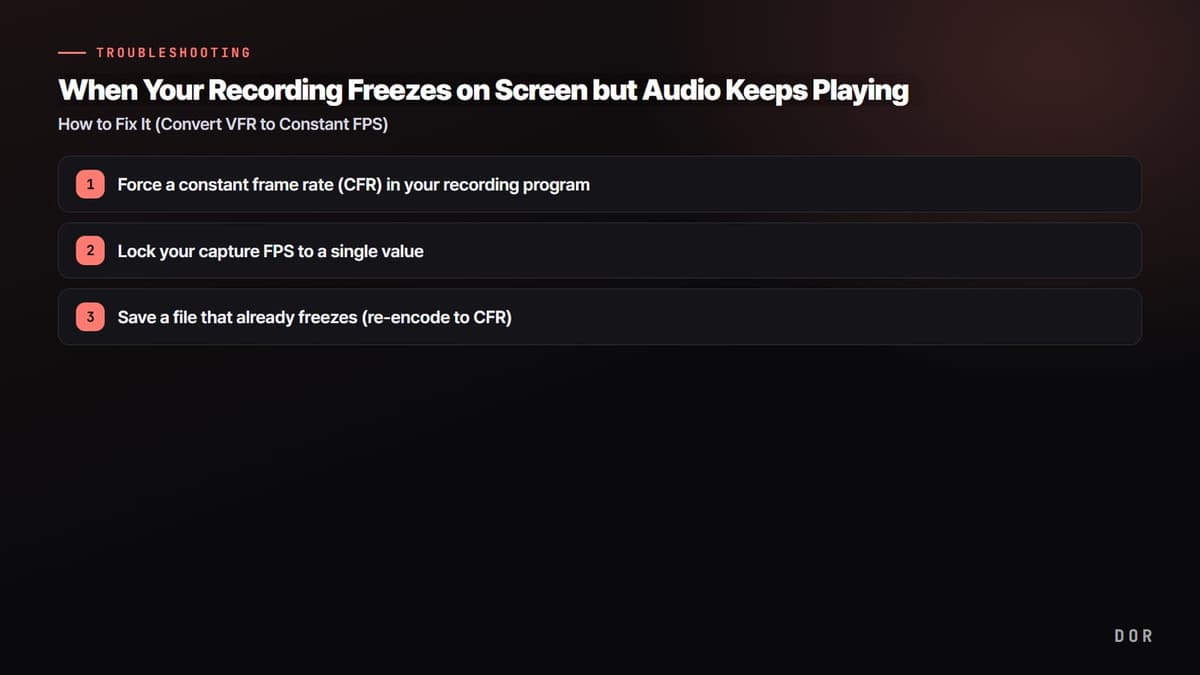
Se você abre uma gravação e o áudio sai normal, mas a imagem congela em alguns trechos, ou vídeo e som vão se distanciando cada vez mais, a causa quase sempre é uma só: o vídeo foi gravado com taxa de quadros variável (VFR). O segredo da solução é forçar taxa de quadros constante (CFR) e fixar o FPS de captura num único valor. Este artigo mostra, na ordem, como evitar isso já na gravação e como salvar arquivos que já estão travando.
Por que o áudio toca e só a imagem congela
O áudio normalmente corre num ritmo constante. Já a imagem muda a quantidade de quadros por segundo conforme a situação do computador. No momento em que o jogo pesa, por exemplo, 60 fps caem para 54 fps e depois sobem de novo. Um arquivo com intervalos tão irregulares entre os quadros é chamado de taxa de quadros variável (VFR).
O arquivo de gravação registra, como marcação de tempo, quando cada quadro deve ser exibido. Num arquivo VFR esses intervalos não são constantes, mas editores e alguns players reproduzem o vídeo supondo que o intervalo entre quadros é sempre igual. Aí, nos trechos vazios, eles seguram o quadro anterior e a imagem parece congelada, enquanto o áudio segue no próprio ritmo e vai se distanciando aos poucos.
Passo 1: force taxa de quadros constante (CFR) no programa de gravação
A solução mais garantida não é consertar o arquivo que trava, e sim gravar com taxa de quadros constante desde o começo. Usando o OBS Studio como exemplo, dá para forçar a taxa de quadros constante nas configurações.
- 1Force taxa de quadros constante (CFR) no programa de gravação
- 2Fixe o FPS de captura num único valor
- 3Salve um arquivo que já trava (recodificar para CFR)
- Em Configurações > Vídeo do OBS, fixe o FPS num valor inteiro (por exemplo, 60).
- Em Configurações > Saída, mude o modo de saída para Avançado.
- Vá até a aba Gravação e procure o campo de configurações personalizadas do muxer (Custom Muxer Settings).
- Digite force-cfr=1 nesse campo para forçar a taxa de quadros constante.
- Depois de aplicar, faça uma gravação curta de teste e confira se o arquivo gerado não trava.
Passo 2: fixe o FPS de captura num único valor
Mesmo com a opção de taxa constante ligada, o efeito cai pela metade se a própria captura oscilar. Quando o FPS da captura de tela e a taxa de quadros do jogo andam em velocidades diferentes, o gravador preenche ou descarta quadros vazios e o congelamento volta.
- Defina o FPS da gravação num valor que o jogo segura com estabilidade. Se os 60 fps despencam com frequência, baixar para 30 fps causa menos congelamento.
- Deixe o limite de quadros do jogo (por exemplo, 60) e o FPS da gravação no mesmo valor.
- Usar o modo janela sem bordas em vez da tela cheia exclusiva costuma deixar a captura mais estável.
- Feche programas pesados em segundo plano durante a gravação para diminuir a oscilação da taxa de quadros.
Passo 3: salve um arquivo que já trava (recodificar para CFR)
Se um vídeo que você já gravou está travando, dá para recodificá-lo com taxa de quadros constante usando a ferramenta gratuita HandBrake. Ela recodifica o vídeo redistribuindo os quadros irregulares em intervalos constantes.
- Abra o arquivo original que trava no HandBrake.
- Na aba Video, coloque o Framerate em 60 (ou no valor base do original).
- Na opção logo abaixo, selecione Constant Framerate.
- Clique em Start Encode para gerar um arquivo novo e confira se o congelamento sumiu.
Compatibilidade com editores: alinhe para CFR antes de importar
Editores como Premiere Pro, DaVinci Resolve e GOM Mix funcionam partindo do princípio de taxa de quadros constante. Se você importa um original VFR do jeito que está, áudio e imagem começam a se desencontrar assim que você faz um corte. Por isso, o mais seguro é alinhar para taxa constante com os passos 1 a 3 antes de editar. Quanto maior a oscilação momentânea de quadros no jogo, como no VALORANT ou no PUBG, mais esse cuidado faz diferença.
Gravar sem ajustar nada na mão: DOR
Se acertar esse processo na mão toda vez dá trabalho, é mais fácil usar uma ferramenta que grava sozinha. O DOR detecta os jogos compatíveis e grava a partida automaticamente e, em GPUs NVIDIA, usa por padrão a codificação por hardware NVENC, que passa a carga para a GPU e deixa mais folga para o jogo manter o FPS. Se mesmo assim um arquivo travar no editor, recodifique para CFR no HandBrake como explicado acima.

Resumindo, o segredo são duas coisas. Forçar taxa de quadros constante (CFR) no programa de gravação e fixar o FPS de captura num único valor que o jogo aguente. Só mantendo essas duas, o problema de áudio tocando com a imagem congelada some quase por completo. Arquivos que já travam podem ser salvos recodificando no HandBrake ou exportando de novo pelo editor.
 #Valorant

