Vamos direto à conclusão: a causa mais comum de a CPU disparar para 90–100% durante a gravação é um codificador por CPU chamado 'x264'. Como o cálculo de compressão do vídeo fica com a CPU e não com a placa de vídeo, a lógica do jogo e a codificação disputam o mesmo processador e o uso explode. A chave da solução é passar essa codificação para a GPU (NVENC).
Por que o uso de CPU sobe quando você grava?
Gravar a tela significa comprimir (codificar) cada quadro capturado em um arquivo de vídeo, momento a momento. O codificador x264 faz essa compressão direto na CPU, enquanto o codificador NVENC usa um circuito dedicado dentro da placa de vídeo. O x264 entrega ótima qualidade de imagem, mas consome muita CPU; em configurações pesadas como 1080p a 60 fps, o uso bate 100%, o FPS do jogo cai e o vídeo perde quadros. Em jogos em que cada reação conta, como Valorant ou PUBG, você sente essa travada na hora.
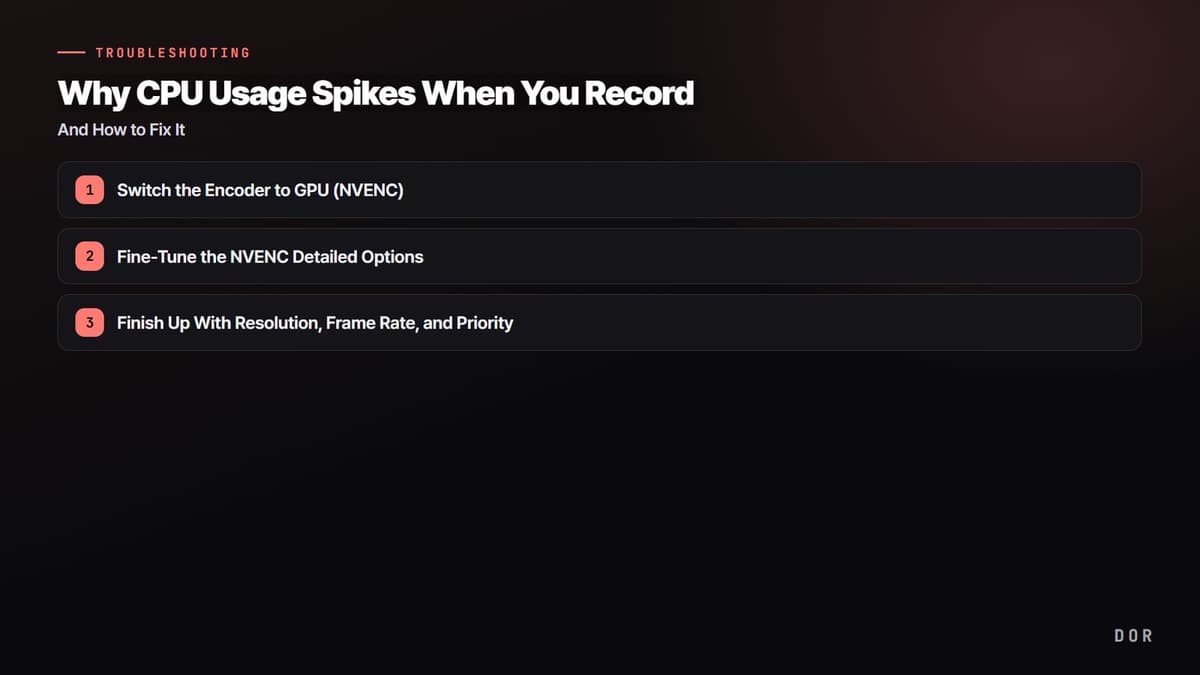
- 1Troque o codificador para GPU (NVENC)
- 2Ajuste as opções avançadas do NVENC
- 3Finalize com resolução, taxa de quadros e prioridade
Passo 1: troque o codificador para GPU (NVENC)
A maneira mais eficaz de derrubar o uso de CPU é entregar a codificação à GPU. Como o NVENC roda em um circuito de codificação dedicado na placa de vídeo, o desempenho de codificação quase não é afetado mesmo quando o jogo está usando muito a GPU. Você tem qualidade parecida com a do preset fast do x264 quase sem encostar na CPU. Veja a ordem para trocar o codificador no OBS Studio.
- Abra 'Configurações' no menu superior do OBS.
- Escolha 'Saída' nas abas à esquerda e mude o modo de saída para 'Avançado'.
- Vá até a aba 'Gravação'.
- Mude a opção 'Codificador' para 'NVIDIA NVENC H.264'. Em placa de vídeo AMD, escolha 'AMD AMF'; em gráficos integrados Intel, escolha 'Intel QSV'.
- Depois da troca, clique em 'Aplicar', faça uma gravação curta de teste e confira de novo o uso de CPU.
Passo 2: ajuste as opções avançadas do NVENC
Se o FPS do jogo ainda oscilar um pouco depois de mudar para NVENC, ajustar as opções avançadas deixa tudo mais estável. Algumas opções avançadas usam os núcleos de processamento da placa (CUDA) e podem afetar o desempenho do jogo; configurando como abaixo, jogo e gravação rodam lisos juntos.
- Comece com 'Qualidade' (Quality) como Predefinição.
- Desative o 'Look-ahead'.
- Desative também o 'Psycho Visual Tuning'.
- Desligar essas duas opções reduz o uso dos núcleos da GPU, e o jogo e a gravação rodam mais suaves ao mesmo tempo.
Passo 3: finalize com resolução, taxa de quadros e prioridade
Se a folga continuar apertada mesmo com a codificação na GPU, ou se você não puder usar um codificador de GPU, ajuste juntos as configurações de saída e a prioridade do processo. A carga de codificação cresce com o número de pixels na tela, então só baixar resolução e taxa de quadros em um nível já faz grande diferença. Aplique os itens abaixo de cima para baixo.
- Baixe a resolução da gravação em um nível, de 1080p para 900p ou 720p.
- Ajuste a taxa de quadros de 60 para 30–45. Para gameplay comum, isso costuma ser mais que suficiente.
- Se precisar continuar no x264, mude o preset para 'veryfast' ou 'superfast' para cortar tempo de CPU.
- Na aba 'Detalhes' do Gerenciador de Tarefas, defina a prioridade do executável de gravação (por exemplo, obs64.exe) como 'Acima do normal'. No OBS, o mesmo efeito fica em Configurações > Avançado > 'Prioridade do processo'.
- Ordene por uso os programas em segundo plano que comem CPU, como abas do navegador, atualizadores automáticos e a verificação em tempo real do antivírus, e feche de cima para baixo.
O DOR usa codificação por GPU por padrão
O DOR já vem com codificação por GPU (NVENC) como padrão, então o uso de CPU fica baixo sem você precisar fazer a troca de codificador acima. Um circuito dedicado da placa de vídeo cuida da compressão enquanto a CPU se concentra na lógica do jogo, e o FPS quase não oscila mesmo jogando com a gravação ligada.

Principalmente em jogos que puxam CPU e GPU ao mesmo tempo, como Valorant ou PUBG, se a CPU ainda tiver de carregar a codificação, a travada vem na hora. Como o DOR joga o peso da codificação para a GPU, a gravação segue estável mesmo nessas situações. Se você quer fugir de problemas de CPU sem configurações complicadas, o caminho mais simples é usar uma ferramenta feita desde o início para codificar na GPU.
 #Valorant

