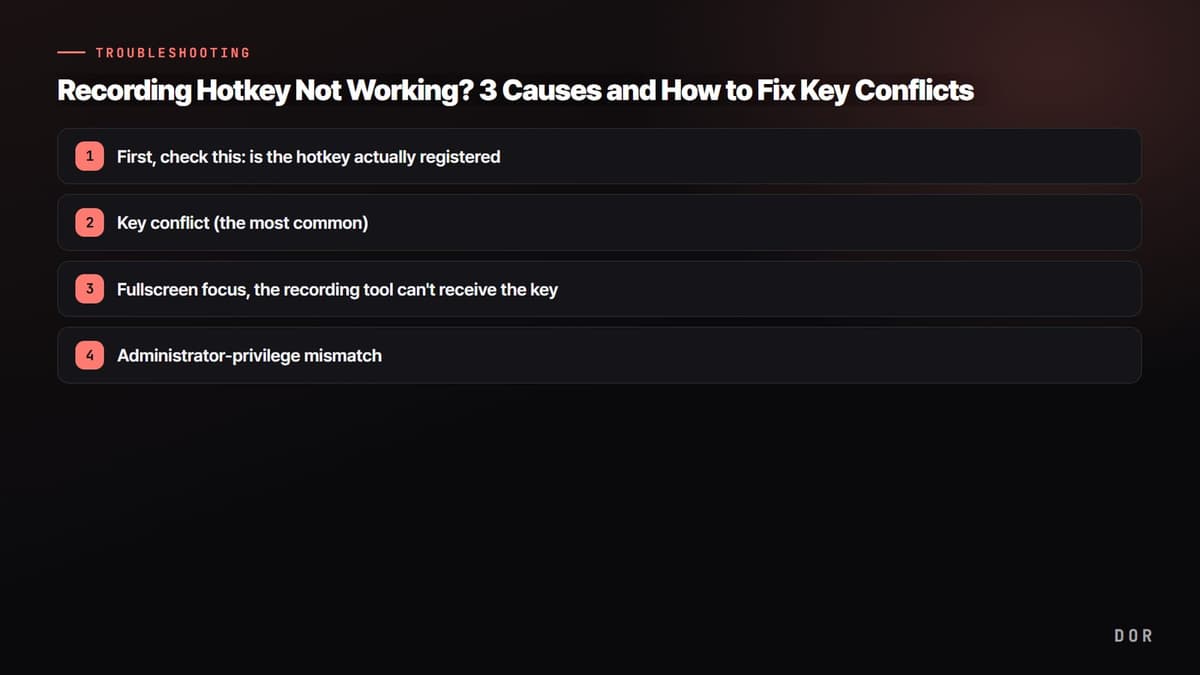
Se você aperta o atalho de gravação e nada acontece, a causa quase sempre é uma de três coisas. Primeira, conflito de teclas: o jogo ou outro programa pega a mesma tecla antes. Segunda, problema de foco: um jogo em tela cheia monopoliza a entrada do teclado e o programa de gravação não recebe a tecla. Terceira, diferença de privilégio: o jogo roda como administrador, mas o programa de gravação roda com privilégio normal, e a tecla é bloqueada. Este artigo resolve as três causas em ordem.
Primeiro, confira: o atalho está mesmo registrado?
Antes de partir para a solução de problemas, descarte primeiro o caso em que o atalho está vazio ou foi salvo errado. Abra a seção de atalhos nas configurações do seu programa de gravação e veja se as teclas de iniciar/parar gravação estão preenchidas corretamente. Clique no campo, aperte a tecla que você quer para registrar de novo e, se houver botão de salvar, aperte sem falta para confirmar.
- Confira se as teclas de iniciar e de parar a gravação não estão em branco
- Confira se você apertou Salvar ou Aplicar antes de fechar a janela de configurações depois de registrar a tecla
- Se você alterna layouts ou idiomas de teclado (por exemplo ABNT2 e US internacional), registre de novo no layout que você usa no jogo, caso a troca esteja atrapalhando o registro do atalho
Causa 1: conflito de teclas (a mais comum)
Esta é a causa mais comum. Se um atalho do jogo, um atalho padrão do Windows (por exemplo, a tecla de gravação da Game Bar, Win+Alt+R), o overlay do driver de vídeo (NVIDIA, AMD), o Discord ou um app de macro de mouse/teclado pega a mesma tecla antes, o programa de gravação nunca recebe essa tecla.
Conferir é simples. Se a tecla de gravação funciona normalmente na área de trabalho, fora do jogo, mas falha só dentro do jogo, há uma boa chance de a mesma tecla estar atribuída nas configurações de teclas do próprio jogo. Abra as configurações de teclas do jogo, encontre a tecla em conflito e apague ou troque.
- Veja se a mesma tecla de gravação existe no overlay do NVIDIA GeForce Experience / NVIDIA App e remova a atribuição
- Veja se há atalhos de gravação duplicados no AMD Adrenalin
- Confira nas configurações se há sobreposição com um atalho da Barra de Jogo do Windows (Xbox Game Bar)
- Veja se há teclas duplicadas de pressionar para falar ou de gravação no Discord
- Veja se há teclas de macro duplicadas no software do fabricante do seu mouse/teclado
Causa 2: foco da tela cheia, o programa de gravação não recebe a tecla
Um jogo rodando em modo Tela cheia exclusiva às vezes monopoliza a entrada do teclado. Nesse caso, o programa de gravação não recebe nenhuma tecla por trás do jogo, e o atalho é ignorado. É o sintoma clássico de funcionar normalmente em modo janela ou na área de trabalho e falhar só com o jogo em tela cheia.
- Mude o modo de tela do jogo de “Tela cheia” para “Janela sem bordas”
- Se as configurações do seu programa de gravação tiverem uma opção como “manter atalhos sempre ativos” ou “não desativar atalhos”, ative
- Depois de mudar as opções acima, reinicie o jogo e veja se a tecla está chegando
O modo janela sem bordas parece quase igual à tela cheia, mas evita o problema do monopólio de teclas, o que faz dele a escolha mais segura quando você roda gravação ou live junto. Jogos com bom suporte a modo janela, como Valorant ou League of Legends, muitas vezes se resolvem só com isso.
Causa 3: diferença de privilégio de administrador
Se o jogo está rodando como administrador e o programa de gravação está com privilégio normal, a política de segurança do Windows impede que as teclas de um programa com privilégio normal cheguem a uma janela com privilégio de administrador. Resultado: o atalho de gravação fica totalmente bloqueado. O segredo é “igualar” os privilégios.
- Execute o programa de gravação como administrador (clique com o botão direito no executável > Executar como administrador)
- Iguale os privilégios do jogo e do programa de gravação: os dois como administrador ou os dois normais
- Se você usa um Stream Deck ou um programa auxiliar de macro, rode ele também com o mesmo nível de privilégio
Combinações de atalho recomendadas que não se sobrepõem
Para evitar conflito de teclas de vez, o melhor é trocar para uma combinação que jogos e Windows quase não usam. Combinações que misturam uma tecla de função com uma tecla modificadora têm menos chance de conflito.
- Iniciar/parar gravação: Ctrl+Shift+F9 ou Ctrl+Alt+F10
- Salvar clipe na hora: Ctrl+Shift+F11
- Evite combinações só com a tecla Win, porque elas costumam se sobrepor a recursos do Windows
- F1-F4 e teclas numéricas sozinhas se sobrepõem fácil às teclas do jogo, então use junto com uma tecla modificadora
No DOR, você não precisa apertar atalho
Consertar o atalho com os métodos acima é bom, mas a solução mais de fundo é não depender de atalho nenhum. O DOR grava o seu gameplay em segundo plano o tempo todo e detecta automaticamente melhores momentos como abates, multikills e clutches, salvando tudo como clipes. Não existe aquela pressão de apertar uma tecla na hora decisiva.
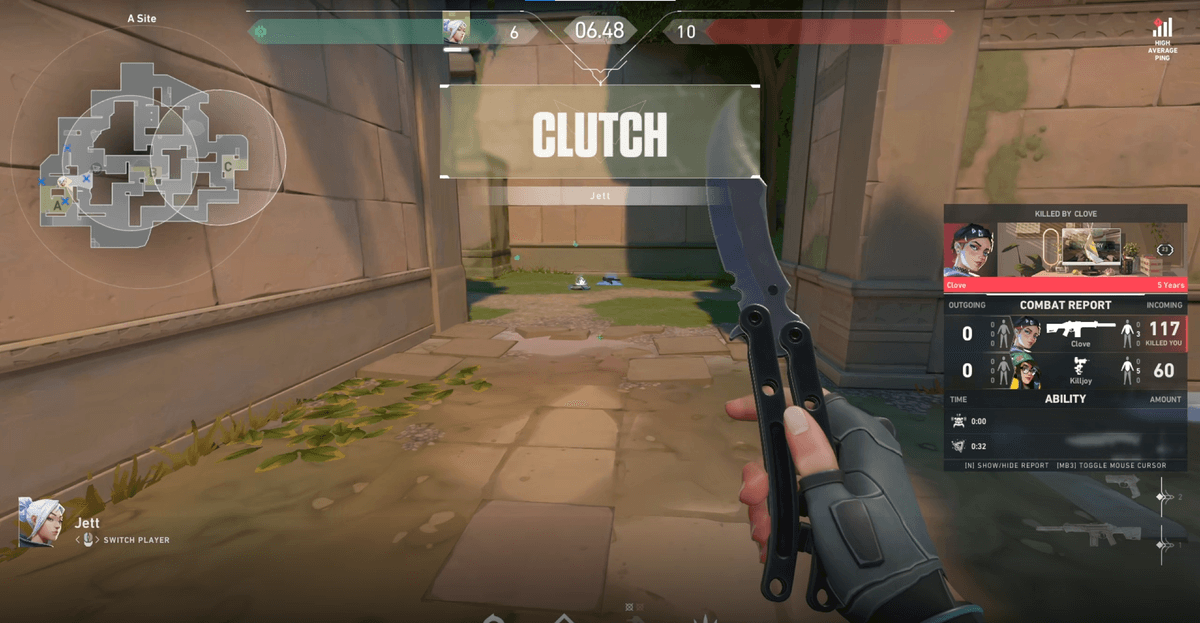
Mesmo quando um atalho é bloqueado por conflito de teclas, foco da tela cheia ou problema de privilégio, a detecção automática não é afetada. Sem arrependimento por perder uma cena boa: os clipes já estão organizados quando a partida acaba. Momentos como um ace no Valorant ou um pentakill no League of Legends ficam salvos do jeito que aconteceram, sem você apertar tecla nenhuma.
Fechando
Quando o atalho de gravação não funciona, resolva nesta ordem: procure primeiro conflitos de teclas, troque a tela cheia por janela sem bordas e iguale os privilégios do jogo e do programa de gravação. Se mesmo assim ficar se preocupando com as teclas toda vez dá trabalho, vale considerar reduzir a própria dependência de atalhos com o DOR, que salva os melhores momentos automaticamente.
 #Valorant