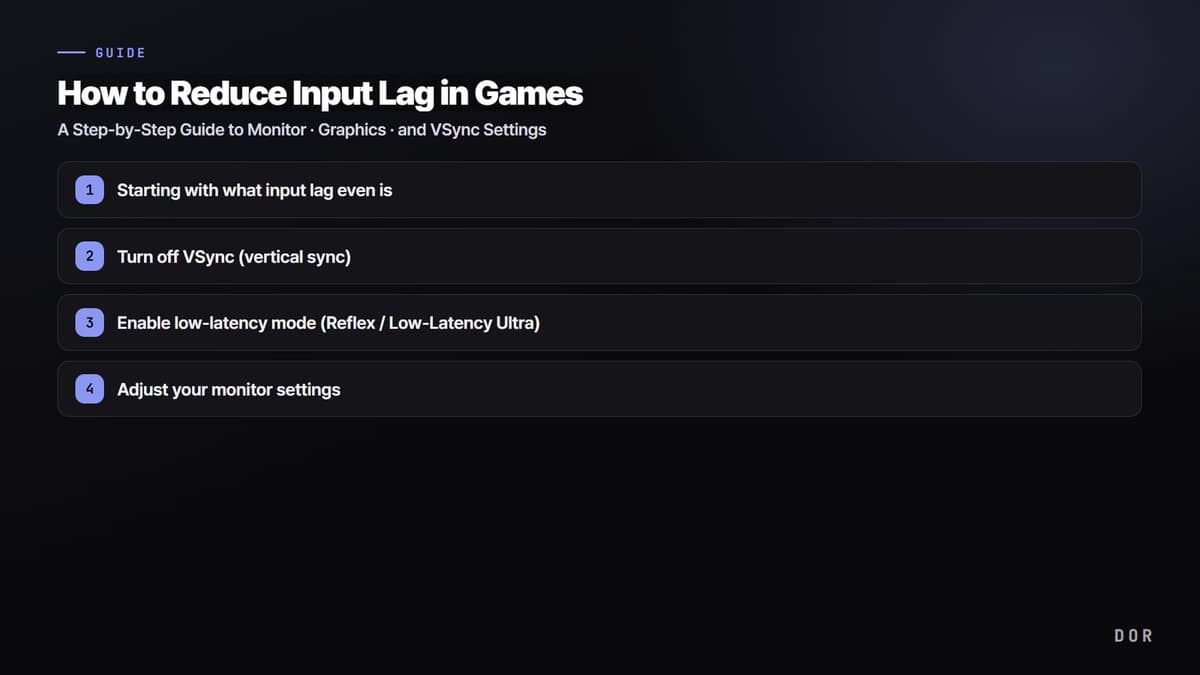
Começando pela conclusão: na maioria dos casos, o input lag nos jogos cai de forma perceptível quando você resolve quatro coisas em ordem: desligar o VSync, ativar o modo de baixa latência, colocar o monitor na taxa de atualização dele e limitar o FPS um pouco abaixo dessa taxa. Sem comprar equipamento caro, só mudando as configurações do que você já tem, muda a rapidez com que a tela acompanha quando você mexe o mouse. Siga abaixo, uma causa de cada vez.
Começando pelo que é input lag
Input lag é o atraso entre o momento em que você aperta o mouse ou uma tecla e o resultado aparecer na tela. Esse atraso não vem de um lugar só; é a soma de várias etapas: polling do mouse, processamento do jogo, renderização da GPU e saída do monitor. Por isso, mexer em uma coisa só tem limite, e o segredo é tirar um pouquinho em cada etapa.
Passo 1: desligue o VSync (sincronização vertical)
O VSync evita o tearing, mas segura um quadro que a GPU já terminou até o monitor estar pronto para recebê-lo, o que faz dele uma causa clássica de aumento do input lag. Em jogos em que o tempo de reação decide vitórias e derrotas, como VALORANT ou Counter-Strike, desligar o VSync é melhor, mesmo que a tela rasgue um pouco.
- Desligue o VSync (sincronização vertical) nas opções gráficas do jogo.
- Confira se o VSync global também não está ligado no painel de controle da placa de vídeo.
- Se o tearing incomodar, troque o VSync por G-Sync ou FreeSync, explicados mais abaixo, em vez de só desligar.
Passo 2: ative o modo de baixa latência (Reflex / Baixa latência Ultra)
O modo de baixa latência impede a GPU de enfileirar quadros demais com antecedência. Quando há uma fila longa de quadros esperando, o seu comando também precisa esperar mais para chegar à tela, então ele funciona deixando essa fila curta para reduzir o atraso.
- Se o jogo suporta NVIDIA Reflex, ative o Reflex nas opções do jogo. Ele é o que funciona com mais precisão.
- Se não tiver Reflex, coloque o Modo de baixa latência em Ultra no Painel de Controle da NVIDIA.
- Em placas AMD, ative o Anti-Lag ou a opção equivalente no Radeon Software.
Em um jogo como League of Legends também, quando os quadros se acumulam demais, aparece um atraso sutil entre o clique e a resposta, e ativar o modo de baixa latência diminui essa diferença. Em 2026, o modo de baixa latência é praticamente uma configuração para deixar ligada por padrão.
Passo 3: ajuste as configurações do monitor
É surpreendentemente comum mudar as configurações só no painel de controle e deixar o próprio monitor como está. Você precisa entrar no menu OSD do monitor e conferir direto para fazer efeito.
- Nas configurações de vídeo do Windows, confira se a taxa de atualização do monitor está no máximo (por exemplo, 144Hz, 240Hz). Muitas vezes ela fica em 60Hz.
- Ative o G-Sync ou o modo compatível com FreeSync no menu OSD do monitor. Só o painel de controle não aplica.
- Se houver opção de overdrive (tempo de resposta), coloque em um nível intermediário para equilibrar ghosting e ghosting inverso.
- Rode o jogo em tela cheia sempre que possível. Janela ou janela sem bordas podem adicionar mais input lag.
Passo 4: limite o FPS
Com G-Sync ou FreeSync, no momento em que o FPS passa da taxa de atualização do monitor, a sincronização quebra e o input lag dispara. Por isso, é mais estável travar o FPS máximo um pouco abaixo da taxa de atualização.
- Em um monitor de 144Hz, limite em cerca de 141fps; em 240Hz, em cerca de 237fps.
- Se o jogo tiver opção de limite de FPS, use essa primeiro.
- Se o jogo não tiver a opção, use um limitador externo como o RTSS para definir o mesmo valor.
- Ative o Modo de Jogo do Windows para o processo do jogo ter prioridade.
O que observar quando você grava enquanto joga
Mesmo depois de reduzir bem o input lag com as configurações até aqui, um programa de gravação pesado rouba recursos da GPU e da CPU, o FPS cai e a resposta volta a ficar lenta. O DOR usa uma captura de baixo consumo, feita para gravar com pouco impacto no input lag, então você guarda os clipes mantendo quase intacta a resposta que acabou de ajustar.
Principalmente em jogos em que a resposta de um único tiro importa, como VALORANT ou Counter-Strike, o peso da gravação volta direto como sensação na mão. Em um jogo como League of Legends também, uma queda de FPS durante uma luta de time deixa os comandos atrasados, então manter a carga baixa com uma captura leve é o caminho seguro.

Resumindo
O input lag não se resolve de uma vez só; é um trabalho de ir reduzindo etapa por etapa. Desligue o VSync, ative o modo de baixa latência, ajuste o monitor direito e limite o FPS logo abaixo da taxa de atualização. E, se você quer gravar as suas partidas, use também uma ferramenta de captura de baixo consumo, e você mantém a resposta sem perder os bons momentos.
 #Valorant
