
Resposta curta: se o seu hardware suporta, ative o Resizable BAR ou o SAM
A recomendação cabe em uma linha. Se a sua placa de vídeo é uma NVIDIA RTX série 30 ou mais nova, uma AMD Radeon RX série 6000 ou mais nova ou uma Intel Arc, e a BIOS da placa-mãe tem a opção Re-Size BAR, ative.
A ordem é esta: confirme que o Windows inicia em modo UEFI, desative o CSM na BIOS e depois ative Above 4G Decoding e Re-Size BAR Support. Salve, reinicie e confira no Painel de Controle NVIDIA ou no AMD Adrenalin.
Na Intel Arc isso é praticamente obrigatório, porque a placa precisa do recurso para entregar o desempenho previsto.
O que o Resizable BAR e o SAM fazem de verdade, e por que o resultado muda de jogo para jogo
O Resizable BAR é um recurso opcional do PCI Express. Normalmente a CPU acessa a memória da placa de vídeo por uma janela pequena, movendo os dados em vários pedaços pequenos.
Com o ReBAR ativado, essa janela pode cobrir toda a VRAM, e arquivos como texturas passam de uma vez em vez de em várias transferências pequenas.
A AMD vende a mesma ideia como Smart Access Memory (SAM), a ASRock chama de C.A.M (Clever Access Memory) e a documentação da Intel cita esses nomes como outras formas de chamar o ReBAR. Seja qual for o rótulo, é a mesma chave na BIOS.
Jogos modernos, pesados em assets, costumam ganhar, enquanto jogos mais antigos ou leves muitas vezes não mudam nada ou perdem um pouco.
Quando a NVIDIA começou a liberar o suporte, ela disse que o benefício varia muito entre jogos e que alguns chegam a perder desempenho, por isso o driver aplica o ReBAR por meio de perfis por jogo nos títulos que ela testou.
| Placa de vídeo | Nossa recomendação | Por quê |
|---|---|---|
| Intel Arc (série A, série B como a B580) | Sempre ligado | A Intel diz que precisa estar ativado para o desempenho ideal, e benchmarks registraram quedas grandes sem ele |
| AMD Radeon RX 6000 e mais novas (RX 9070 XT e outras) | Ligado, só confira | Em sistemas compatíveis, o driver ativa o SAM automaticamente durante a instalação |
| NVIDIA RTX séries 30, 40 e 50 | Ligado | O driver aplica por perfil de jogo, e algumas RTX 30 das primeiras levas precisam de atualização de VBIOS |
| NVIDIA RTX 20, GTX 16 e anteriores | Deixe como está | Sem suporte oficial, e gravar firmware modificado não é recomendado |
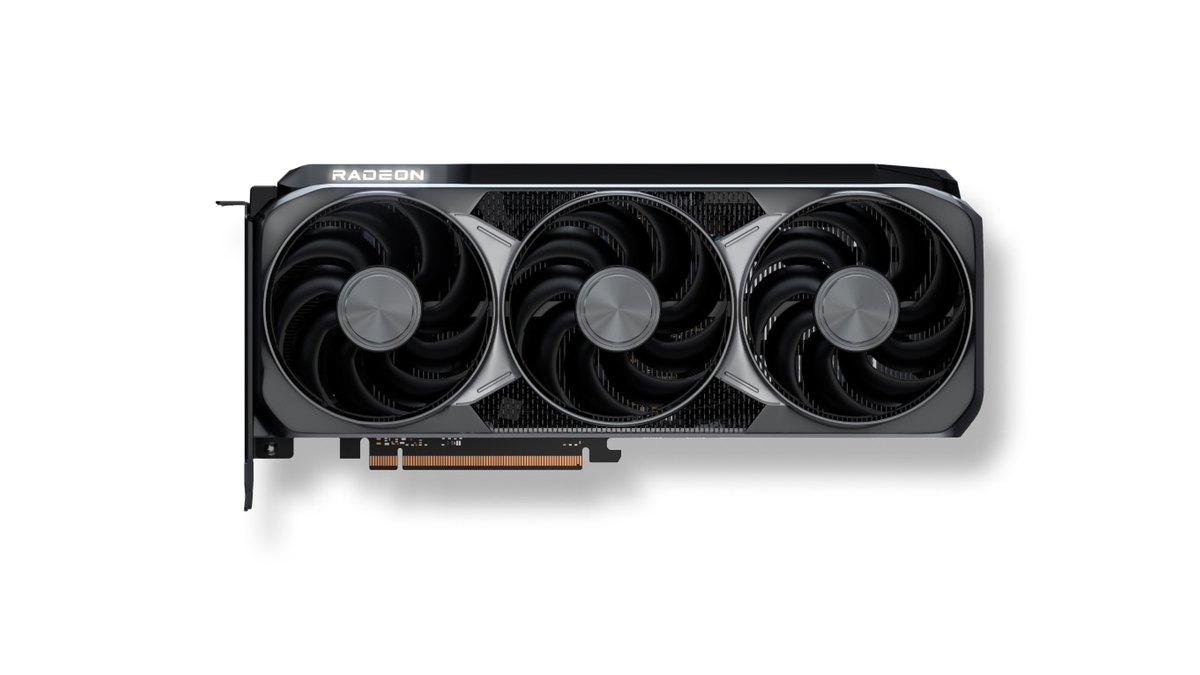
As placas atuais já trazem o recurso na própria ficha técnica. A AMD Radeon RX 9070 XT lista o AMD Smart Access Memory entre as tecnologias suportadas, com 16GB de GDDR6 em barramento de 256 bits e interface PCIe 5.0 x16.
A NVIDIA indica suporte a Resizable BAR tanto na GeForce RTX 5060 Ti quanto na RTX 5060. Se você ainda está decidindo entre as duas marcas, veja antes a nossa comparação RTX 5070 Ti vs RX 9070 XT e a comparação RTX 5060 Ti 16GB vs RX 9060 XT 16GB.
Antes de começar: geração da GPU, suporte da placa-mãe e modo de boot do Windows
- Modelo da placa de vídeo: confirme que ela é de uma das gerações da tabela acima. O Gerenciador de Tarefas ou o Gerenciador de Dispositivos mostra o modelo exato, como explicado em como ver as configurações do PC no Windows 11.
- CPU e placa-mãe: quando a NVIDIA lançou o suporte em 2021, a lista oficial incluía Intel Core de 10ª e 11ª geração com seus chipsets e AMD Ryzen 5000 com chipsets série 500. Em plataformas mais novas, procure a opção Re-Size BAR no manual da sua placa.
- Modo de boot do Windows: abra Informações do Sistema (msinfo32) e veja o Modo da BIOS. Se aparecer Herdado (Legacy) em vez de UEFI, converta o disco do sistema para GPT antes de mexer no CSM.
- Firmware: use a BIOS mais recente do modelo exato da sua placa-mãe e, nas RTX 30 das primeiras levas, a VBIOS que a fabricante da sua placa publicou para o seu modelo. A NVIDIA alerta para não gravar firmware da Founders Edition ou de outros modelos quando não existe atualização para a sua placa.
Como ativar o Resizable BAR ou o SAM na BIOS, passo a passo
- 1Confirme que o Windows está instalado em modo UEFISe o Modo da BIOS no msinfo32 mostrar UEFI, siga em frente. Se mostrar Herdado (Legacy), use o MBR2GPT da Microsoft para converter o disco do sistema para GPT sem apagar os dados e depois mude o firmware para boot UEFI. A Microsoft recomenda suspender a proteção do BitLocker antes da conversão.
- 2Atualize a BIOS e o driver de vídeoInstale a BIOS mais nova para o modelo exato da sua placa-mãe e o driver de vídeo atual. Nunca corte a energia durante a atualização da BIOS.
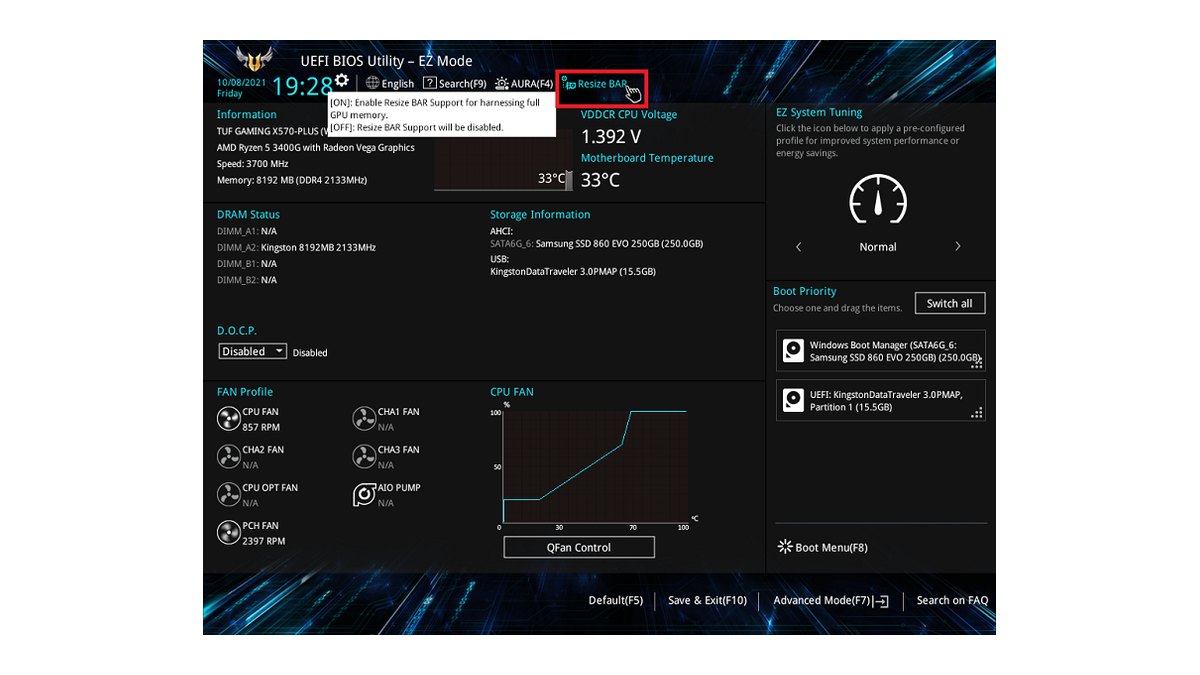
- 3Entre na BIOS e desative o CSMAperte Delete (ou F2 em algumas placas) ao reiniciar. Na ASUS, abra o Advanced Mode (F7), vá em Boot, depois CSM (Compatibility Support Module), e coloque Launch CSM em Disabled. A ASUS afirma que o CSM precisa estar desativado para o Resizable BAR funcionar.
- 4Ative o Above 4G DecodingNo menu de configurações PCI ou PCIe, coloque Above 4G Decoding em Enabled. Em algumas placas, a opção Re-Size BAR só aparece depois que esta estiver ligada.
- 5Ative o Re-Size BAR SupportColoque Re-Size BAR Support em Enabled ou Auto. O EZ Mode da ASUS muda as duas opções com um botão, a ASRock chama de C.A.M e algumas placas usam o nome Smart Access Memory.
- 6Salve e reinicieSalve com F10 e reinicie. Se aparecer uma janela de confirmação listando as mudanças, veja se Above 4G Decoding e Re-Size BAR Support estão os dois na lista antes de aceitar.
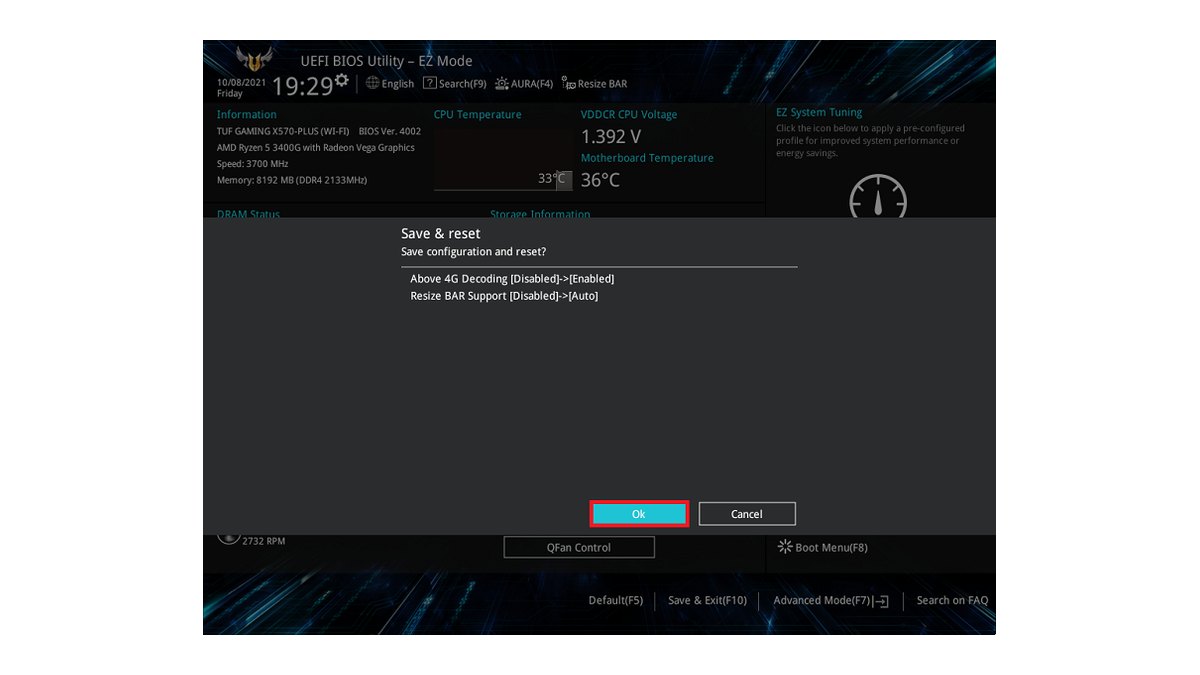
Na janela de confirmação da ASUS acima, um único clique no botão Resize BAR muda o Above 4G Decoding de Disabled para Enabled e o Resize BAR Support de Disabled para Auto. Esse desenho impede que você ative só metade do par.
MSI, GIGABYTE e ASRock colocam essas opções em lugares diferentes, com nomes um pouco diferentes, então digitar Re-Size ou Above 4G na busca da BIOS costuma ser o caminho mais rápido.
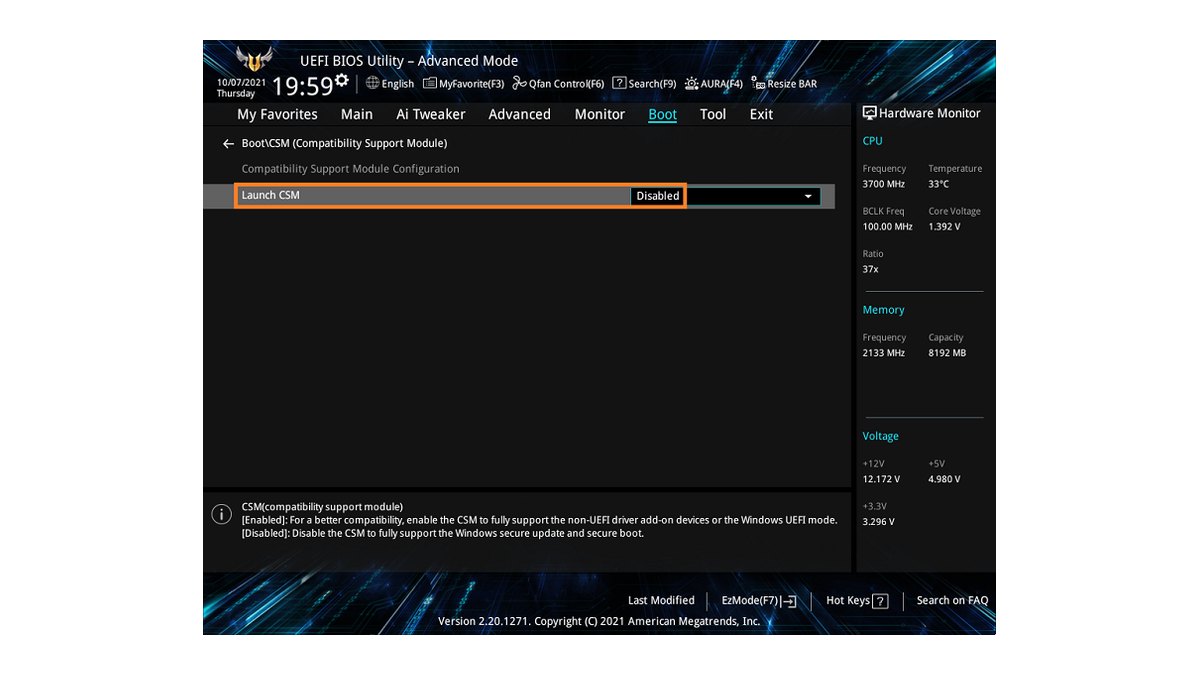
O CSM é uma camada de compatibilidade que emula o antigo método de boot da BIOS legada. Desligar o CSM faz a placa iniciar só em modo UEFI. A maioria dos PCs com Windows 11 instalado do zero já usa UEFI e disco GPT, então dá para desligar sem medo.
Mas se o seu disco do sistema veio de uma instalação antiga do Windows 10, ele ainda pode estar em MBR. Nesse caso o Windows pode não iniciar depois que o CSM for desligado, e é por isso que o primeiro passo importa.
Como saber se o Resizable BAR está ativado: NVIDIA, AMD e Intel
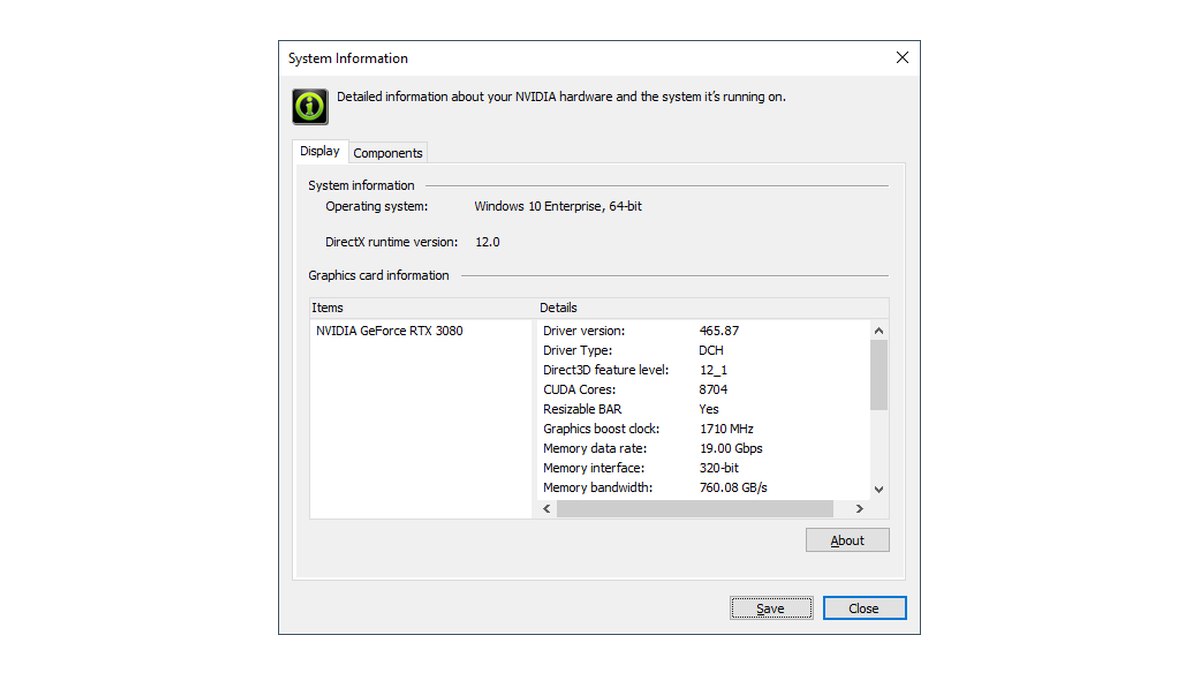
Na NVIDIA, abra o Painel de Controle NVIDIA e clique em Informações do sistema no canto inferior esquerdo. Na aba Exibição (Display), a lista de detalhes deve mostrar Resizable BAR: Sim. Se aparecer Não, confira se as mudanças na BIOS foram salvas e reinicie de novo.
Aproveitando que está ali, você pode ajustar o resto do painel com o nosso guia de configurações do Painel de Controle NVIDIA para jogos. Se a sua versão do Painel não mostrar essa linha, a ASUS sugere rodar o GPU-Z como administrador e ver se o Resizable BAR aparece como Enabled.
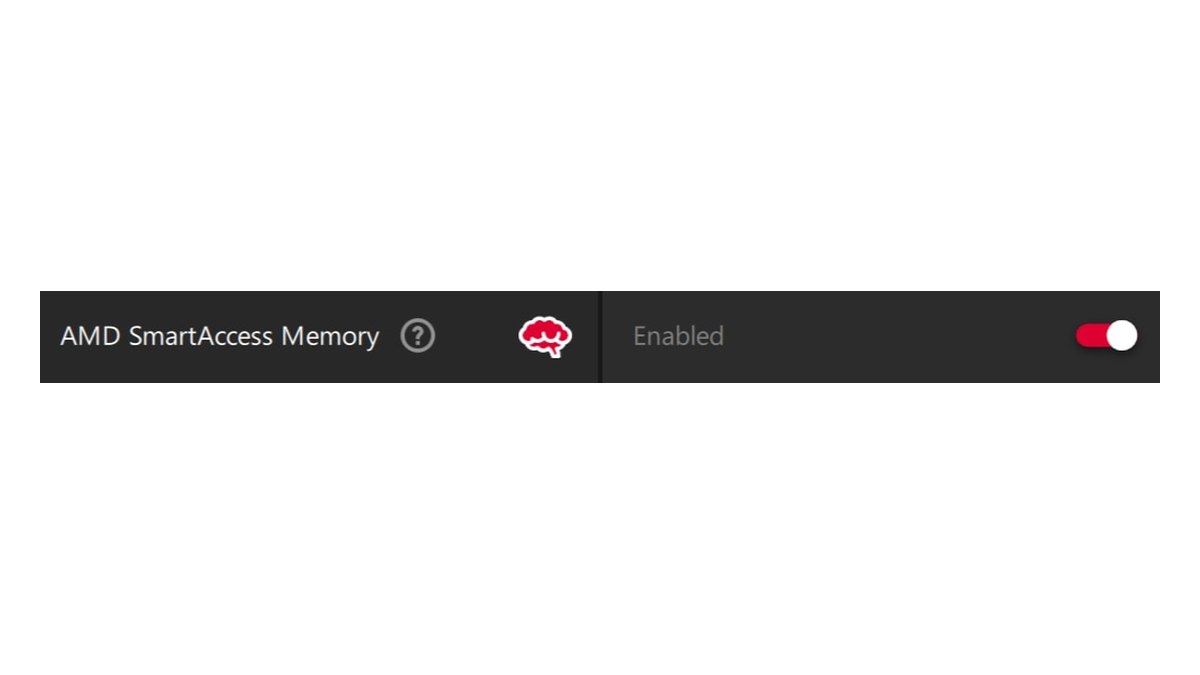
Na AMD, abra o AMD Software: Adrenalin Edition, vá em Performance e depois Tuning, ou simplesmente digite Tuning na barra de busca. Se a chave AMD SmartAccess Memory estiver em Enabled, está tudo certo.
Segundo a AMD, o SAM é ativado automaticamente quando o driver é instalado em um sistema compatível. Mudar a chave reinicia o AMD Software e a tela pode ficar preta por um instante, então faça isso com os jogos fechados. Também vale dar uma olhada nessa chave de novo depois de cada atualização de driver.
Na Intel Arc, a Intel recomenda verificar o status do Resizable BAR com o Intel Driver & Support Assistant. Segundo a Intel, as placas Arc funcionam sem ReBAR, mas precisam dele ativado para o desempenho ideal, e benchmarks com o ReBAR desligado mostraram quedas fortes. Se você tem uma Arc, não pule essa verificação.
Resizable BAR ligado ou desligado nos jogos: resultados por jogo
| Jogo | Exemplo de benchmark | Nossa recomendação |
|---|---|---|
| Assassin's Creed Valhalla | RX 6800 em 1080p cerca de +20%, RX 7900 XT em 1440p cerca de +17%, RTX 3080 em 1440p cerca de +9% | Ligado |
| Red Dead Redemption 2 | RX 7900 XT em 1440p cerca de +10% | Ligado |
| Arc Raiders | RX 7900 XT em 1440p cerca de +8,5% | Ligado |
| Forza Horizon 4 e 6 | RTX 3080 em 1440p cerca de +9% (FH4), RX 7900 XT em 1440p cerca de +1% (FH6) | Ligado |
| Destiny 2 | RX 7900 XT em 1440p média cerca de −3%, 1% low cerca de −6% | Deixe ligado e desligue só neste jogo se notar engasgos |
| World of Tanks | RX 7900 XT em 1440p cerca de −2% | Dentro da margem de erro, deixe ligado |
| Watch Dogs: Legion | RTX 3080 em 1080p cerca de −10% (driver de 2021) | Resultado antigo, teste de novo com um driver atual |
Na média, o efeito é pequeno. Um teste de 2021 com 20 jogos em uma RTX 3080 com Ryzen 9 5950X encontrou 0% em 1080p, cerca de 1% em 1440p e cerca de 2% em 4K, enquanto o SAM em uma RX 6800 ficou perto de 3% de média em 36 jogos.
A tabela mostra o outro lado: jogos grandes e recentes podem ganhar dois dígitos, e os que perdem costumam perder só alguns pontos percentuais. Por isso a nossa regra é manter ligado no geral e desligar apenas se o seu jogo principal tiver engasgos ou queda de frames.
A partir do NVIDIA App 11.0.9, a NVIDIA permite definir o Resizable BAR por jogo em Graphics, Program Settings, Driver Settings, Resizable BAR. A AMD oferece só a chave global no Adrenalin, então, se um jogo se comportar mal, compare os dois estados e fique com o melhor.
Os relatos de usuários sempre chegam ao mesmo ponto: depende do jogo, então julgue pelos títulos que você realmente joga.
Seis erros comuns ao ativar o ReBAR
- Deixar o CSM ligado: o Re-Size BAR não funciona com o CSM ativado. A ASUS diz que o Launch CSM precisa estar em Disabled.
- Ativar só o Above 4G Decoding: você também precisa do Re-Size BAR Support. Se essa opção não aparecer, ligue primeiro o Above 4G Decoding e procure de novo.
- Desativar o CSM em uma instalação legada em MBR: o PC pode não dar boot. Veja antes o Modo da BIOS em Informações do Sistema e converta para GPT se precisar.
- Atualizar só a BIOS: a BIOS da placa-mãe, a VBIOS da placa de vídeo e o driver precisam ter suporte. Nunca grave firmware feito para outro modelo.
- Não conferir depois de atualizar o driver: depois de atualizar ou reinstalar drivers, olhe de novo o Painel de Controle ou o Adrenalin.
- Testar um jogo que roda na GPU errada: em notebooks e PCs com vídeo integrado, confira se o jogo usa a placa dedicada. Veja como escolher qual GPU o jogo usa.
PC não dá boot depois de ativar o Resizable BAR: como desfazer
Se o Windows parar de iniciar depois da mudança, volte à BIOS. A solução mais segura é desfazer o que você acabou de mudar: coloque o Launch CSM de volta em Enabled e, se precisar, retorne o Re-Size BAR Support e o Above 4G Decoding aos valores anteriores, e salve.
Na ASUS você também pode carregar o padrão com o botão Default (F5) na parte de baixo da tela, mas em algumas placas o CSM vem desativado até no perfil padrão, então confira a opção do CSM de novo depois de carregar.
Se nem a tela da BIOS aparecer, limpe a CMOS usando o jumper ou o botão indicado no manual da sua placa-mãe. Se a causa foi um disco legado, converta para GPT quando voltar ao Windows e tente de novo.
Meça a diferença gravando antes e depois
Quase nunca dá para sentir o ReBAR na hora. Para saber se ele ajuda, jogue o mesmo mapa, a mesma cena e o mesmo preset gráfico antes e depois de ativar, com um contador de FPS na tela, e grave as duas rodadas. O nosso guia de como mostrar o FPS nos jogos explica o overlay.
O DOR é um app gratuito para Windows que detecta os jogos suportados quando você abre e grava a partida inteira automaticamente, reunindo tudo em My Clips. Para uma ferramenta de benchmark ou qualquer coisa que não seja jogo, use a gravação de tela (F7 por padrão).
Alterne entre as duas gravações e compare o contador de FPS e qualquer engasgo no mesmo trecho, para decidir ligar ou desligar no seu jogo principal com base em vídeo, e não em sensação.
Preços em 10 de novembro de 2026
| Produto | Preço sugerido de lançamento (EUA) | Faixa de preço no varejo (EUA) |
|---|---|---|
| RX 9070 XT | US$ 599 | Cerca de US$ 960 a US$ 1.170 |
| RTX 5060 Ti 16GB | US$ 429 | Cerca de US$ 820 a US$ 880 |
| RTX 5060 8GB | US$ 299 | Cerca de US$ 460 a US$ 570 |
Essas são as placas usadas como exemplo de ReBAR e SAM acima. O ReBAR é uma configuração que você liga na placa que já tem, então não precisa comprar nenhuma delas. Os preços de placa de vídeo mudaram bastante com a oferta de memória e as promoções, então confira o preço atual do modelo exato na loja antes de comprar.
Leituras relacionadas antes de trocar a placa de vídeo
O ReBAR ajuda você a tirar o máximo das peças que já tem. Se está planejando uma placa de vídeo nova, comece pelo nosso checklist de fonte antes de trocar a GPU para ver potência e conectores, e depois leia como evitar gargalo entre CPU e GPU para saber se a sua CPU atual dá conta.
CPUs e placas-mãe mais antigas podem nem ter a opção de ReBAR, então leve isso em conta no plano de upgrade.

