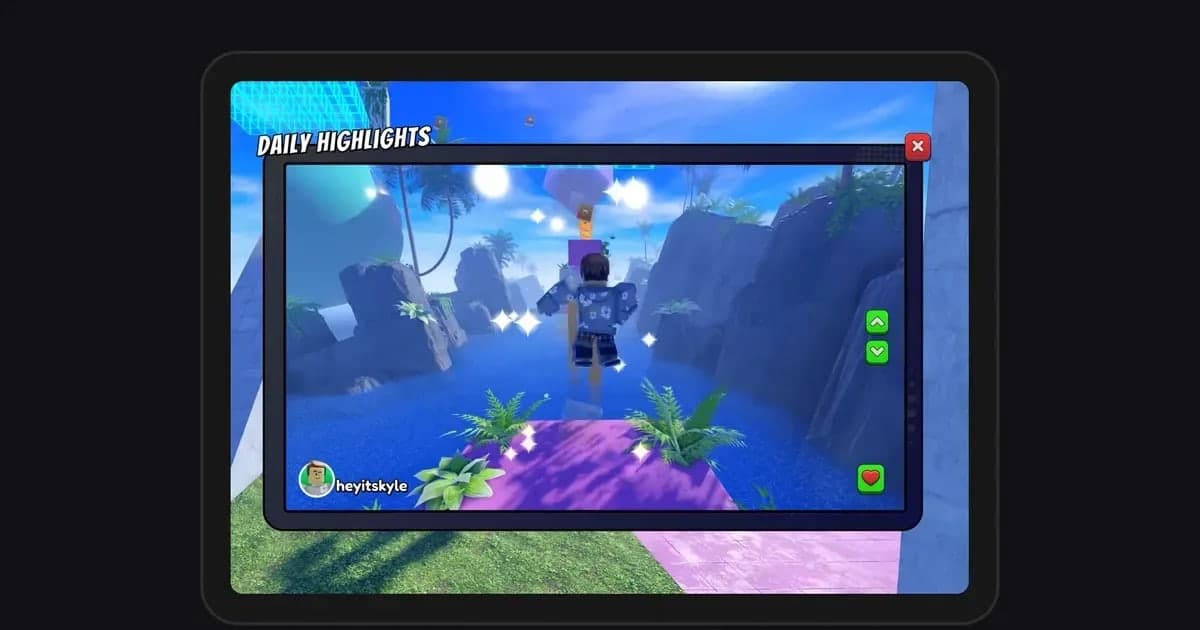
Para tirar um print no Roblox, abra o menu no canto superior esquerdo enquanto estiver numa experiência, escolha Captures e clique no ícone de captura que aparece no lado direito da tela. Quase todo mundo que não acha os prints depois esbarra na mesma coisa: a captura não vai direto para uma pasta no PC. Ela fica guardada primeiro no armazenamento do app do Roblox, e só vira um arquivo na sua pasta Imagens (desktop) ou na galeria (celular) depois que você abre a galeria e toca no ícone de salvar. Este guia segue a Ajuda do Roblox conferida em 14 de outubro de 2026 e mostra como tirar, ver, exportar e achar seus prints no Windows, Mac, iPhone e Android. Dicas antigas que você vê por aí, como um atalho F12 ou uma aba Record no menu, ou vêm da interface antiga ou não aparecem em nenhum documento oficial do Roblox, então tratamos isso à parte. Se o ícone de captura atrapalhar na tela, veja como desativar o botão de captura do Roblox.
Resposta curta: o arquivo só aparece depois que você aperta o ícone de salvar
O recurso atual de Captures do Roblox separa tirar o print e salvar no dispositivo em duas etapas. Clicar no ícone de captura guarda a imagem na galeria dentro do armazenamento do app do Roblox. É apertar o ícone de salvar nessa galeria que cria um arquivo na pasta Imagens do desktop ou na galeria do celular. A Ajuda do Roblox cita a pasta Imagens, mas não uma subpasta, então o jeito mais rápido é olhar direto em Imagens e em alguma pasta Roblox dentro dela. O que você nunca salvou no dispositivo é apagado se você desinstalar o app do Roblox, então exporte o que quer guardar antes de reinstalar. Se você procura um atalho, o artigo oficial das novas Captures não lista nenhum, e o F12 não aparece em nenhum documento oficial. Para ter um arquivo com uma tecla só, use o atalho do Windows tecla Windows + PrtScn, que salva a tela inteira direto em Imagens > Capturas de Tela, com a interface, o chat e as etiquetas de nome ainda na imagem. As capturas de vídeo seguem o mesmo fluxo, mas vão até 30 segundos e não gravam o chat de voz nem o som da experiência. Se o botão de vídeo sumiu ou os clipes não salvam, veja captura de vídeo do Roblox não funciona, e para gravar a tela do celular, veja como gravar Roblox no celular.
Como tirar uma captura e levá-la para uma pasta no PC ou no celular
- 1Ative o ícone de captura dentro de uma experiênciaDepois de entrar numa experiência, abra o menu de três linhas no canto superior esquerdo da tela e escolha Captures. Um ícone de captura aparece no lado direito da tela. Escolher Capture no mesmo menu de novo esconde ou mostra o ícone. Se Captures não aparece ou o ícone nunca surge, o desenvolvedor daquela experiência pode ter desativado a captura pelos jogadores, então teste em outra experiência para comparar.
- 2Clique no ícone de captura para tirar o printNo momento que quiser, clique no ícone de captura (no celular, toque nele). O novo recurso de Captures remove a interface da experiência e os nomes acima dos avatares, então a imagem sai limpa. Se você precisa de barras de vida, chat ou nomes na foto, tecla Windows + PrtScn ou o print do próprio celular servem melhor. As capturas de vídeo começam pelo mesmo ícone, vão até 30 segundos e não gravam o chat de voz nem o som da experiência.
- 3Abra a galeria de Captures para ver seus printsA Ajuda do Roblox manda abrir a galeria de dentro de uma experiência. Entre em qualquer experiência, abra o menu do Roblox no canto superior esquerdo e escolha Captures no menu de cima para ver o que você tirou. Clique num deles para abrir o carrossel, onde dá para ver em tamanho cheio e passar pelos outros. Use o ícone de lixeira ali para apagar os prints que não quer.
- 4Exporte com o ícone de salvarCom o print aberto no carrossel, toque no ícone de salvar. No desktop ele vai para a pasta Imagens; no celular, para a galeria (o app Fotos no iPhone, a galeria no Android). As capturas de vídeo vão para a pasta Vídeos no desktop. Se salvar falhar no celular, confira nas configurações do aparelho se o app do Roblox tem permissão para acessar as fotos.
- 5Abra a pasta Imagens no PCClique em Imagens no painel esquerdo do Explorador de Arquivos, ou aperte tecla Windows + R e digite shell:My Pictures para abrir a pasta que o Windows está usando como Imagens no momento. Isso também acha a pasta quando o backup de pastas do OneDrive moveu Imagens para dentro do OneDrive. Se o arquivo não estiver direto ali, confira a pasta Roblox dentro dela e ordene por Data de modificação para o mais novo ficar em cima. No Mac, olhe a pasta Imagens no Finder.
- 6Exporte antes de desinstalar ou reinstalarA galeria fica no armazenamento do app do Roblox, então desinstalar o app apaga todos os prints e vídeos que você não salvou no dispositivo. Se você pretende reinstalar o Roblox para corrigir um erro, abra a galeria antes e exporte tudo o que quer guardar. O ícone de compartilhar, que manda uma captura direto para os amigos, fica disponível só no celular para usuários de 13 anos ou mais, então no PC mande o arquivo exportado pelo Discord ou pelo mensageiro de sempre.
Onde cada jeito de tirar print do Roblox salva
| Método | Onde fica salvo | Bom saber |
|---|---|---|
| Novas Captures (print) | Primeiro no armazenamento do app do Roblox; o ícone de salvar exporta para Imagens no desktop ou para a galeria no celular. | A interface e os nomes acima dos avatares são removidos. O que não foi exportado é apagado ao desinstalar o app. |
| Novas Captures (vídeo) | Primeiro no armazenamento do app do Roblox; o ícone de salvar exporta para Vídeos no desktop ou para a galeria no celular. | Até 30 segundos, sem chat de voz e sem som da experiência. |
| Método antigo (aba Record ou tecla PrintScreen) | Um pop-up na primeira vez mostra para onde foi. Muita gente relata uma pasta Roblox dentro de Imagens, mas nenhum caminho oficial foi publicado. | Baseado num artigo de ajuda sem edição desde novembro de 2023. Se o seu menu não tem a aba Record, use as Captures. |
| Tecla Windows + PrtScn (recurso do Windows) | Salvo como arquivo direto em Imagens > Capturas de Tela. | Captura a tela inteira, então interface, chat e nomes ficam. PrtScn sozinho copia para a área de transferência ou abre a Ferramenta de Captura, conforme as configurações do Windows. |
| Atalho do Mac (Command+Shift+3 ou 4) | A mesa (desktop), nas configurações padrão do macOS. | O 3 pega a tela inteira, o 4 deixa você escolher uma área. O artigo de ajuda antigo do Roblox lista as mesmas teclas. |
| Print do próprio celular (combinação de botões) | App Fotos no iPhone, galeria no Android. | Interface e nomes ficam. A combinação de botões depende do aparelho. |
Se o print não está na pasta, confira isto
- Entrei numa experiência e abri a galeria em menu do Roblox > Captures para confirmar que o print está lá.
- Apertei o ícone de salvar em cada captura que eu queria guardar.
- No PC, olhei direto em Imagens, na pasta Roblox dentro dela e em Vídeos para as capturas de vídeo.
- Rodei shell:My Pictures para confirmar se o OneDrive ou outra configuração mudou minha pasta Imagens de lugar.
- No celular, o app do Roblox tem permissão para acessar as fotos.
- Exportei tudo o que quero guardar antes de desinstalar ou reinstalar o Roblox.
Quando você precisa de movimento: grave a experiência inteira no PC
O DOR é um gravador para PC para quando uma imagem só não basta e você quer também o movimento e o som do momento. A captura de vídeo nativa do Roblox vai até 30 segundos e não inclui o chat de voz nem o som da experiência. O DOR é um app gratuito para PC com Windows que detecta automaticamente a versão para PC do Roblox baixada em roblox.com. Quando você entra numa experiência, a gravação começa sozinha, e quando você sai da experiência para a tela inicial ou fecha o Roblox, ela para sozinha. Isso vem ligado por padrão e pode ser desligado com o botão de gravação do jogo inteiro nas configurações do DOR. Cada experiência é salva na biblioteca como um mp4 completo, sem limite de duração. Para guardar só o lance que aconteceu, aperte F8 (a tecla pode ser trocada) dentro da experiência e os últimos 30 segundos são salvos como um clipe separado; dá para escolher 15, 30, 45 ou 60 segundos. Seu microfone é gravado junto com o som do jogo por padrão. Na biblioteca, você corta um trecho e exporta em 16:9, 9:16 ou 1:1, compartilha um link dor.gg ou abre o DOR Studio no navegador para juntar vídeos e adicionar texto e música de fundo antes de baixar um mp4. Logo depois de abrir o Roblox, a primeira experiência pode levar uns 15 a 20 segundos depois que você entra até a gravação começar. O DOR grava o Roblox no PC com Windows, então para quem joga no celular ele é a opção para quando estiver jogando no PC. Para gravar além do limite de 30 segundos, veja como gravar Roblox por mais de 30 segundos, e para salvar os últimos segundos com uma tecla, veja como fazer clipes no Roblox.
 #Roblox
