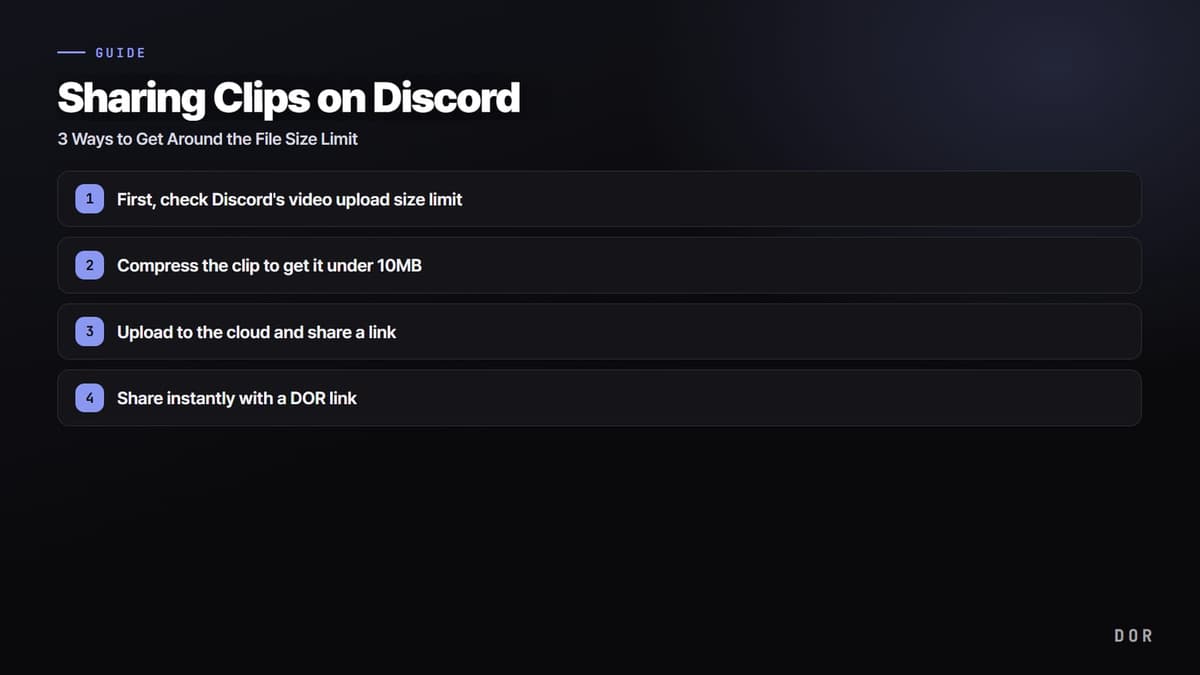
Resumindo: uma conta gratuita do Discord só deixa enviar até 20 MB por vídeo (o limite subiu de 10 MB em agosto de 2026). Um clipe de jogo em 1080p a 8 Mbps, um valor comum, bate esse limite em uns 20 segundos. Para mandar um clipe acima do limite, há dois caminhos: comprimir o arquivo até ficar abaixo de 20 MB, ou transformar o vídeo em link e só colar o endereço no chat. O link é o jeito mais limpo, porque o limite de tamanho simplesmente não se aplica.
Primeiro, confira o limite de tamanho de vídeo do Discord
Em 2026, o limite de envio de arquivos do Discord muda conforme o plano. Saber primeiro em qual você está facilita definir o tamanho-alvo da compressão.
Exemplo: um clipe em 1080p a 8 Mbps dá cerca de 1 MB por segundo, então o limite de 20 MB equivale a uns 20 segundos.
| Configuração de gravação (bitrate estimado) | Grátis 20 MB | Nitro Basic 50 MB | Nitro 500 MB |
|---|---|---|---|
| 720p30 a 5 Mbps | ~32 s | ~1 min 20 s | ~13 min 20 s |
| 1080p30 a 8 Mbps | ~20 s | ~50 s | ~8 min 20 s |
| 1080p60 a 12 Mbps | ~13 s | ~33 s | ~5 min 33 s |
- Conta gratuita: 20 MB por arquivo (subiu de 10 MB em agosto de 2026)
- Nitro Basic (assinatura mensal): 50 MB por arquivo
- Nitro (assinatura superior): 500 MB por arquivo
- O Discord faz testes com os limites de envio, então alguns usuários podem conseguir mandar arquivos maiores
O Discord aumentou o limite gratuito de 10 MB para 20 MB em agosto de 2026 (segundo o FAQ oficial de anexos de arquivos). Não defina o alvo da compressão pelos 10 MB ou 25 MB de artigos antigos. Um detalhe do mesmo FAQ: agora o tamanho é verificado antes da compressão, então confira o tamanho real do arquivo antes de enviar.
Método 1. Comprima o clipe para ficar abaixo de 20 MB
Para um clipe curto, só a compressão já resolve. Vamos mostrar os passos usando o HandBrake, um programa gratuito de compressão de vídeo. Para a ordem mais detalhada (primeiro a duração, depois o bitrate, depois a resolução), veja Vídeo grande demais para o Discord: como reduzir clipes de jogo sem estragar, que explica tudo mantendo a qualidade.
- Abra o HandBrake e carregue o clipe que quer compartilhar.
- Defina o formato como MP4 e o codec como H.264. É o mais compatível com a pré-visualização do Discord.
- Baixar a resolução de 1080p para 720p corta o tamanho quase pela metade.
- Se for definir o bitrate manualmente, comece por volta de 2.000 a 2.500 kbps para um clipe de 30 segundos.
- Clique em Start Encode para converter e confira se o arquivo final ficou abaixo de 20 MB.
Método 2. Suba na nuvem e compartilhe o link
Se o clipe for longo demais para encolher mesmo comprimindo, o link é a solução. Suba o vídeo num serviço de nuvem como Google Drive, Dropbox ou OneDrive e cole o link de compartilhamento no chat do Discord. Como o arquivo não passa pelos servidores do Discord, o limite de tamanho não se aplica.
- Envie o clipe para um drive na nuvem.
- Mude o compartilhamento do arquivo para que qualquer pessoa com o link possa ver.
- Copie o link gerado e cole num canal ou numa DM do Discord.
- Quando a outra pessoa clica no link, o vídeo toca ou baixa na hora no navegador dela.
Só que esse método exige ajustar as permissões de compartilhamento toda vez, e quem recebe precisa sair do Discord e ir para outra aba. A pré-visualização nem sempre aparece direitinho no chat, o que adiciona mais uma etapa.
Método 3. Compartilhe na hora com um link do DOR
O caminho mais rápido é usar clipes que já nascem como link. Com o DOR, quando você grava a sua gameplay, dá para compartilhar o clipe na hora com um único link, driblando o limite de tamanho do Discord. Sem comprimir e sem subir na nuvem separadamente.
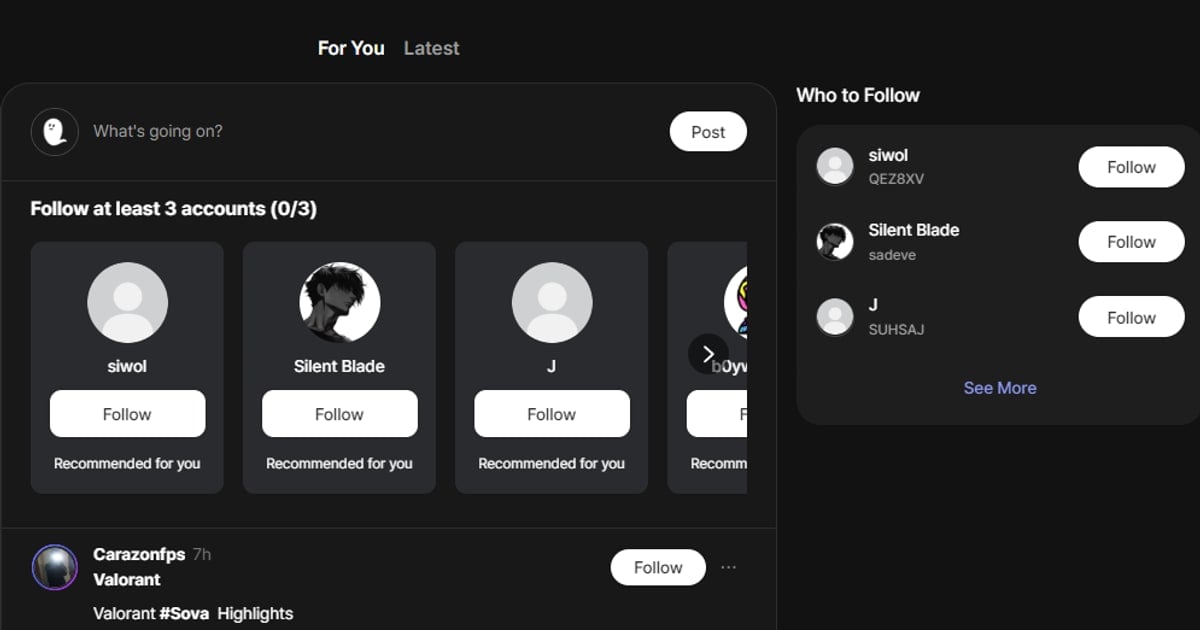
- Grave um momento do jogo com o DOR ou abra um clipe que você já salvou.
- Clique no botão de compartilhar para copiar o link do clipe.
- Cole o link num canal ou numa DM do Discord.
- O seu amigo clica no link e assiste ao clipe na hora. Não tem nada a ver com limite de tamanho de arquivo.
Esse método é especialmente prático para compartilhar destaques de vários jogos. Dá para mandar um ace do VALORANT no canal de estatísticas do seu servidor e um pentakill de League of Legends no canal da sua duo, cada um com um único link. E sem se preocupar com a compressão estragando a qualidade.
Resumo: escolha o método pela duração do clipe
Para um momento curto de 20 a 30 segundos, a compressão basta para ficar abaixo de 20 MB. Para um destaque de mais de um minuto ou um vídeo em que você quer manter a qualidade, o link é a resposta, e entre eles o link do DOR resolve numa etapa só, sem trabalho extra. É só escolher o método pela duração do clipe e pelo quanto a qualidade importa para você.
 #Valorant

