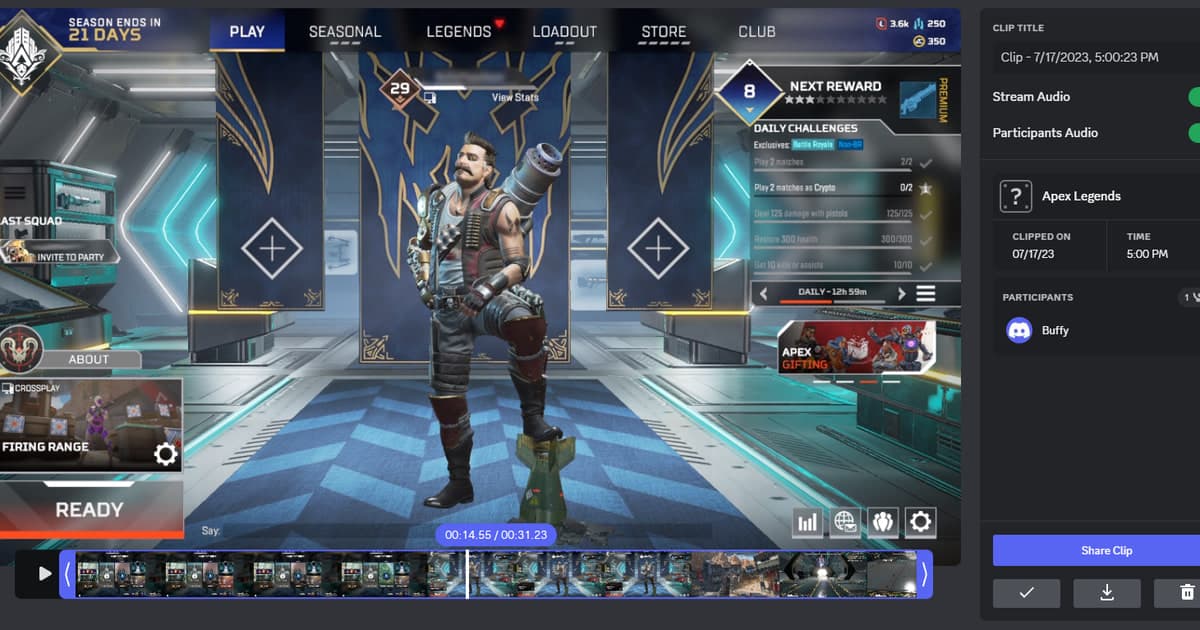
Este guia é para quem tem um clipe curto de ace, pentakill ou do squad e mesmo assim o Discord recusa o anexo. Buscas parecidas podem esconder causas bem diferentes. A causa raramente é só a resolução: tempo morto, taxa de quadros, bitrate, eficiência do codec e o limite de anexo disponível para a conta atual pesam no resultado. Este guia trata "vídeo muito grande no Discord" como problema principal e também cobre "falha ao enviar vídeo no Discord" e "comprimir clipe de gameplay", sem fingir que uma única configuração serve para todo PC, modo ou time. Antes de instalar um app ou entrar em um grupo, confira a versão atual, o modo de jogo, o caminho do áudio, o espaço disponível, a região e os horários de atividade, que podem mudar bastante o resultado.
Vídeo muito grande no Discord: defina primeiro o resultado esperado e a condição de falha
Guarde só os 15–30 segundos que importam, exporte um MP4 compatível e decida se 1080p60 é mesmo necessário. Reduzir a duração antes do bitrate protege melhor os textos pequenos do HUD e a mira do que baixar a resolução de cara. A melhor escolha não é automaticamente a ferramenta mais famosa ou o maior servidor; é a opção que entrega um resultado repetível nas suas condições. Faça um teste curto de gravação ou uma conversa de uma partida e anote a qualidade do resultado, o tempo de resposta, o esforço de configuração e qualquer coisa que faria você desistir. Guarde o arquivo original, as configurações e a mensagem de recrutamento para poder voltar atrás sem perder trabalho.
Compare as opções práticas
| Opção | Indicada quando | Confira antes de decidir |
|---|---|---|
| Só cortar a duração | O destaque tem filas longas, menus ou tempo morto | É a redução mais segura para começar, porque a qualidade da imagem não muda |
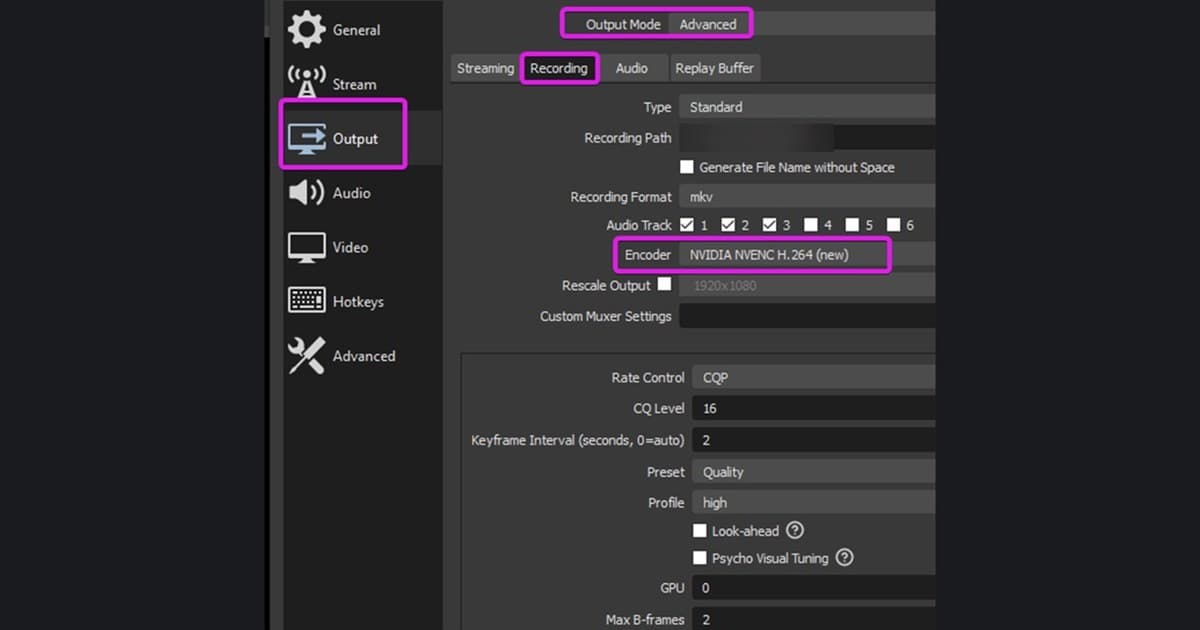
| Ajustar bitrate e taxa de quadros | O clipe já está enxuto, mas continua grande demais | Reveja movimentos rápidos, mira e kill feed depois de exportar |
| Compartilhar um link com acesso controlado | Você precisa da qualidade total ou de um original longo | Confira permissão, validade e áudio privado |
Um passo a passo repetível
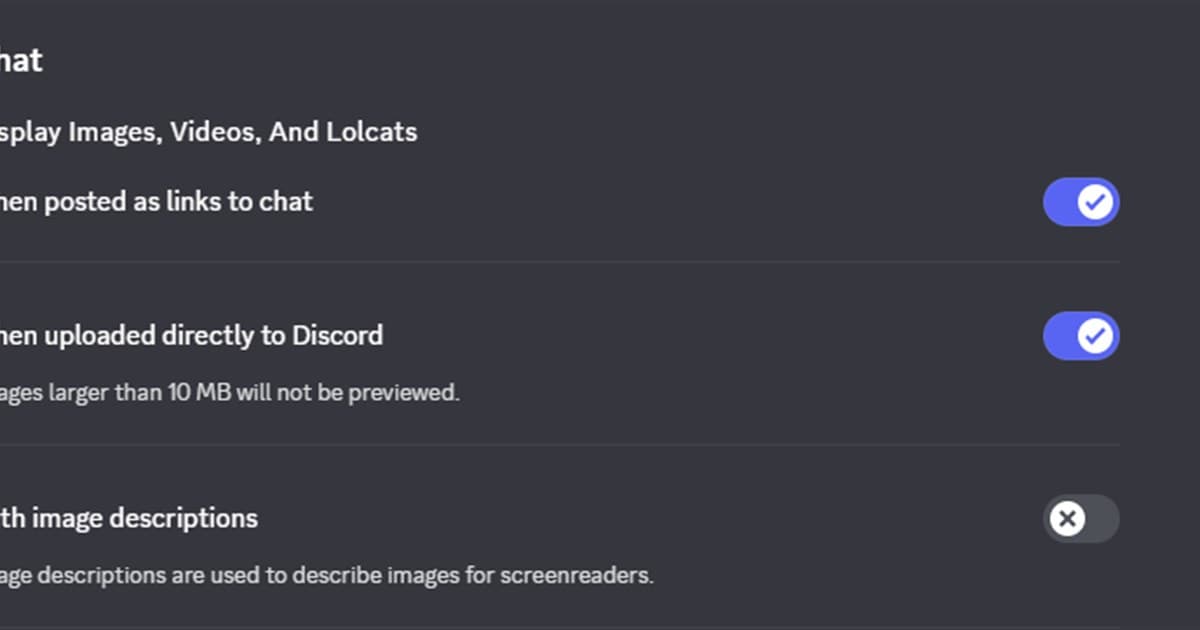
- 1Leia o erro de anexo atualConfira a mensagem exata e o limite de anexo disponível para sua conta ou servidor. Não comprima demais com base em um limite antigo que você lembra de outra conta.
- 2Corte até o momento de verdadeDeixe alguns segundos de contexto antes da jogada e tempo suficiente para ver o resultado. Tire telas de carregamento e espera sem mexer na qualidade da imagem.
- 3Exporte um MP4 compatívelComece com MP4 H.264 e compare um teste em 1080p60 com 30fps só se precisar. Evite codificar várias vezes um arquivo que já foi comprimido.
- 4Assista no PC antes de enviarConfira textos do HUD, mira, kill feed e sincronia do áudio em tela cheia e em tamanho de celular, e só então anexe o arquivo final verificado.
Checklist antes de publicar ou entrar no grupo
- O tempo morto foi removido
- O limite de anexo atual do Discord foi conferido
- O MP4 roda do começo ao fim
- Textos do HUD e legendas continuam legíveis
- Voz privada ou notificações foram removidas
Transforme a busca em um próximo passo útil com o DOR
Corte o momento que importa no DOR, exporte um novo arquivo final uma única vez e mantenha ele separado do original em qualidade de arquivo, para não recomprimir o mesmo clipe várias vezes. Continue com como compartilhar um clipe no Discord, como reduzir o tamanho de uma gravação e como exportar sem perda de qualidade evitável. Faça primeiro um clipe de teste de 60 segundos e confira frame pacing, áudio, qualidade de imagem e tamanho do arquivo antes de gravar uma partida inteira. O DOR serve para criar e revisar clipes curtos de gameplay e funciona junto com os recursos do Windows, do Discord e do próprio jogo.
Fonte oficial e data da verificação
O Discord documenta os anexos de arquivo e o comportamento atual deles no FAQ oficial; os limites de envio podem variar conforme o estado da conta e mudar com o tempo. Nomes de menu, modos suportados e limites podem mudar, por isso os detalhes atuais foram conferidos no FAQ oficial de anexos de arquivo do Discord. Atualizações futuras devem seguir a data e a versão dessa fonte primária, em vez de copiar um resumo de terceiros sem data.
 #Valorant