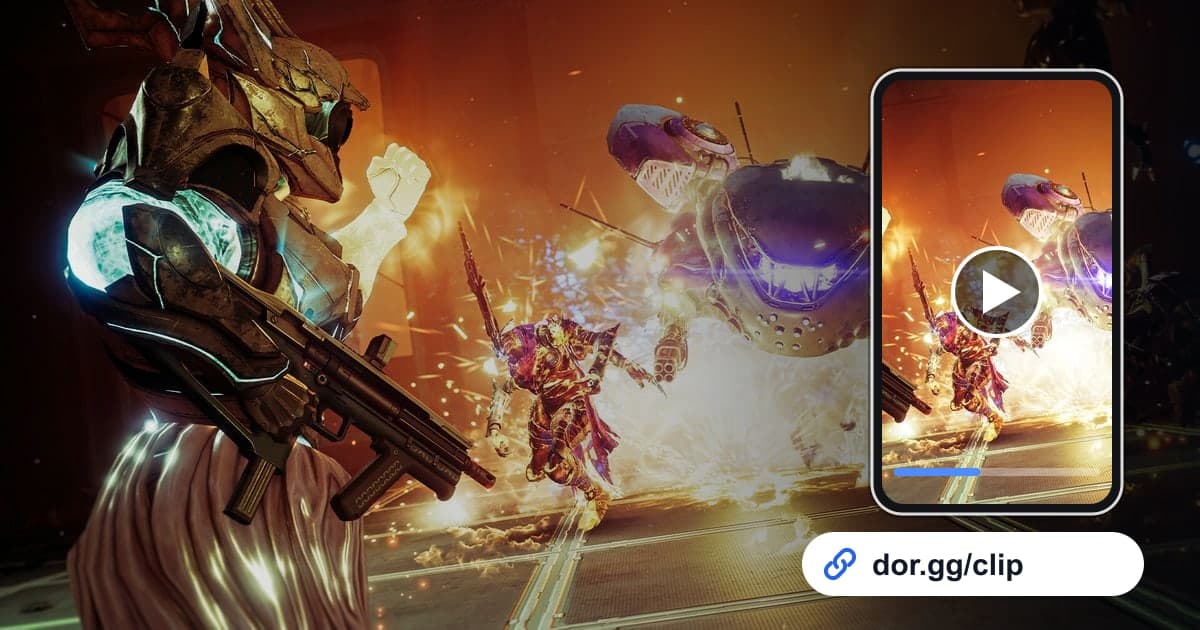
Quando o seu grupo finalmente conclui uma raid que levou semanas para aprender, ou a barra de vida de um chefe derrete numa fase de DPS só, você quer mostrar para a equipe que estava lá e para os amigos que perderam. Este guia mostra um método só: gravar Destiny 2 com o DOR, achar esse momento dentro de uma sessão longa, cortar e mandar como link do dor.gg. Como raids e masmorras são longas, o trabalho de verdade não é começar a gravação, e sim saber onde procurar nela depois.
Como o DOR grava Destiny 2
O DOR salva Destiny 2 como uma gravação da sessão inteira, e não partida por partida. O tempo organizando equipamento na Torre, esperando em órbita e todos os encontros, da entrada da raid ao chefe final, vão para um arquivo só, e você escolhe os abates e as conclusões que quer mostrar. Ou seja, você define o início e o fim de cada clipe que vai compartilhar. O básico de escolher esses pontos está em como cortar clipes de jogo.
Da noite de raid a um link para compartilhar
- 1Libere espaço no disco antes da raidA gravação da sessão inteira vai até você fechar o jogo, então uma raid longa pode gerar um arquivo grande. A gravação para sozinha quando o espaço livre no disco cai abaixo de 20GB, então apague vídeos antigos antes para ela não parar logo antes do chefe final.
- 2Abra o jogo com o DOR instaladoO DOR é um app gratuito para Windows que detecta quando um jogo suportado abre e começa a gravar. Se quiser a comunicação da equipe no vídeo, conecte o microfone; o som do jogo e o microfone são gravados no mesmo vídeo.
- 3Lembre mais ou menos quando o grande momento aconteceuUm horário aproximado poupa muito tempo procurando na linha do tempo. Saber mais ou menos quando a fase de DPS começou ou quando a última rodada dos Desafios começou deixa uma gravação de várias horas muito mais rápida de navegar.
- 4Abra a sessão na bibliotecaQuando você fecha o jogo, a gravação é salva em mp4 e aparece na biblioteca do app. Abra a sessão daquela noite e arraste pela linha do tempo, usando grandes mudanças de cena como a entrada da raid, a sala do chefe e a tela de conclusão como marcos.
- 5Corte só a fase de DPS ou a conclusãoComece o corte logo antes de os buffs subirem e termine depois que o chefe cai e a comemoração acalma, para o clipe manter o contexto. Escolha 16:9 para um chat de grupo no PC, ou 9:16 ou 1:1 se a maioria dos amigos for assistir no celular.
- 6Cole o link do dor.gg para a sua equipeQuando o corte termina, você recebe um link do dor.gg. Em vez de passar um arquivo pesado, cole esse link no chat ou no canal do Discord, e os amigos abrem até no navegador do celular.
Momentos que valem um clipe, por atividade
| Atividade | O que mostrar aos amigos | Como achar na gravação |
|---|---|---|
| Primeira raid concluída | O chefe final caindo e o texto de conclusão aparecendo | No fim da sessão, onde o chat de voz de repente fica alto |
| Fase de DPS do chefe | Buffs alinhados e o time inteiro descarregando de uma vez | Todo mundo agrupado num ponto com supers saindo um atrás do outro |
| Wipe por mecânica | O momento engraçado em que um erro derruba o time todo | Logo antes de a tela escurecer e os revives ficarem indisponíveis |
| Desafios de Osíris | O último jogador de pé virando uma rodada final de 3v3 | Logo antes e depois de o placar da rodada mudar |
| Masmorra ou assalto | Uma equipe pequena sobrevivendo no limite | Perto do momento em que alguém fica sem munição e troca de arma |
| Drop de equipamento novo | Finalmente pegar a arma ou o visual que você caçava | A tela de recompensa logo depois de uma atividade terminar |
Antes de mandar um clipe de raid
- Conferi se o disco tem bem mais de 20GB livres antes da raid.
- Anotei mais ou menos quando a fase de DPS do chefe começou.
- O clipe cortado tem alguns segundos do time preparando os buffs.
- Cortei qualquer trecho do chat de voz que um colega não gostaria de ver público.
- Escolhi a proporção pensando se os amigos vão assistir no celular ou no PC.
- Abri o link uma vez para confirmar que o vídeo e o som tocam direito.
Como o DOR se encaixa em Destiny 2
O DOR é um app gratuito para Windows. Quando você abre Destiny 2, ele detecta o jogo e grava a sessão inteira como um único mp4 até você fechar, usando por padrão a codificação por hardware NVENC em PCs com placa de vídeo NVIDIA. Cortar um trecho na biblioteca do app gera um link do dor.gg, e quem recebe abre o vídeo no navegador sem instalar nada. Para emendar vários momentos da raid num vídeo só, use o DOR Studio no navegador, que dispensa instalação e permite juntar vídeos e colocar texto ou música de fundo; como juntar clipes de jogo explica como ordenar. Para manter sessões de várias horas estáveis durante a gravação, veja como gravar gameplay longo sem travar.