The Witcher 3: Wild Hunt é um jogo solo, mas é cheio de momentos que você quer contar para alguém depois: seguir um contrato do quadro de avisos até o ninho de um monstro e limpar tudo, uma única fala que muda o destino de um personagem, ou uma partida de Gwent que você virou no último instante. Este guia cobre um único método: gravar The Witcher 3: Wild Hunt com o DOR, achar a cena numa sessão longa, cortar e mandar para um amigo como link do dor.gg. Como é um jogo guiado pela história, um clipe para um amigo que ainda não jogou precisa de um corte bem diferente do de um amigo que já viu o final, então o guia também mostra como lidar com spoilers.
Grave a sessão inteira, compartilhe uma única cena
O DOR salva The Witcher 3 como gravação da sessão completa. Do carregamento do save logo após abrir o jogo até você sair, tudo vai para um único vídeo: cavalgar com a Carpeado (Roach), negociar com mercadores, os diálogos das missões e os combates. Como a sessão inteira fica guardada, você encontra cada luta ou escolha na gravação e recorta só aquele trecho. Muitas noites neste jogo vão para uma única missão principal que leva horas, então ajuda revisar antes como gravar sessões longas de jogo sem travamentos para manter gravações longas estáveis até o fim. Lembre também que a gravação para automaticamente quando o espaço livre cai abaixo de 20GB.
Da escolha de uma cena da história até o envio
- 1Confira até onde seu amigo já jogouA mesma cena pode ser um spoiler enorme para um amigo que ainda não começou e um ótimo assunto para quem já viu o final. Decida para quem vai mandar antes de abrir a gravação e pergunte em qual região a pessoa está; o trecho que você precisa cortar fica óbvio.
- 2Carregue o save com o DOR abertoO DOR é um app gratuito para Windows que detecta o jogo quando ele abre e começa a gravar. Mesmo num jogo solo, conecte um microfone se quiser comentar enquanto joga; o áudio do jogo e o microfone são gravados no mesmo vídeo.
- 3Lembre o horário logo antes de aparecer uma escolhaNas conversas que mudam a história, o momento-chave é quando as opções aparecem na parte de baixo da tela. Quando surgir uma difícil, dê uma olhada no relógio do celular. Nas lutas de contrato, o horário em que você chegou ao ninho do monstro é mais fácil de achar do que o horário em que pegou o serviço no quadro de avisos.
- 4Use as telas de carregamento como divisa entre cenasAo percorrer a gravação na biblioteca, as telas de carregamento de carregar um save ou de viagem rápida se destacam. Elas marcam onde a região ou a missão muda, então ache a tela de carregamento mais próxima do horário anotado e a cena que você quer costuma estar poucos minutos depois dela.
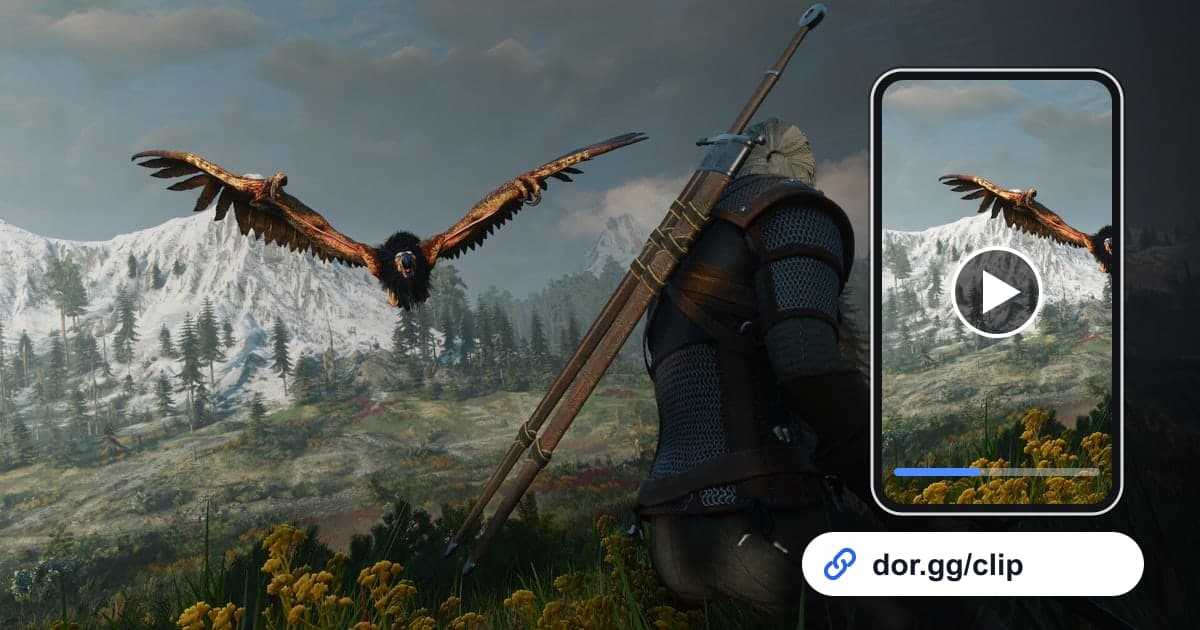
- 5Decida entre só o resultado ou a conversa inteira e corteNa ferramenta de corte da biblioteca, se spoiler for uma preocupação, comece logo antes da tela de escolha e mantenha só a reação logo depois que você escolhe. Para amigos que já zeraram, inclua a conversa que leva até ali. Paisagens e combate combinam com 16:9, e dá para escolher 9:16 para amigos que assistem no celular. Quando o corte termina, você recebe um link do dor.gg.
- 6Cole o link com uma linha de aviso de spoilerPara uma cena de missão principal, escreva antes do link só de qual região e missão ela é, e deixe o resultado de fora. Para amigos que já terminaram, uma pergunta rápida sobre o que eles escolheram transforma o clipe no começo de uma conversa.
Risco de spoiler por tipo de cena
| Tipo de cena | O que mostrar | Risco de spoiler |
|---|---|---|
| Contrato de bruxo | Descobrir a fraqueza de um monstro e derrubá-lo | Baixo, pode mandar para qualquer um |
| Combate com Sinais | Derrubar um inimigo com Aard e finalizar com Igni | Baixo |
| Gwent | Uma rodada final virada por uma única carta | Baixo |
| Viagem pela paisagem | Cavalgando com a Carpeado por um campo ao pôr do sol | Nenhum |
| Escolha da missão principal | O momento em que você escolhe e a reação logo depois | Alto, só para amigos que zeraram o jogo |
| História das expansões | Uma cena marcante de Corações de Pedra ou Sangue e Vinho | Médio, confira o progresso de quem vai assistir |
Antes de mandar uma cena de Witcher 3
- Conferi se meu amigo já terminou esta missão.
- O clipe da escolha vai até a reação logo depois da decisão.
- O clipe do contrato começa quando o monstro aparece pela primeira vez.
- A mensagem junto com o link não entrega o resultado da missão.
- Confirmei que o disco tem folgadamente mais de 20GB livres antes de uma missão longa.
- Abri o link uma vez para confirmar que os diálogos e a música estão claros.
Como o DOR grava The Witcher 3
O DOR é um app gratuito para desktop Windows. Desde uma atualização do app em outubro de 2026, The Witcher 3: Wild Hunt é um jogo suportado: o DOR detecta na abertura e grava a sessão inteira num único mp4 até você fechar. Dá para ativar ou desativar a gravação da sessão completa por jogo nas configurações, e PCs com placa de vídeo NVIDIA usam por padrão a codificação por hardware NVENC. Corte um trecho na biblioteca do app para criar um link do dor.gg, e quem recebe assiste no navegador sem instalar nada. Para juntar várias lutas de contrato num vídeo ou colocar uma legenda curta sobre uma cena, use o DOR Studio, explicado em o editor de clipes no navegador, para juntar vídeos e mudar a proporção. Se quiser música de fundo para criar clima, como colocar música em vídeos de jogo explica como lidar com direitos autorais e volume.