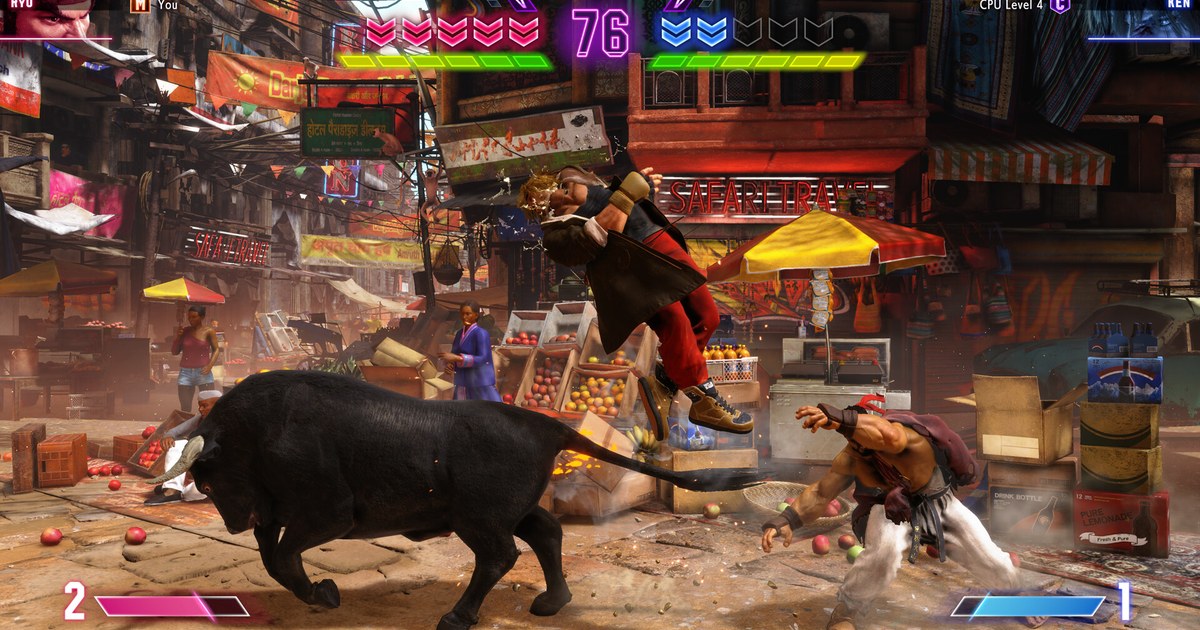
Street Fighter 6 tem um dos modos treino mais completos do gênero, o que é ótimo até você abrir pela primeira vez e dar de cara com uma parede de menus.
Para treinar combo, você só precisa de alguns deles: o input display, que lista as direções e botões que você apertou; o frame meter, que desenha os frames de startup, ativos e de recuperação como blocos coloridos; os dados de ataque, que mostram o dano do combo; e a gravação do dummy, que faz o boneco repetir o que você mandar.
Este guia é para quem procura as configurações do modo treino do SF6 ou como ativar o input display no SF6, e mostra onde fica cada opção e em que ordem usar, com base na versão de PC em 10 de novembro de 2026.
Os nomes dos menus podem mudar um pouco entre patches e idiomas, mas a organização é a mesma. A última parte explica como guardar suas melhores tentativas em vídeo com os comandos aparecendo. O que o DOR consegue gravar neste jogo está reunido na página do Street Fighter 6.
O que ligar primeiro e o que adicionar depois
Enquanto você ainda está aprendendo um combo, input display e dados de ataque bastam. O input display mostra na hora se um movimento saiu errado ou se um botão entrou cedo demais, e os dados de ataque mostram quantos hits entraram e quanto dano o combo causou.
Os dados de ataque guardam o maior dano de combo, e a atualização de 22 de maio de 2024 (o mesmo dia em que o Akuma chegou) trouxe uma opção para zerar esse número, o que facilita muito comparar rotas. Quando o combo já estiver saindo natural, ligue o frame meter.
Ele separa startup, frames ativos e recuperação em blocos de cores diferentes, e calcula a vantagem de frames pela diferença entre os dois personagens. Dá para ver literalmente onde o link quebra.
Se a ideia é treinar respostas de verdade e não só execução, é aí que entram a gravação do dummy e as configurações de reversal. Grave o adversário apertando um golpe invencível depois do seu combo e você descobre na hora se o seu finalizador é seguro.
Como treinar combos no modo treino do SF6 e guardar em vídeo
- 1Abra o modo treino pelo Fighting GroundNo menu principal, escolha Treino dentro do Fighting Ground e selecione o seu personagem e o do dummy. Para treinar combo, deixe no dummy um personagem que você enfrenta muito na ranqueada, assim as rotas que você aprende já servem nas partidas.
- 2Ligue o input display e o frame meterNo menu de pausa, abra as configurações, vá até a parte de exibição e ative o input display, e depois o frame meter se quiser. Com o input display ligado, o histórico de comandos fica gravado junto em qualquer gravação, então dá para achar um input atrasado só de assistir o clipe depois. Se preferir uma sobreposição de teclado fora do jogo, veja como mostrar as teclas apertadas em vídeos de gameplay.
- 3Configure os atalhos antes de tudoNas configurações de atalhos do menu de treino, coloque reset, iniciar gravação, reprodução e salvar estado em botões fáceis de alcançar. Desde a atualização de setembro de 2023 dá para definir atalhos sem segurar o botão de função, o que ajuda muito no controle tradicional e em controles leverless (estilo hitbox).
- 4Use a gravação do dummy para recriar a situaçãoAperte o atalho de iniciar gravação e você passa a controlar o dummy. Faça a sequência ou o okizeme contra o qual quer treinar, pare a gravação, aperte reprodução e o dummy repete. Ative a reprodução repetida para entrar em loop automático e carregue várias gravações com taxas de reprodução diferentes, assim você nunca sabe qual opção vem.
- 5Zere o dano de combo e compare rotasZere o dano de combo nos dados de ataque, acerte a rota A algumas vezes, zere de novo, acerte a rota B e compare os maiores números. Mude a posição de reset para o canto e teste rotas de canto do mesmo jeito. Corte as tentativas que deram certo da sua gravação para rever depois.
Configurações do modo treino do SF6 que importam para combos (em 10 de novembro de 2026)
| Configuração | O que faz | Como usar nos combos |
|---|---|---|
| Exibição: input display | Mostra as direções e botões que você apertou numa lista que rola na lateral da tela. | Pegar movimentos errados, ordem dos botões e timing. Também aparece em qualquer gravação. |
| Exibição: frame meter | Desenha startup, frames ativos e recuperação como blocos coloridos e calcula a vantagem. Frames de invencibilidade também aparecem marcados. | Achar onde o link quebra e conferir a vantagem depois do combo |
| Dados de ataque (dano de combo) | Mostra número de hits, dano e o maior dano de combo. A opção de zerar existe desde maio de 2024. | Comparar o dano entre rotas |
| Configurações de gravação | Permite controlar o dummy, gravar ações e reproduzir, com reprodução repetida e taxas de reprodução para várias gravações. | Recriar a pressão ou o okizeme do adversário e treinar a resposta |
| Configurações de reversal | Define o golpe ou a gravação que o dummy usa depois de defender, ao levantar ou depois de levar hit. | Conferir se o finalizador do combo é seguro |
| Salvar estado e posição de reset | Salva e recarrega a situação atual, e começa os resets no centro ou em qualquer um dos cantos. | Combos de canto e setups específicos em repetição |
| Treino simples | Presets para iniciantes, como anti-aéreo e como lidar com o Drive Impact, e dá para salvar os seus. | Treinos para iniciantes, um conceito por vez |
Checklist rápido antes de começar o treino
- Escolha um combo para hoje. Uma rota só deixa fácil comparar comandos e vídeo depois.
- Confira se o input display está ligado. Se você vai guardar a sessão em vídeo, a lista de comandos precisa estar na tela para descobrir os drops depois.
- Configure primeiro os atalhos de reset, gravação e reprodução para passar menos tempo nos menus.
- Zere o dano de combo antes de comparar rotas para o maior número começar do zero.
- Se usa o DOR, deixe a taxa de quadros da gravação em 60fps. O plano gratuito permite escolher 1080p a 60fps, então links apertados ficam fluidos na hora de revisar.
Guarde seus combos limpos com o DOR e compartilhe com os comandos na tela
O DOR é um app gratuito de gravação de jogos para Windows. Ele detecta o Street Fighter 6 quando você abre o jogo e grava a sessão inteira, da abertura até fechar, como um vídeo só, então o tempo no modo treino também fica gravado.
As gravações vão para My Clips (Meus clipes) no app, então depois do treino você escolhe as tentativas em que o combo saiu e corta em 16:9, 9:16 ou 1:1 ali mesmo.
Se o input display do jogo estava ligado, o clipe cortado mostra também o histórico de comandos, o que explica como o combo é feito sem precisar de nenhuma palavra.
No DOR Studio (dor.gg/studio) você coloca a tentativa 1 ao lado da tentativa 20, adiciona texto e exporta um mp4 ou manda um link dor.gg para o seu parceiro de treino. O passo a passo para mandar clipes para os amigos está em compartilhar clipes de Street Fighter 6, e como transformar em Shorts está em como fazer vídeo de jogo na vertical.