Você provavelmente já passou por isso: subiu aquele clipe de ace no VALORANT que deu um trabalhão para sair e ele voltou não como a imagem nítida que você via no seu computador, mas como um vídeo que borra a cada movimento e com as cores vazando. O arquivo original está claramente limpo, mas a qualidade cai no momento em que você envia, e isso acontece com todo mundo por causa do jeito como o YouTube processa os vídeos. Este artigo mostra, na prática, a causa real da perda de qualidade e as configurações recomendadas para enviar o mesmo vídeo o mais nítido possível.
Por que a qualidade quebra quando você envia para o YouTube?
A causa principal é uma só: o YouTube "não guarda o vídeo que você envia do jeito que ele é". Seja qual for o vídeo, depois do envio o YouTube recodifica (recomprime) tudo no codec dele, o VP9, e mais recentemente o AV1. Ele faz isso para guardar e transmitir com eficiência os bilhões de vídeos do mundo todo, e nessa recompressão o bitrate (a quantidade de dados por segundo) cai muito. Quando o bitrate cai, os detalhes finos da imagem são descartados, e o resultado é aquele "borrão" que a gente vê.
Quanto mais movimento no jogo, pior fica
A recodificação acontece igual para todos os vídeos, mas a perda de qualidade é especialmente grande em gameplay. Diferente de uma videoaula parada, numa tela de jogo o quadro inteiro se move rápido. Quando você está correndo de carro no PUBG ou girando a mira rápido no VALORANT, quase todo quadro é uma tela nova, então a informação que o compressor precisa jogar fora dispara. É exatamente por isso que detalhes como vegetação, fumaça e partículas são os primeiros a borrar.
Bitrate de envio baixo e resolução errada
Quando mais dois erros se somam a isso, a qualidade despenca ainda mais. Primeiro, fazer e enviar o arquivo original com bitrate baixo demais. A recodificação do YouTube corta uma vez, mas se o bitrate do original já é baixo, você está "comprimindo de novo uma qualidade que já era baixa", e o resultado fica péssimo. Segundo, enviar vídeo em 1080p com codec e bitrate baixos. O YouTube tende a dar aos vídeos de 1080p para baixo um codec eficiente, mas fraco em preservar qualidade, o que é especialmente ruim para jogos com muito movimento.
Configurações de upload recomendadas para preservar a qualidade
Você não consegue impedir a recodificação do YouTube. O que dá para fazer é enviar o original com qualidade generosa o suficiente para que "sobre bastante mesmo depois do corte da recodificação". Os bitrates de upload recomendados oficialmente pelo YouTube são valores mínimos, então para gameplay é mais seguro colocar acima. Os valores recomendados por resolução são estes.
- 1080p (60fps): pelo menos 12 Mbps. Para jogos com muito movimento, subir para 16 a 20 Mbps é mais seguro.
- 1440p (60fps): pelo menos 24 Mbps.
- 4K/2160p (60fps): pelo menos 53 a 68 Mbps. Para jogos cheios de detalhes, fique perto do limite de cima.
- Codec: H.264 (AVC). É o mais compatível e o que o YouTube processa com mais estabilidade.
- Contêiner (formato do arquivo): MP4.
- Áudio: AAC-LC, estéreo, 384 kbps recomendados.
- Taxa de quadros: a mesma do original (geralmente 60fps). Não precisa forçar um jogo de 30fps para 60fps.
Resumindo, a fórmula básica é "codec H.264 + arquivo MP4 + áudio AAC + bitrate generoso de acordo com a resolução". Só de usar esses valores na hora de exportar no seu editor, a diferença de qualidade depois do upload já é visível.
Por que enviar em 1440p ou mais é vantajoso para a qualidade
Esta é a dica mais poderosa e menos conhecida. Mesmo que seu monitor seja 1080p, fazer e enviar o vídeo em 1440p ou 4K dá uma qualidade melhor. O motivo está em como o YouTube distribui codecs e bitrates. Ele dá aos vídeos de 1440p para cima um codec que preserva melhor a qualidade (VP9 e AV1) e um bitrate bem mais alto. Já para 1080p e abaixo, o bitrate é relativamente econômico.
Então, mesmo um gameplay gravado em 1080p, se você fizer upscale para 1440p na edição e enviar assim, muitas vezes fica mais nítido ao ser assistido em 1080p do que se tivesse sido enviado direto em 1080p. A diferença é maior quanto mais o borrão aparece, como numa teamfight pesada de League of Legends ou numa troca de tiros no VALORANT. Dá um pouco mais de trabalho, mas é o jeito mais garantido de tirar a qualidade máxima do mesmo arquivo original.
Ficar borrado logo depois do upload é normal
Muita gente se desespera ao enviar um vídeo, dar play na hora e ver uma qualidade horrível, mas isso geralmente é normal. Assim que o upload termina, o YouTube primeiro cria e publica rápido uma versão de baixa qualidade e depois processa, com o tempo e em segundo plano, as versões de alta qualidade (1080p, 1440p, 4K) e em VP9/AV1. Dependendo da duração e da resolução do vídeo, isso pode levar de dezenas de minutos a algumas horas.
Por isso, não reenvie só porque ficou borrado logo depois do upload; primeiro veja se a engrenagem de qualidade mostra uma opção de 1080p ou mais. Se a opção de alta qualidade ainda não aparece, o processamento ainda está em andamento; volte algumas horas depois e vai estar nítido.
O YouTube Shorts tem sua própria qualidade vertical
Se você vai postar destaques de jogos como Shorts, a referência de resolução é outra. Shorts são vídeos verticais, então o padrão é fazer em 1080x1920 (1080 de largura por 1920 de altura), na proporção 9:16. Se você enviar um vídeo horizontal do jeito que está, aparecem barras pretas em cima e embaixo, e a área visível perde qualidade na mesma medida. O melhor é montar a tela do jogo num quadro vertical desde o começo e exportar assim.
Nos Shorts, o bitrate também manda na qualidade. Mesmo em 1080p vertical, você precisa exportar com um bitrate generoso, parecido com o de um vídeo normal (12 Mbps ou mais), para que clipes de jogos com muito movimento não borrem.
No fim, o ponto de partida é um arquivo original limpo
Todas as configurações até aqui dependem de uma premissa. A recodificação do YouTube nunca deixa a qualidade "melhor" que o original. Ela só corta. Então, por melhor que você ajuste o upload, se o original já sai borrado na gravação, o resultado também sai borrado. O verdadeiro começo da briga pela qualidade é "gravar limpo e em alta qualidade".
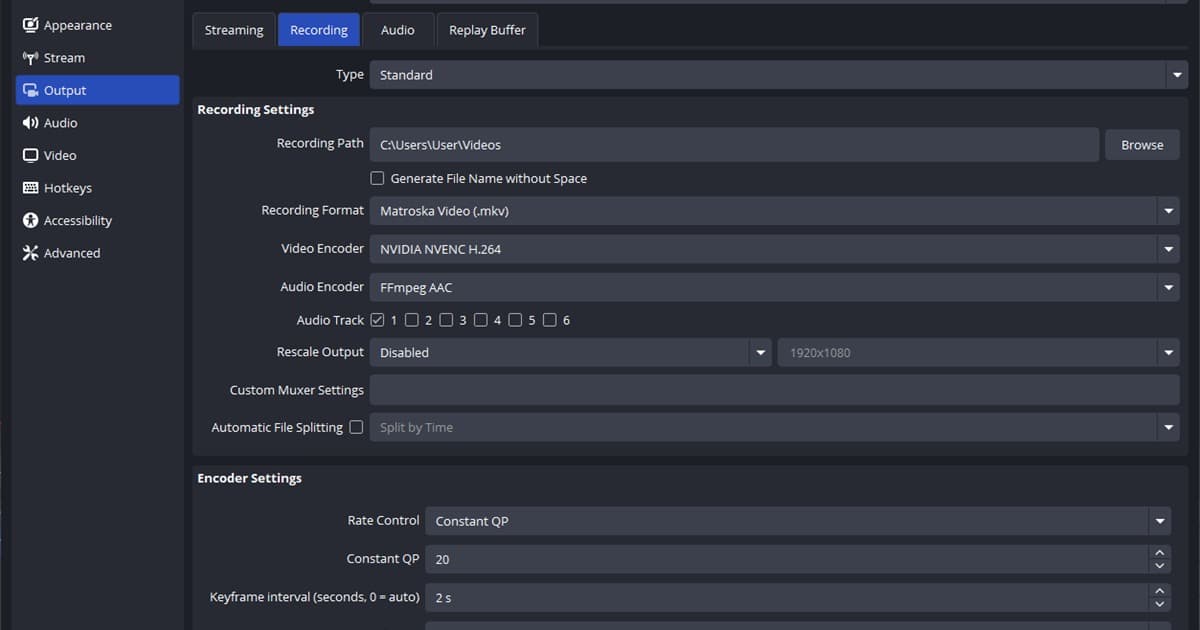
O que costuma atrapalhar aqui é o encoder de gravação. Gravar com codificação por software na CPU (x264) tende a derrubar o FPS do jogo, o que pode fazer até o vídeo original engasgar ou borrar. Use a codificação por hardware NVIDIA NVENC da placa de vídeo, e o peso da codificação passa para um chip dedicado da GPU, protegendo o FPS no jogo e deixando um original limpo e em alta qualidade. O DOR usa essa codificação por hardware NVENC por padrão, então ele já gera um original de alta qualidade pronto para o YouTube, sem ajustes para mexer.
Além disso, o DOR corta automaticamente em clipes destaques como kills, aces e chicken dinners em jogos como VALORANT, League of Legends e PUBG, então você pode enviar um original limpo direto para o YouTube ou para os Shorts sem edição à parte. Só quando boas configurações de upload encontram um bom original é que "a qualidade que eu via" finalmente se mantém no YouTube também.
 #Valorant