A prévia do OBS muitas vezes aparece reduzida, então a imagem borrada ali pode não existir no arquivo. Abra primeiro a gravação original em 100% do tamanho. Se você está montando a configuração do zero, comece pelas configurações do OBS para gravar jogos; para o básico de compressão, veja o guia de bitrate para gravação de jogos.
Por que a minha gravação do OBS fica embaçada? Três causas, nesta ordem
Uma gravação do OBS embaçada quase sempre vem de uma de três causas: resolução de saída reduzida (até o texto parado fica borrado), bitrate ou valor de qualidade baixo (borrão só quando a imagem se mexe) ou preset do codificador inadequado. Confira nessa ordem, mudando uma configuração por vez e gravando de novo a mesma cena. Se o seu objetivo é gravar gameplay, e não ajustar o OBS, dá para pular tudo isso: o DOR, um app gratuito para Windows, detecta jogos compatíveis e grava a partida inteira com codificação por hardware (NVENC por padrão). A detecção e a gravação automáticas valem para os jogos da lista de jogos, então confira antes se o seu está lá.
O momento em que o borrão aparece mostra a causa
| O que você vê | Confira primeiro | O que isso indica |
|---|---|---|
| Texto parado borrado | Resolução base e de saída | Redimensionamento indesejado |
| Imagem se desfaz só em movimento | Controle de qualidade e folga do codificador | Pouco detalhe guardado por quadro |
| Fonte do jogo parece esticada | Transformação da fonte e proporção da tela | Proporção diferente |
| Qualidade cai depois de um tempo | Atraso de codificação e carga do sistema | Carga contínua ou limite térmico |
Recupere a nitidez em uma ordem controlada
- 1Confirme o tamanho da fonteIguale a resolução do jogo ou da fonte à proporção da tela base.
- 2Escolha o tamanho de saídaSe não precisa reduzir, mantenha a resolução base e a de saída iguais.
- 3Escolha um filtro de escalaAo reduzir o tamanho, compare texto pequeno com um filtro de redução mais nítido.
- 4Use os controles de qualidade de gravaçãoNão reaproveite sem pensar um bitrate limitado de live para gravação local.
- 5Crie folga para o codificadorSe a CPU ou a GPU estiver no limite, diminua a carga do jogo ou use um preset de codificador mais leve.
- 6Repita a mesma cenaGrave um trecho curto com interface parada e movimento rápido de câmera.
Quando você precisa de um fluxo de clipes mais simples
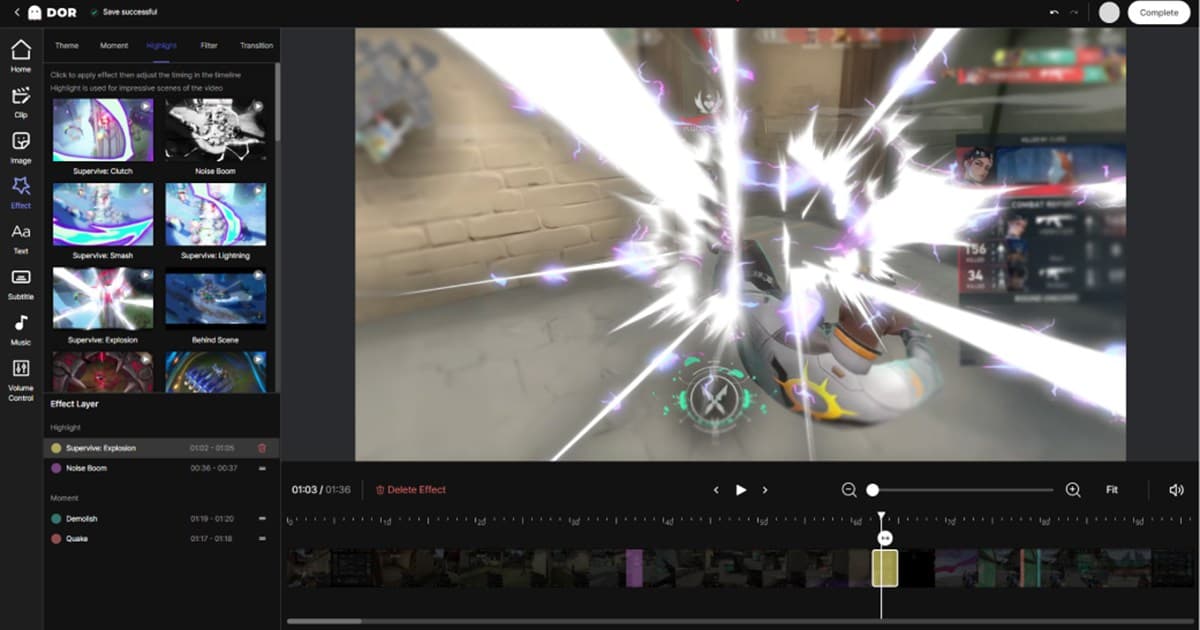
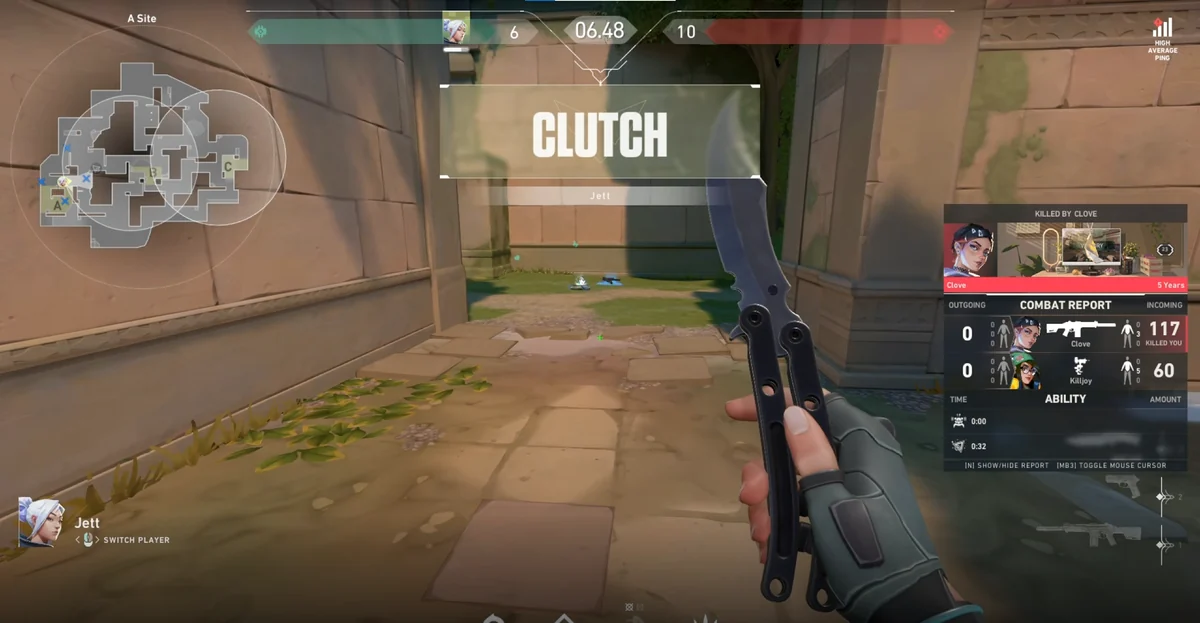
O DOR trabalha com as próprias gravações, separadas dos arquivos do OBS. Se você quer um fluxo à parte que grava automaticamente os momentos nos jogos compatíveis, pode testar a gravação automática de jogos do DOR. Confira a nitidez, o áudio e o desempenho no seu próprio PC e jogo antes de depender dele. Veja o fluxo para FPS competitivo na página de clipes automáticos de VALORANT.
Se o borrão vem junto com lag, pare de aumentar a qualidade e resolva antes as quedas de FPS na gravação. Um codificador sobrecarregado não consegue processar com confiança uma configuração mais pesada. O OBS também documenta os sinais de alerta no guia oficial de solução de problemas de desempenho de codificação.
Onde corrigir cada causa nas configurações do OBS
Para cada causa, veja a configuração exata do OBS que você deve mudar e o nome que aparece na tela.
| Causa | Onde fica no OBS | O que conferir e mudar |
|---|---|---|
| Resolução de saída reduzida | Configurações → Vídeo: Resolução base (tela), Resolução de saída (escala), Filtro de redução de escala. No modo de saída Avançado, confira também 'Redimensionar saída' na aba Gravação | Quando as duas resoluções são iguais, a caixa do filtro mostra '[Resolutions match, no downscaling required]' (as resoluções coincidem, sem redução). Se precisar reduzir, o Bilinear é o mais rápido, mas borra ao redimensionar, enquanto Bicúbico e Lanczos usam escala com nitidez e mantêm o texto pequeno mais definido; compare texto pequeno depois de trocar. |
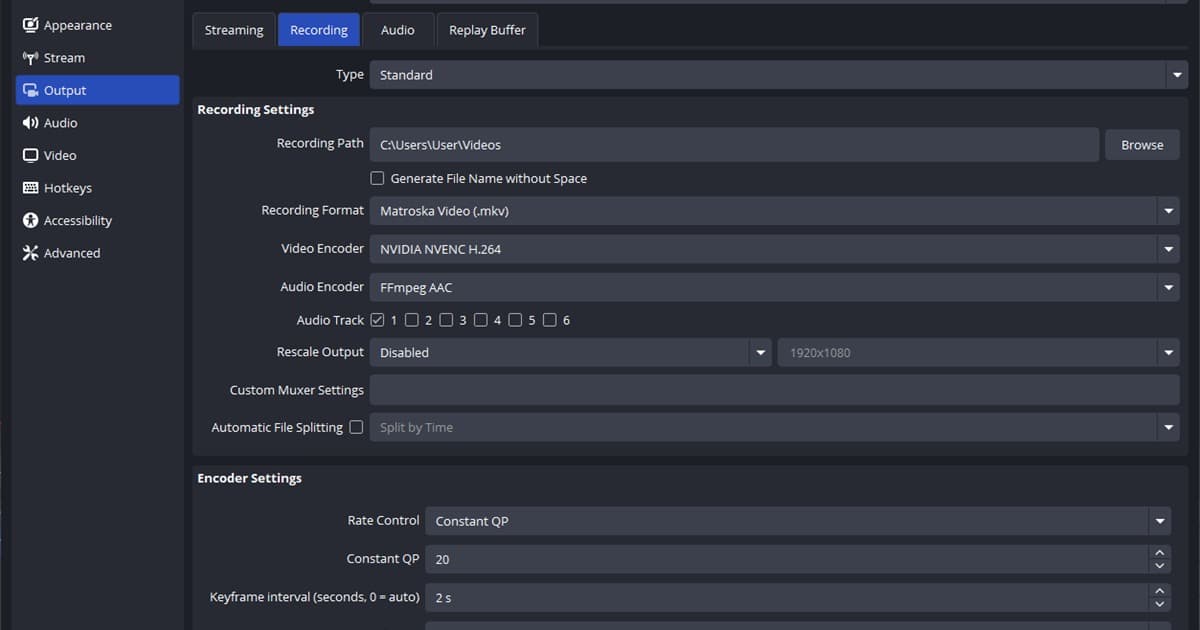
| Bitrate ou valor de qualidade baixo | Configurações → Saída: Qualidade da gravação no modo de saída Simples, ou Configurações do codificador na aba Gravação no modo Avançado | 'Igual à transmissão' grava com as configurações do codificador da live. Para gravação local, escolha 'Alta qualidade' ou melhor, ou, no modo Avançado, coloque o Controle de taxa em CQP (QP constante) no NVENC (nível CQ menor significa mais qualidade e arquivos maiores). O modo sem perdas usa o codificador da CPU e gera arquivos enormes, então o OBS não recomenda para gravações longas. |
| Codificador sobrecarregado ou preset inadequado | Configurações → Saída: Codificador de vídeo e Predefinição na aba Gravação no modo Avançado | Se aparecer o aviso 'Codificação sobrecarregada!' ou os 'Quadros pulados devido a atraso na codificação' não pararem de subir na janela Estatísticas, faça o que o OBS sugere: baixe as configurações de vídeo ou troque para um preset mais rápido. Codificadores por hardware como o NVENC tiram a carga da CPU e costumam ser recomendados pelo desempenho; os valores de base por codificador estão no guia oficial de configurações avançadas de gravação do OBS. |
 #Valorant