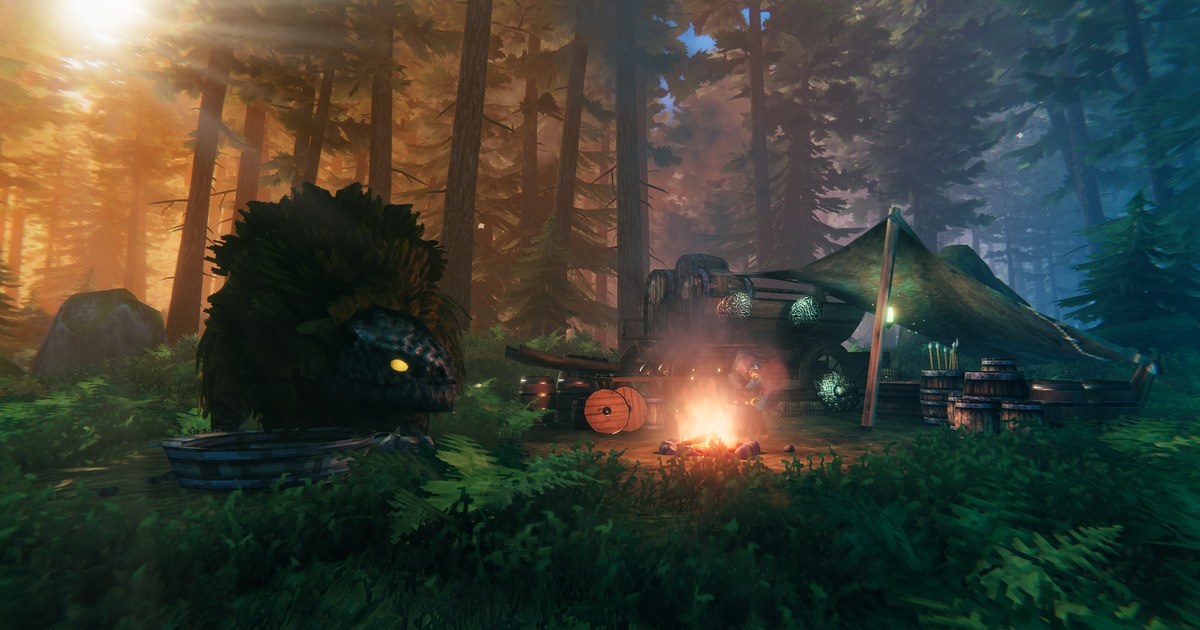

Resposta rápida: os arquivos de save do Valheim ficam em C:\Users\SeuNome\AppData\LocalLow\IronGate\Valheim. AppData é uma pasta oculta, então o caminho mais rápido é apertar a tecla Windows e R, colar %userprofile%\AppData\LocalLow\IronGate\Valheim e dar Enter.
Se você tem medo de perder um mundo, copie essa pasta inteira para outro lugar. Este guia mostra como achar a pasta, quais arquivos são mundos e quais são personagens, como fazer backup e mover os saves e onde os servidores dedicados guardam os deles.
Segundo a página da loja na Steam, o Valheim tem suporte à Steam Cloud, então a Steam pode manter uma cópia sincronizada, mas copiar a pasta local manualmente é o jeito mais simples de ter certeza de que o seu mundo está seguro. Se você também quer mostrar lutas de chefe ou construções do seu servidor, veja how to share Valheim boss and build videos.
Resumindo: cole o caminho no Executar, feche o jogo e copie a pasta
O caminho mais rápido é abrir a caixa Executar com a tecla Windows e R, colar %userprofile%\AppData\LocalLow\IronGate\Valheim e copiar essa pasta para outro disco ou HD externo com o Valheim completamente fechado.
Lá dentro ficam os arquivos de mundo (.fwl e .db) e os de personagem (.fch), em geral separados em subpastas de mundos e de personagens. Os nomes das pastas podem variar entre versões do jogo, então abra e veja o que você realmente tem.
Copiar com o jogo aberto pode pegar um arquivo pela metade, e por isso o backup deve ser sempre feito depois de sair do jogo. Se a diferença entre onde ficam os saves e onde ficam os vídeos confunde você, how to record Steam games explica a parte dos vídeos.
De achar o save até fazer backup e mover
- 1Confirme que o jogo está totalmente fechadoSaia do Valheim e veja se não sobrou nenhum processo do jogo na barra de tarefas ou no Gerenciador de Tarefas. Espere alguns segundos depois de sair para o último salvamento terminar antes de mexer nos arquivos.
- 2Abra a pasta de saves pelo ExecutarAperte a tecla Windows e R, cole %userprofile%\AppData\LocalLow\IronGate\Valheim e confirme. Colar o mesmo caminho na barra de endereços do Explorador de Arquivos abre a mesma pasta.
- 3Diferencie mundos de personagensLá dentro, .fwl e .db são mundos e .fch é personagem. Se os arquivos estiverem divididos em subpastas, mantenha essa estrutura ao copiar para o jogo reconhecê-los quando você colar de volta.
- 4Copie a pasta inteira para outro discoCopie a pasta Valheim completa para um HD externo ou outro disco e coloque a data no nome da pasta. Fazer isso antes de construções grandes, antes de uma luta de chefe e antes de atualizações cria um ponto para onde voltar.
- 5Mude de PC ou restaureInstale o Valheim no PC novo, abra uma vez, feche e cole o seu backup no mesmo caminho da pasta Valheim. Antes de sobrescrever arquivos com o mesmo nome, copie os atuais para um lugar seguro.
Locais e arquivos de save do Valheim, resumo
| O quê | Onde ou qual arquivo | Observação |
|---|---|---|
| Pasta de save no PC | Caminho: %userprofile%\AppData\LocalLow\IronGate\Valheim | AppData é oculta, então colar o caminho no Executar é mais rápido |
| Arquivos de mundo | Um par de arquivos .fwl e .db | Copie sempre os dois arquivos que têm o mesmo nome |
| Arquivos de personagem | A extensão .fch | Personagens são separados dos mundos e têm backup separado |
| Steam Cloud | Aparece como compatível na página da loja na Steam | Mantenha um backup da pasta local mesmo que exista uma cópia sincronizada |
| Servidor dedicado (Windows) | O padrão é AppData\LocalLow\IronGate\Valheim na pasta do usuário | A opção de inicialização savedir pode apontar para outra pasta |
| Servidor dedicado (Linux) | ~/.config/unity3d/IronGate/Valheim | Uma pasta definida pela opção tem prioridade |
Confira antes de fazer o backup
- O Valheim está completamente fechado
- Você copiou o .fwl e o .db de cada mundo
- Os arquivos de personagem .fch estão incluídos
- O nome da pasta tem a data, para não sobrescrever backups antigos
- Você guardou os arquivos atuais antes de sobrescrever qualquer coisa
Guarde a história do seu mundo em vídeo com o DOR
O DOR é um app gratuito de gravação de jogos para Windows. Ao abrir um jogo compatível, ele o detecta automaticamente e grava a sua sessão inteira, do início ao fim, e as gravações ficam reunidas em My Clips.
Se o save do Valheim são os dados do seu mundo, a gravação é o registro do que aconteceu nele. Grave uma luta de chefe ou a construção de um salão comunal, corte só o trecho que quiser, depois junte as cenas no DOR Studio e exporte um mp4 ou compartilhe um link dor.gg com os amigos.
O que o DOR gera não tem marca d'água. O hub do Valheim reúne dicas de gravação e clipes de outros jogadores. Valheim recording info

