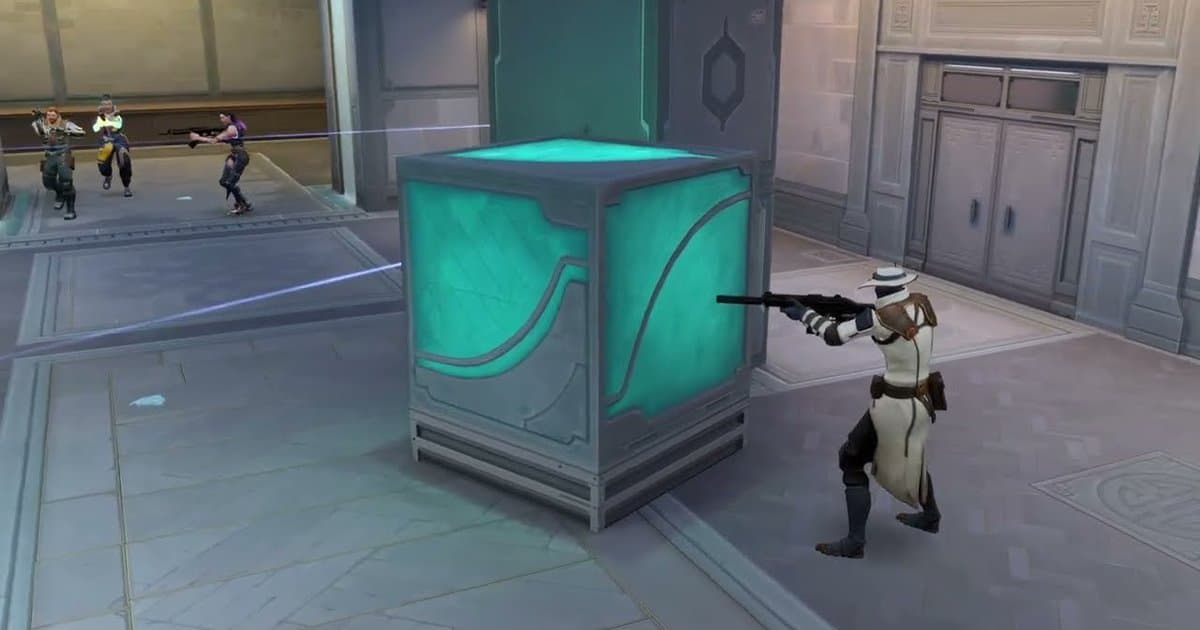
Um 5-stack no Valorant são cinco jogadores entrando na fila juntos como um grupo. Você também vai ouvir falar em full stack ou grupo fechado. Como um time de Valorant tem cinco jogadores, jogar de 5-stack significa que todo mundo do seu lado é alguém que você conhece. Também significa que os grandes momentos da partida não acontecem todos numa tela só: enquanto você entra no bomb e pega o primeiro abate, um amigo segura um flanco do outro lado do mapa e, na rodada seguinte, outra pessoa ganha um clutch. Cada gravação só guarda uma tela, então, para ver tudo o que os cinco fizeram naquela partida, é preciso ter as cinco POVs. Este guia não é sobre achar um 5-stack. Ele é para cinco pessoas que já jogam juntas e querem transformar uma partida num único highlight com as cinco POVs. Em resumo: todo mundo grava com o DOR, e o Party Clip reúne as POVs depois da partida. Abaixo você encontra as regras de grupo do Competitivo, o passo a passo, formas de estruturar um vídeo de cinco pessoas e as configurações de 9:16 e música. Outros guias de gravação e clipes estão reunidos na página do Valorant.
Resumo: os cinco gravam com o DOR e o Party Clip reúne as POVs
Um 5-stack são cinco jogadores na fila como um grupo, e no Valorant isso é o seu time inteiro. Segundo o FAQ oficial do Competitivo da Riot, grupos de dois ou três precisam ficar dentro de faixas de rank definidas, grupos de quatro não podem entrar na fila do Competitivo e grupos de cinco não ficam presos a nenhuma restrição de ranqueada. Um 5-stack com jogadores fora da faixa normal de grupo ainda pode receber penalidade de RR, então confira as regras exatas no FAQ oficial. Colocar as cinco POVs num vídeo funciona assim. Os cinco deixam o DOR rodando no próprio PC e jogam no mesmo grupo, e o DOR grava a partida completa de cada jogador. Depois da partida, um jogador abre uma sala de Party Clip, e cada um corta um dos próprios clipes daquela partida para algo entre 3 e 30 segundos e envia. Assim que pelo menos um clipe estiver lá, qualquer participante que gravou a partida pode usar Create no app para desktop para definir a ordem, a proporção e a música e exportar um único mp4. O Party Clip abrange as partidas Competitivas, Unrated, Swiftplay e Personalizadas do Valorant. Para entrar com a POV, cada amigo precisa ter gravado a partida com o DOR, então, se vocês querem os cinco, a única coisa a conferir antes da fila é se os cinco estão com o DOR rodando. Se você prefere cortar vários clipes da gravação de um jogador só e juntar por conta própria, com transições e tudo, o passo a passo de como juntar vários clipes de jogo serve para isso.
Como fazer um highlight com cinco POVs
- 1Confira se os cinco estão com o DOR rodando antes da filaOs cinco jogadores deixam o DOR rodando no próprio PC e jogam a partida no mesmo grupo. O DOR detecta os jogos compatíveis quando eles abrem e grava a partida completa automaticamente, então ninguém precisa apertar botão de gravar. Só quem gravou a partida com o DOR pode colocar a própria POV num Party Clip, então, se alguém esquecer de abrir o DOR, a visão dessa pessoa vai faltar. As filas compatíveis são Competitivo, Unrated, Swiftplay e Personalizada, e os membros do grupo são agrupados pelas informações de grupo da partida do Valorant. Para Premier, Mata-Mata e outros modos, use a gravação completa de cada jogador.
- 2Abra uma sala de Party Clip depois da partidaQuando a partida acabar, abra a aba Party Clips na tela de clipes do app DOR, escolha a partida que você acabou de jogar e aperte Create Party Clip. Se você abrir o app e houver uma partida jogada com seu grupo nos últimos quatro dias, um pop-up de sugestão pode perguntar se você quer juntar os momentos dos jogadores com quem jogou, e dá para começar por ali; ele aparece nos PCs pessoais (os PCs de PC bangs, as lan houses da Coreia, ficam de fora). Há uma sala por partida e por grupo, então, se um dos cinco já criou, os outros só entram nessa sala. Quando uma sala é criada, os outros membros do grupo que usam o DOR recebem uma notificação.
- 3Convide os outros quatroAperte Invite na sala. Os membros do grupo que vincularam a conta Riot ao DOR podem ser convidados por DM no DOR. Para amigos marcados como Not on DOR, aperte Copy invite link e cole no Discord ou no grupo de mensagens. Quem abrir o link no navegador do PC pode assistir aos clipes já enviados sem instalar o DOR, mas, para colocar a própria POV, precisa do app DOR para desktop e de uma gravação daquela partida feita pelo DOR.
- 4Combinem a estrutura e enviem um clipe cadaCada jogador pode enviar um clipe só, e ele fica fixo depois de enviado, então acertem a estrutura antes, no voice ou no grupo de mensagens. Para um vídeo rodada por rodada, combinem rodadas diferentes; para um vídeo de vários ângulos, combinem a mesma rodada. As cenas que você pode escolher são as três cenas recomendadas que o DOR separou dos seus clipes por pontuação, e antes de enviar você alterna entre elas com Change Scene; cada opção mostra em que momento da partida aconteceu. Corte sua parte para algo entre 3 e 30 segundos, usando os marcadores de abate na barra de corte para acertar, e aperte Upload Mine.
- 5Alinhe as rodadas na linha do tempo da partida e defina a ordemNo editor, segure Tab sobre o vídeo para abrir a linha do tempo da partida, que mostra de qual rodada vem cada clipe enviado. Se vocês combinaram a mesma rodada, quem ainda não enviou pode ver a rodada dos clipes que já estão lá e conferir se uma das próprias cenas recomendadas é daquela rodada. Na tela Create, a ordem do vídeo segue o tempo da partida por padrão, e você pode arrastar os clipes para mudar. O Create fica disponível assim que uma pessoa enviar, mas só entram os clipes enviados até aquele momento, então, se vocês querem as cinco POVs, confirmem que todo mundo enviou antes de continuar.
- 6Escolha a proporção e a música e salve o mp4Escolha 16:9, 1:1 ou 9:16. Use 16:9 para vídeos normais do YouTube ou um arquivo do time, e 9:16 para Shorts, Reels e TikTok. O 9:16 usa o centro do quadro horizontal, então o minimapa e o kill feed perto das bordas podem ficar de fora; no 1:1, um recorte quadrado fica no meio de um quadro vertical. Escolha uma faixa da lista de músicas do DOR e o trecho que vai usar; ela é mixada com o áudio do jogo. Cada clipe ganha automaticamente o cartão com o nome do jogador, então quem assiste sabe de quem é a POV. O vídeo pronto é salvo como mp4 na pasta daquela partida, dentro da pasta de salvamento do DOR de quem criou, e abre uma janela de post no feed do DOR para você compartilhar e marcar o grupo. A criação é feita no app DOR para desktop por um participante logado que gravou a partida.
Como estruturar um highlight de 5-stack em cada situação
| Situação | Como estruturar | Proporção e música |
|---|---|---|
| Guardar uma vitória no Competitivo como registro | Rodada por rodada: cada um dos cinco escolhe uma cena de uma rodada diferente e vocês mantêm a ordem padrão pelo tempo da partida. A partida passa das primeiras rodadas até a última num vídeo só. | 16:9 combina mais. Escolha um trecho mais calmo da faixa para o áudio do jogo não sumir. |
| Mostrar uma rodada de vários ângulos | Mesma rodada, várias POVs: todo mundo escolhe uma cena recomendada da mesma rodada. Quem não tiver essa rodada entre as cenas recomendadas envia outra rodada ou fica de fora dessa vez. | 16:9 mantém as informações das bordas da tela. Uma faixa com batida constante ajuda quando a mesma rodada aparece várias vezes. |
| Postar no Shorts, Reels ou TikTok | Crescendo até a grande jogada: arraste o maior momento, como um ace ou um clutch, para o fim e corte curtas as cenas dos outros quatro para levar até ele. | Escolha 9:16 e ajuste o trecho da música para subir na cena final. O minimapa na borda pode ser cortado. |
| Apresentar o seu time fixo de cinco | Apresentação dos membros: das três cenas recomendadas, cada jogador escolhe a que melhor mostra o agente e a função, e vocês arrastam para a ordem que quiserem. Os cartões de nome entram automaticamente, então quem assiste sabe quem é quem. | 16:9 ou 1:1. No 1:1, um quadro quadrado fica no meio de um vídeo vertical. |
| Só parte dos cinco gravou com o DOR | Só quem gravou pode enviar, então façam com duas a quatro POVs. Você pode abrir uma sala se gravou a partida com o DOR e pelo menos duas pessoas, contando você, estavam no mesmo grupo. | Menos jogadores significa um vídeo mais curto, o que combina com um short em 9:16. Da próxima partida em diante, os cinco rodam o DOR. |
| Cinco amigos treinando numa personalizada | Partidas personalizadas são compatíveis. Se o grupo foi dividido entre os dois times, aparecem abas de time no editor para ver cada lado separado. | Use 16:9 para registro de treino, ou 9:16 se estiverem juntando momentos engraçados. |
Confira antes da fila e antes de criar
- Os cinco têm o DOR instalado e rodando, e vocês estão no mesmo grupo.
- Vocês estão jogando Competitivo, Unrated, Swiftplay ou Personalizada (o Party Clip abrange essas filas).
- A pasta de salvamento atual do DOR de cada jogador ainda tem pelo menos um clipe daquela partida.
- Quem vai enviar ou criar está logado no app DOR para desktop.
- Vocês combinaram a estrutura (rodada por rodada, mesma rodada em várias POVs ou crescendo até a grande jogada), e cada jogador comparou as três cenas recomendadas antes de enviar (o clipe fica fixo depois de enviado).
- Vocês escolheram a proporção e o trecho da música conforme o destino do vídeo (16:9 para vídeos horizontais, 9:16 para Shorts e Reels).
Guardando uma partida de 5-stack com o DOR
O DOR é um app gratuito para desktop Windows. Ele detecta os jogos compatíveis quando você abre e grava a partida completa em mp4, usando a codificação por hardware NVENC por padrão em GPUs NVIDIA, e grava o áudio do jogo e o seu microfone juntos. No Valorant, ele cria automaticamente clipes de abate e de morte e gravações por rodada, e no Competitivo, Unrated e Swiftplay os clipes de abate recebem rótulos como double kill, triple kill e assim por diante, conforme o número de abates seguidos. Quando o seu time vence uma rodada com um ace ou um clutch, o último clipe de abate daquela rodada ganha a tag de ace ou clutch, e um POTG, o clipe destaque da partida, é escolhido em toda partida. Você também pode salvar qualquer momento com um atalho. Para saber como os clipes são salvos no Valorant, veja como clipar no Valorant. O Party Clip funciona em cima dos clipes que se acumulam no PC de cada jogador: todos que jogaram uma partida juntos enviam um clipe da própria POV, e os clipes viram um único vídeo de highlights. Ele funciona no Valorant e no League of Legends e está no app para desktop desde a v1.4.0. Convites, o que os amigos veem pelo link na web e o resto do recurso estão no guia do DOR Party Clip. Se quiser caprichar no enquadramento vertical para os Shorts, veja como fazer um vídeo de jogo vertical (9:16). Enviar, trocar de cena e criar acontecem no app DOR para desktop; no celular, aparece um aviso de que os Party Clips são feitos no PC.
 #Valorant