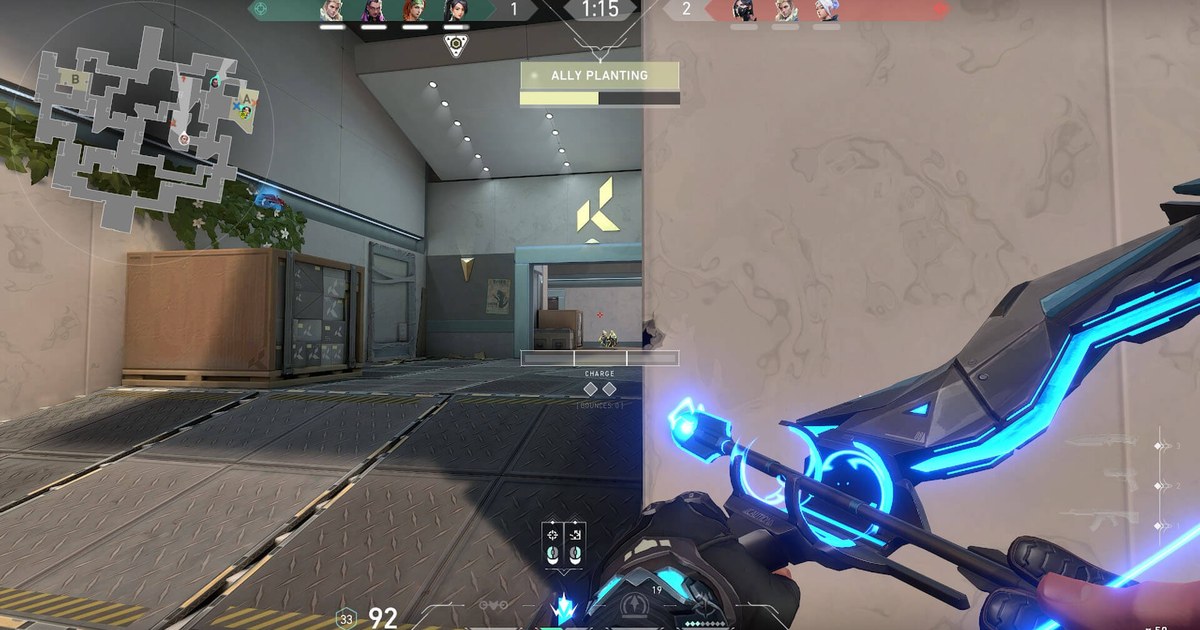

Se você gravou o VALORANT com o OBS e saiu o áudio, mas a imagem ficou preta, a resposta curta é esta. Atualize o OBS para a versão mais recente e, se a tela continuar preta, troque a fonte Captura de Jogo (Game Capture) por Captura de Janela (Window Capture). Tente essas duas coisas primeiro.
O VALORANT usa o Riot Vanguard, um sistema anti-cheat, e a Captura de Jogo do OBS funciona prendendo um hook de captura ao jogo. Quando os dois não se entendem, a fonte fica preta.
Outras causas comuns são o modo tela cheia, em que o jogo para de desenhar quadros assim que você dá alt tab, notebooks em que o OBS e o jogo rodam em placas de vídeo diferentes e programas de overlay que colidem com a captura.
Este guia se baseia na documentação oficial do OBS em 29 de novembro de 2026. Ele lista a causa provável para cada sintoma e a ordem para corrigir, e termina com um jeito de gravar o VALORANT automaticamente sem escolher método de captura. Se a gravação em tela cheia fica preta em outros jogos também, leia quando a gravação de jogos em tela cheia não funciona.
Gravação do VALORANT com tela preta: causas e soluções por sintoma (em 29/11/2026)
| Sintoma | Causa provável | Solução |
|---|---|---|
| Só a fonte Captura de Jogo fica preta, outras janelas aparecem normalmente | O hook de captura do OBS e o Vanguard não combinam (OBS 31.0 e similares) | Atualize o OBS para a versão mais recente e, se continuar preta, troque para Captura de Janela |
| Fica preta quando você dá alt tab ou minimiza | Um jogo em tela cheia para de desenhar quadros enquanto está minimizado | Mude Display Mode para Windowed Fullscreen e confirme com uma gravação de teste |
| Preta só no notebook | O OBS e o VALORANT rodam em placas de vídeo diferentes | Defina o OBS e o VALORANT como Alto desempenho nas configurações de gráficos do Windows |
| A captura falha só com overlay ligado | Conflito com ferramentas de exibição na tela como RivaTuner, MSI Afterburner ou o overlay do Discord | Desligue overlays e contadores de FPS e reconecte a fonte do OBS |
| Até a Captura de Tela fica preta | Em versões antigas do OBS ou do Windows, o monitor e o OBS usam GPUs diferentes | Atualize o OBS e o Windows e defina Capture Method como Windows 10 (1903 e posterior) |
| A prévia mostra só parte da tela ou o tamanho errado | A fonte ficou presa em um tamanho errado | Redefina a transformação da fonte e depois ajuste à tela |
| Nada acima resolve | Antivírus ou software de segurança bloqueia a captura, ou faltam permissões | Adicione o OBS às exceções do seu software de segurança e execute o OBS como administrador |
Confira a versão do OBS primeiro e troque para Captura de Janela se precisar
Comece pela versão do OBS. O artigo da base de conhecimento oficial do OBS sobre a atualização do certificado do hook de captura traz uma tabela de compatibilidade com softwares anti-cheat.
O Riot Vanguard (VALORANT) aparece como falhando no OBS 31.0, que foi assinado só com o novo certificado, e como funcionando no 31.1 e posteriores, que são assinados com os dois certificados. Então, se você ainda está numa versão 31.0, só atualizar já pode resolver a tela preta.
Se você está na versão mais recente e a Captura de Jogo continua preta, não perca muito tempo com ela.
Em julho de 2026 houve relatos de Captura de Jogo ficando preta no VALORANT e no League of Legends, e o OBS disse na época que a causa provavelmente estava do lado do Vanguard, recomendando usar a Captura de Janela ou outro método até a resolução.
Depois, jogadores relataram que a captura voltou a funcionar após uma atualização do Vanguard. Como a Captura de Jogo pode funcionar numa semana e falhar na outra, dependendo das atualizações do anti-cheat, dá menos dor de cabeça usar a Captura de Janela no VALORANT desde o início.
Ela captura o que aparece na janela do jogo, então não se prende ao jogo. Para checar travadas e tela preta de gravação nos outros jogos também, veja a checklist de travadas e tela preta em gravações de jogos.
Como resolver a gravação preta do VALORANT, em ordem
- 1Confira a versão do OBS e atualizeAbra Help no menu do OBS e escolha Check For Updates para instalar a versão mais recente. As versões OBS 31.0 não capturam jogos protegidos pelo Vanguard, então atualize sem falta. Depois de atualizar, feche o OBS e o VALORANT e abra os dois de novo para a captura reconectar.
- 2Defina Display Mode como Windowed FullscreenNo VALORANT, vá em Settings > Video > General e mude Display Mode para Windowed Fullscreen. Em Fullscreen, o jogo para de desenhar no momento em que você dá alt tab, e por isso a prévia do OBS pode parecer preta. A diferença de latência de entrada entre os dois modos está em tela cheia x janela sem bordas.
- 3Troque a Captura de Jogo pela Captura de JanelaRemova a fonte Captura de Jogo, adicione uma fonte Captura de Janela com o botão +, escolha a janela do VALORANT e defina Capture Method como Windows 10 (1903 e posterior). Antes de uma partida de verdade, faça uma gravação de teste de uns 30 segundos para confirmar que a imagem está sendo capturada.
- 4Desligue overlays e contadores de FPSFeche programas que desenham por cima do jogo, como a exibição na tela do RivaTuner (RTSS) ou do MSI Afterburner e o overlay do Discord, e tente de novo. A documentação do OBS diz que, se você continuar usando o RTSS 7.3.2 ou mais novo, deve ativar 'Use Microsoft Detours API hooking' na configuração dele.
- 5Atribua a placa de vídeo no notebookVá em Configurações do Windows > Sistema > Vídeo > Gráficos, adicione o OBS e o VALORANT um por um, defina cada um como Alto desempenho e reinicie os dois. O caminho completo de cliques está em como escolher qual GPU o jogo usa.
- 6Execute o OBS como administradorClique com o botão direito no ícone do OBS e execute como administrador. O guia de solução de problemas da Captura de Jogo do OBS cita o VALORANT, junto com Call of Duty, como exemplo de jogo que precisa do OBS rodando como administrador para ser capturado direito. Se você quer continuar usando a Captura de Jogo, execute o OBS como administrador e reconecte a fonte. Se você usa antivírus ou software de segurança, adicione o OBS à lista de exceções dele.
Confira antes de começar a gravar
- O OBS está na versão mais recente e você reiniciou o OBS e o VALORANT depois de atualizar
- O Display Mode do VALORANT está em Windowed Fullscreen
- Sua fonte é uma Captura de Janela apontada para a janela do VALORANT
- Overlays e programas de contador de FPS estão desligados
- No notebook, o OBS e o VALORANT estão definidos para a placa de vídeo de alto desempenho
- Uma gravação de teste de 30 segundos mostra imagem e som
Cansou de escolher método de captura? Deixe o DOR gravar o VALORANT
Se trocar o método de captura do OBS um por um parece trabalhoso, outra opção é o DOR, que detecta o seu jogo e grava sozinho. O DOR é um app gratuito para Windows. Deixe instalado, abra o VALORANT e ele detecta o jogo automaticamente, grava a partida completa e reúne as gravações em My Clips.
O VALORANT é um dos jogos com clipes automáticos de highlights, então os abates são salvos como clipes separados, e ases e clutches recebem tags.
As opções de qualidade no plano gratuito são 720p ou 1080p a 30 ou 60fps (1080p a 30fps por padrão) e, em placas NVIDIA compatíveis como a série RTX, ele grava com codificação por hardware NVENC.
No app, você corta qualquer trecho em 16:9, 9:16 ou 1:1 e, no DOR Studio (dor.gg/studio), pode juntar clipes, adicionar texto, BGM e efeitos como shake zoom e depois exportar em mp4 ou compartilhar um link dor.gg. O resultado não tem marca d'água.
Dicas de configuração estão em software para gravar VALORANT, dicas para escolher e salvar clipes estão em como clipar no VALORANT e clipes de outros jogadores estão reunidos no hub de vídeos de VALORANT.

