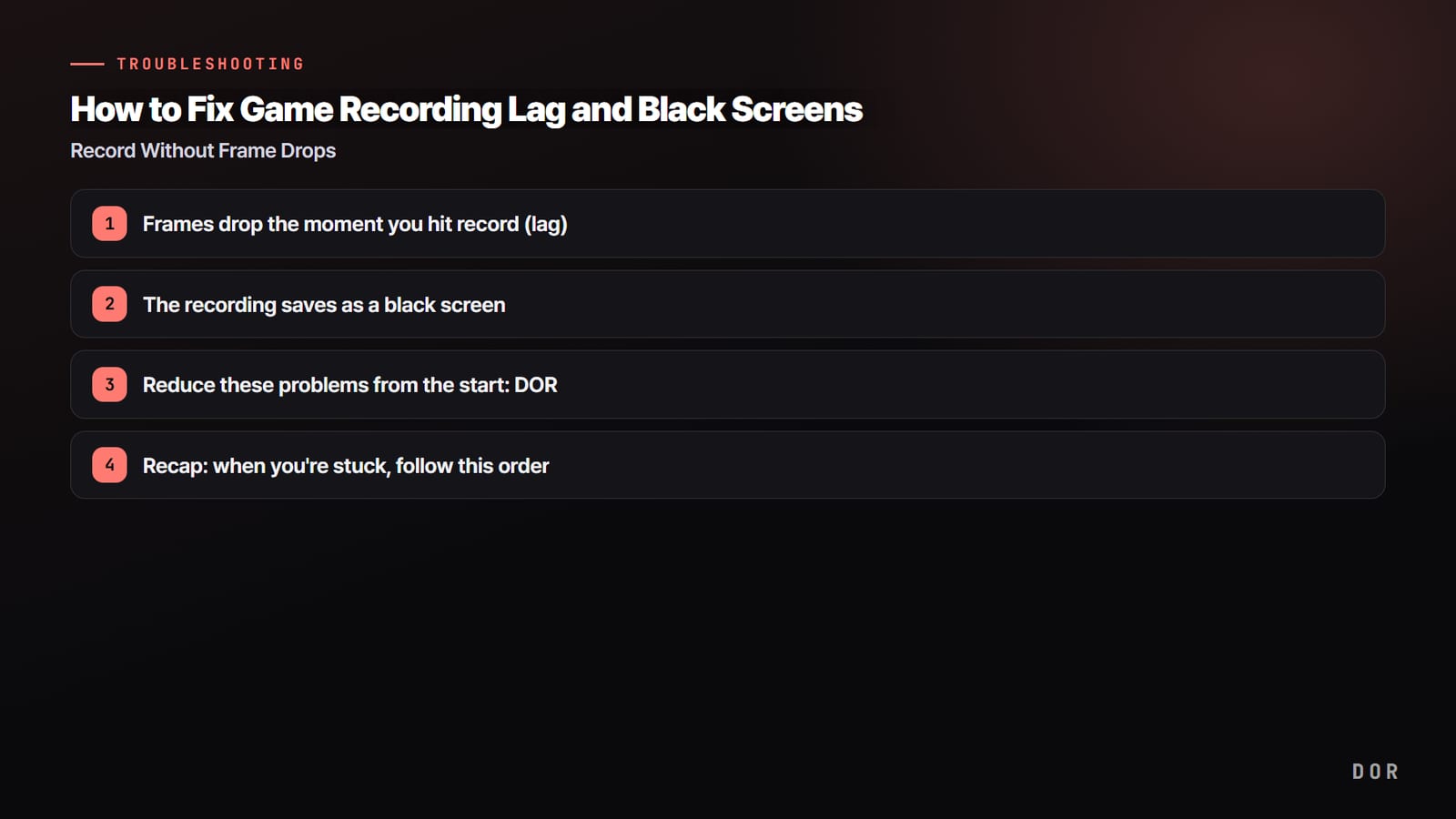
Resposta rápida: antes de abrir qualquer configuração, assista uma vez à gravação com defeito e escreva o sintoma em uma linha. Se tem som mas a imagem está preta, o problema é o método de captura. Se o jogo rodava liso mas o vídeo está travando, é encoder ou folga da GPU.
Se o FPS do jogo cai no instante em que você aperta gravar, é problema de carga. Cada um se resolve em um lugar diferente, então mudar tudo de uma vez deixa você sem saber o que ajudou. Este guia é só um checklist curto do que verificar em cada sintoma. Para as causas e os valores em detalhe, veja como resolver travamentos e tela preta na gravação de jogos e como resolver travadas na gravação. Aqui o objetivo é só decidir por onde começar.
Primeira verificação por sintoma
| Sintoma | Causa mais comum | O que verificar primeiro |
|---|---|---|
| Tem som mas a imagem está toda preta | Tela cheia exclusiva e método de captura não combinam | Mude o modo de tela do jogo para janela sem bordas (borderless windowed) e grave de novo |
| Tela preta só no notebook | Jogo e gravador estão usando placas de vídeo diferentes | Defina os dois para a GPU de alto desempenho nas configurações gráficas do Windows |
| Preta só em um jogo | Esse jogo bloqueia certos métodos de captura ou conflita com um overlay | Teste outro método, como captura de janela, e desligue overlays sobrepostos |
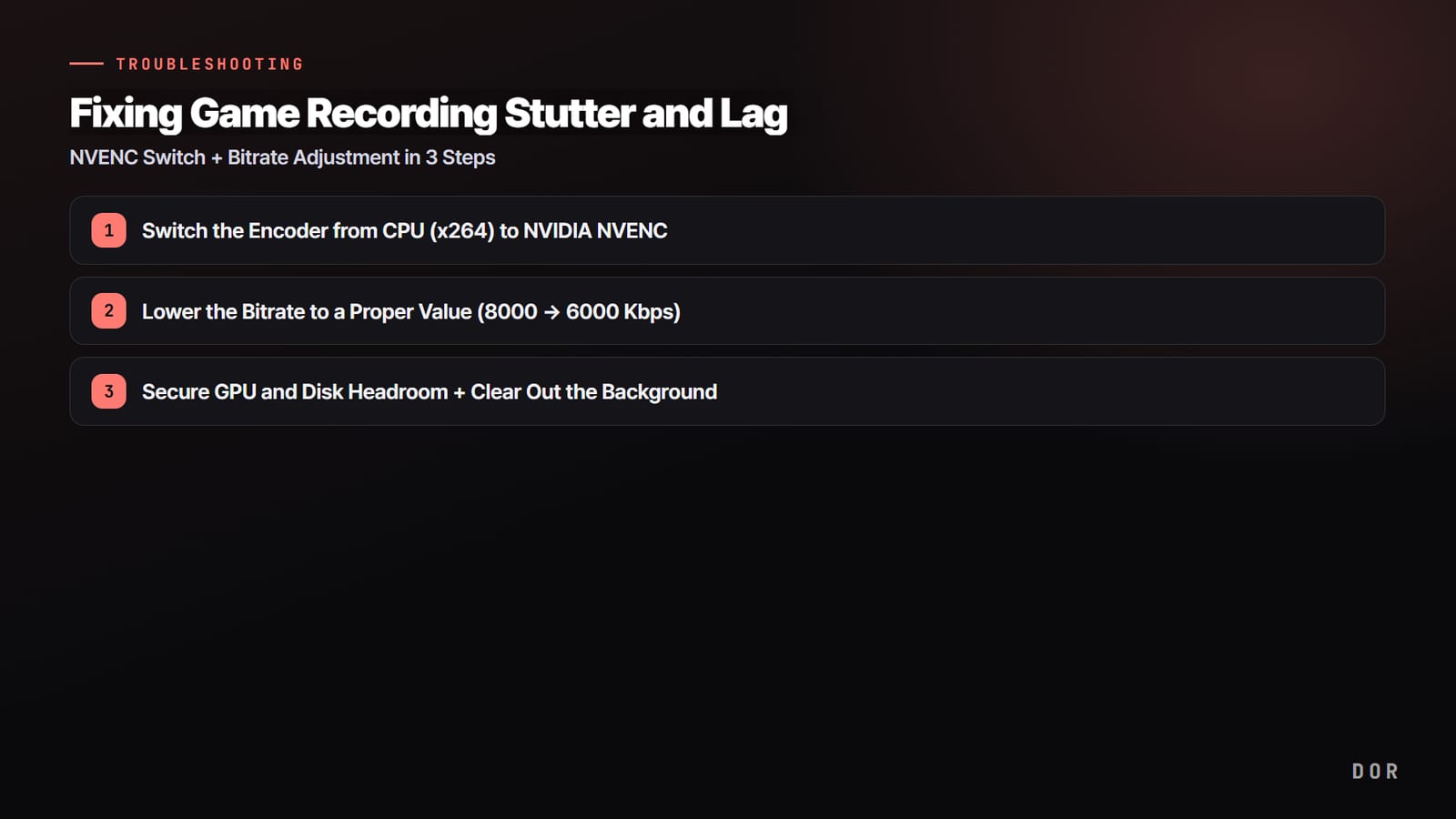
| O FPS do jogo cai assim que a gravação começa | Codificação pela CPU ou GPU sobrecarregada | Troque para um encoder por hardware e reduza fps e resolução |
| O jogo roda liso mas o vídeo trava | Bitrate alto demais ou escrita lenta no disco | Mude a pasta de gravação para um SSD e reduza o bitrate |
| A imagem congela e o som continua | Vídeo salvo com taxa de quadros variável | Salve de novo ou converta com fps fixo |
A resposta: tela preta é método de captura, travada é encoder e folga da GPU
Tela preta quase sempre é uma questão de como a imagem do jogo é capturada. O jogo pode estar em tela cheia exclusiva, o gravador pode não ter a permissão ou a placa de vídeo certa para se conectar ao jogo, ou outro programa que desenha na tela pode estar em conflito.
Então primeiro coloque o jogo em janela sem bordas e, se continuar preta, confira os direitos de administrador e a placa de vídeo usada. Já um vídeo que só trava indica que o encoder não dá conta, que a GPU está saturada pelo jogo mais a gravação ou que o disco não escreve rápido o bastante.
Nesse caso troque para um encoder por hardware, depois reduza o fps e, se ainda não bastar, a resolução. As ramificações por jogo para tela preta em tela cheia estão em quando a gravação de jogos em tela cheia não funciona.
O que verificar, em ordem
- 1Assista à gravação e escreva o sintoma em uma linhaAntes de mudar qualquer coisa, reproduza o vídeo com defeito e anote se há som, se a imagem está preta e se congela no meio. Essa linha diz qual linha da tabela seguir e poupa você de mexer em configurações à toa.
- 2Se está preta, mude primeiro o modo de telaNas configurações gráficas do jogo, troque o modo de tela de tela cheia exclusiva para janela sem bordas e reinicie o jogo uma vez. É o estado mais fácil para um gravador capturar, e boa parte das telas pretas some nesse passo. Para as ramificações por jogo, veja quando a gravação de jogos em tela cheia não funciona.
- 3Confira direitos de administrador e a GPU do notebookAlguns jogos só podem ser capturados com o gravador rodando como administrador. Em notebooks, abra a página de gráficos nas configurações do Windows e atribua o jogo e o gravador à placa de vídeo de alto desempenho. Se usarem placas diferentes, a imagem pode sair preta.
- 4Desligue overlays e ferramentas de monitoramento sobrepostosProgramas que desenham informações sobre a tela se conectam ao jogo de forma parecida, então podem colidir. Desligue por um momento os overlays de desempenho e qualquer outra função de gravação e grave de novo. Se vier junto com travadas, leia também por que o uso de CPU dispara ao gravar.
- 5Para travadas, reduza primeiro a carga do encoder, depois o fps e depois a resoluçãoPrimeiro troque o encoder da CPU para o encoder por hardware da sua placa de vídeo. Se o FPS do jogo ainda cair, reduza o fps de gravação de 60 para 30 e, depois, a resolução. Mude uma coisa por vez para saber qual passo resolveu. Como ler a carga da GPU em números está em como reduzir a carga da GPU ao gravar.
- 6Confirme com um teste de 30 segundos e confira o disco de destinoDepois de cada mudança, grave só 30 segundos e reproduza. Se o vídeo ainda travar, confira o espaço livre e a velocidade da pasta de destino e use um SSD se puder. Quando o sintoma sumir, deixe essa configuração quieta e não mexa nas outras.
Antes de encerrar a investigação
- Você escreveu o sintoma em uma linha e começou pelo passo correspondente
- Você testou o jogo em janela sem bordas
- Você conferiu os direitos de administrador e a placa de vídeo do notebook
- Você mudou uma configuração por vez e confirmou com um teste de 30 segundos
- A pasta de destino fica em um SSD com bastante espaço livre
Menos decisões de captura com o DOR
O DOR é um app gratuito de gravação de jogos para Windows. Ao abrir um jogo compatível, ele o detecta automaticamente e grava a partida inteira, e as gravações ficam reunidas em My Clips.
Em placas NVIDIA compatíveis, como as da linha RTX, grava com codificação por hardware NVENC, e a qualidade de gravação é gratuita em 720p ou 1080p, a 30 ou 60 fps, com 1080p a 30 fps como padrão.
Isso significa menos passos, como escolher método de captura ou apertar o botão de gravar, e, se você suspeita de travadas, dá para reduzir o valor de qualidade no app e gravar de novo.
Corte no app só a parte de que precisa, depois junte clipes no DOR Studio, exporte um mp4 ou compartilhe um link dor.gg. Os resultados saem sem marca d'água.