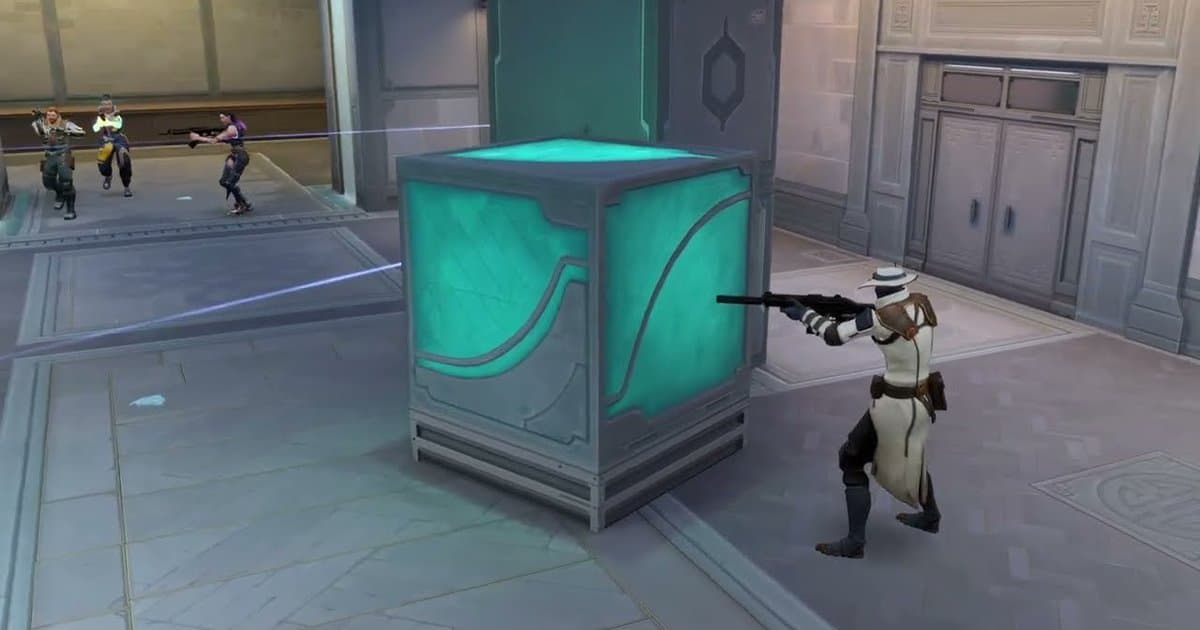
Quer rever uma partida pelo lado do mapa do seu duo ou de um colega do 5-stack? Desde que o patch 12.10 do VALORANT entrou no ar, em 27 de maio de 2026, dá. A Riot adicionou o Replay Friend Sharing, que permite abrir a página de Carreira de um amigo pela lista de amigos, escolher uma partida e baixar e reproduzir o replay do mesmo jeito que faria com um seu. Ele funciona em todos os modos compatíveis: Competitivo, Unrated, Swiftplay, Premier e Personalizada. Com o replay aberto, você não fica preso à tela do amigo; dá para trocar para a visão em primeira pessoa de qualquer um dos 10 jogadores da partida. Os limites são igualmente claros, porém. Os replays só rodam dentro do cliente do jogo, o arquivo baixado não abre em outros clientes nem plataformas e o replay expira quando chega o próximo patch ou depois de 21 dias. Este guia foca nos replays de amigos e em como guardar as partidas que vocês jogaram juntos. Para o básico de abrir e revisar os seus próprios replays, veja como assistir aos replays do VALORANT. Para informações de gravação e clipes do jogo, veja a página do VALORANT. Abaixo você encontra primeiro a resposta curta, depois o passo a passo para ver o replay de um amigo, uma tabela comparativa, um checklist e uma alternativa para guardar as POVs dos amigos em vídeo.
Resposta curta: o replay de amigo basta para rever junto; para guardar em vídeo, todo mundo precisa gravar
Se você quer ver o que o seu amigo viu numa rodada, ou se cada um quer revisar uma partida que jogaram juntos, o replay de amigo resolve. Seu amigo não precisa te mandar nada. Você mesmo pega o replay na página de Carreira dele e troca para a visão dele lá dentro. Se o objetivo é guardar a POV do amigo como arquivo de vídeo, mostrar por link para alguém que não joga VALORANT ou postar como Short, só o replay não chega lá. Ele não abre fora do cliente e dura pouco. Sobram duas opções. Uma é gravar a tela da reprodução do replay com um programa de gravação enquanto ele ainda existe, o que significa reproduzir e capturar cada momento um por um. A outra é todo mundo do grupo deixar o DOR rodando enquanto joga, a partir da próxima partida, para cada um gravar a própria POV, e depois da partida usar o DOR Party Clip para juntar os momentos de todos num único vídeo de highlights. O Party Clip funciona nas partidas Competitivas, Unrated, Swiftplay e Personalizadas do VALORANT. Você precisa ter gravado a partida com o DOR, pelo menos duas pessoas, contando você, precisam ter estado no mesmo grupo, e cada amigo que adicionar uma POV também precisa ter gravado a partida com o DOR.
Como assistir ao replay de um amigo
- 1Abra a página de Carreira do amigo pela lista de amigosNo cliente do VALORANT, encontre na lista de amigos o amigo cujo replay você quer e abra a página de Carreira dele. Desde o patch 12.10, dá para chegar aos replays das partidas do amigo direto por essa página. A outra pessoa precisa estar na sua lista de amigos da Riot, então, se você jogou em grupo com alguém mas nunca adicionou, mande um pedido de amizade antes. Estes passos se baseiam no cliente de PC.
- 2Escolha a partida e baixeEscolha na lista de partidas do amigo a que você quer rever e aperte o botão de download. Quando o download termina, o botão vira Play, e apertar abre o replay. É o mesmo processo de baixar um replay seu. Os modos compatíveis são Competitivo, Unrated, Swiftplay, Premier e Personalizada; partidas de modos fora dessa lista ficam sem replay.
- 3Troque para a visão do amigo dentro do replayDurante a reprodução, você troca para a visão em primeira pessoa de qualquer um dos 10 jogadores da partida ou usa uma câmera livre de observador em terceira pessoa para olhar o mapa. Aperte Espaço para reproduzir ou pausar e use as setas esquerda e direita para voltar ou avançar 5 segundos. Aperte V para alternar o modo de câmera e use as teclas numéricas para seguir um jogador específico. Também dá para ligar e desligar os contornos de aliados e inimigos e o rastreio de projéteis, e escolher uma velocidade de 0,1x a 8x. Os replays mostram só a gameplay; o chat fica de fora.
- 4Nas personalizadas, ligue a gravação antes da partidaNas personalizadas com amigos, o replay só existe se o dono do lobby ligar a gravação no menu de opções da personalizada antes de a partida começar. A configuração não passa de uma partida para outra, então precisa ser ligada de novo a cada partida. Se vocês vão jogar várias personalizadas seguidas, peça para o dono do lobby conferir a gravação toda vez.
- 5Assista antes de expirarOs replays só ficam disponíveis durante o ciclo de um patch, então expiram quando o jogo atualiza, e são apagados depois de 21 dias. Replays de um patch antigo não são compatíveis com a nova versão do jogo, então não abrem. Os replays baixados ficam salvos no seu PC, mas só rodam pelo cliente, então assista a tempo às partidas que importam e apague as que não precisa mais pelo cliente ou pela pasta /demo/.
- 6Peça para todo mundo gravar com o DOR as partidas que vocês querem guardarSe você quer guardar as POVs dos amigos em vídeo, peça para cada membro do grupo deixar o DOR rodando no PC e entrem na fila juntos a partir da próxima partida. O DOR detecta os jogos compatíveis automaticamente e grava a partida completa, então ninguém precisa apertar botão de gravar. Depois da partida, escolha-a na aba Party Clips da tela de clipes do app DOR e peça para cada um enviar um momento de 3 a 30 segundos para juntar num vídeo de highlights.
Replay de amigo x gravar por conta própria (Party Clip)
| Item | Replay de amigo (12.10) | Gravação de cada jogador no DOR + Party Clip |
|---|---|---|
| Onde você assiste | Baixa pela página de Carreira do amigo e reproduz dentro do cliente do VALORANT. | A partida de cada jogador é gravada no próprio PC em mp4, e o vídeo pronto do Party Clip é salvo em mp4 no PC de quem criou. |
| Quais visões | Qualquer uma das visões em primeira pessoa dos 10 jogadores, mais uma câmera livre de observador. | As POVs dos membros do grupo que gravaram com o DOR. |
| Modos compatíveis | Competitivo, Unrated, Swiftplay, Premier e Personalizada (quando o dono do lobby liga a gravação). | O Party Clip funciona no Competitivo, Unrated, Swiftplay e Personalizada. |
| Quanto tempo dura | Expira com o próximo patch e é apagado depois de 21 dias. | As gravações ficam salvas como mp4 na sua pasta de salvamento do DOR, então continuam rodando independentemente dos patches. |
| Como mostrar para outras pessoas | O arquivo de replay não abre em outros clientes nem plataformas, então cada amigo que quiser ver precisa baixar no próprio cliente. | Poste o vídeo pronto no feed do DOR e compartilhe o link do dor.gg, ou envie o arquivo mp4 para onde quiser. Abrir o link de convite no navegador do PC mostra cada clipe enviado sem precisar de login. |
| O que você precisa | Só um amigo na lista e uma partida num modo compatível. Nenhum software extra. | Ter gravado a partida com o DOR, com pelo menos duas pessoas, contando você, no mesmo grupo. O envio e a criação acontecem no app DOR para desktop. |
Confira antes de assistir ao replay de um amigo
- O jogador cujo replay você quer está na sua lista de amigos da Riot.
- A partida foi Competitiva, Unrated, Swiftplay, Premier ou Personalizada.
- Numa personalizada, o dono do lobby ligou a gravação antes de começar (precisa ser ligada de novo a cada partida).
- Não saiu nenhum patch novo desde a partida, e ainda não se passaram 21 dias.
- Nas partidas que vocês querem guardar em vídeo, todo mundo do grupo roda o DOR e joga no mesmo grupo.
- A partida que você quer transformar em Party Clip é Competitiva, Unrated, Swiftplay ou Personalizada, e pelo menos duas pessoas, contando você, estavam no mesmo grupo.
Guarde as partidas que vocês jogam juntos com o DOR, uma POV por jogador
O DOR é um app gratuito para desktop Windows. Quando você abre o VALORANT, ele detecta o jogo automaticamente e grava as partidas que você joga como arquivos mp4 da partida completa, usando a codificação por hardware NVENC por padrão em GPUs NVIDIA. O áudio do jogo e o seu microfone são gravados juntos. No VALORANT, o DOR cria automaticamente clipes de abate e de morte e gravações por rodada, e cada partida ganha um POTG, o clipe que representa aquela partida. No Competitivo, Unrated e Swiftplay, os clipes de abate recebem rótulos como double kill, triple kill e assim por diante, conforme quantos abates você encadeou, e, quando o seu time vence uma rodada com um ace ou um clutch, o último clipe de abate daquela rodada ganha a tag Ace ou Clutch. Você também salva qualquer momento com um atalho. Para detalhes de como os clipes são salvos, veja como clipar no VALORANT. Os clipes que se acumulam no PC de cada jogador podem então ser combinados com o Party Clip. Cada membro do grupo corta um dos próprios clipes daquela partida para 3 a 30 segundos e envia. Antes de enviar, você pode usar Change Scene para escolher entre três cenas recomendadas que o DOR classificou por pontuação. Assim que pelo menos uma pessoa enviar, você aperta Create, escolhe a proporção 16:9, 1:1 ou 9:16, define a ordem do vídeo e escolhe uma música de fundo da lista do DOR para fazer um único vídeo de highlights, com cartões de nome adicionados automaticamente para quem assiste saber de quem é cada POV. Se o grupo foi dividido entre os dois times, como numa personalizada, as abas de time mostram cada lado separado. O vídeo pronto é salvo em mp4 no PC de quem criou, e postar no feed do DOR gera um link do dor.gg para compartilhar. O envio e a criação são feitos no app DOR para desktop e, diferente de um replay, o arquivo de vídeo no seu PC continua rodando depois de um patch.
 #Valorant