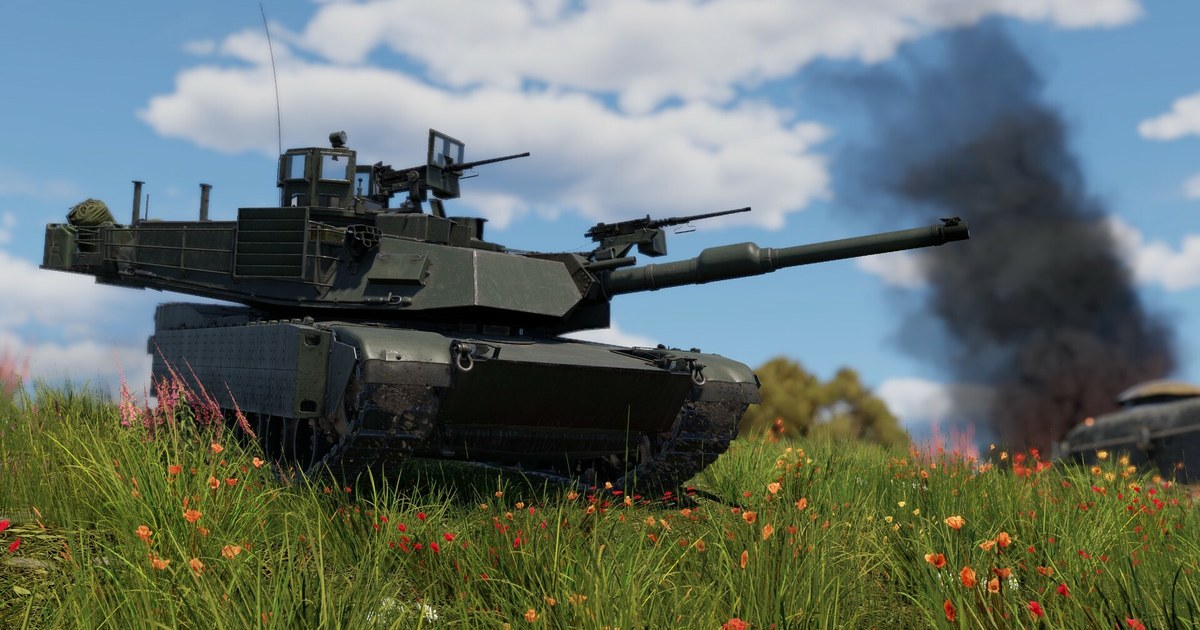

Veja como assistir a replays do War Thunder. Abra a partida que você acabou de jogar em Community > Replays, no canto superior esquerdo do hangar, e use os replays de servidor no site oficial quando quiser ver de onde um inimigo atirou ou encontrar a partida de outro jogador.
Os dois tipos de replay deixam de abrir depois de um patch grande, então a forma mais segura de guardar uma batalha por muito tempo é em vídeo.
Se você deixar o DOR aberto e iniciar o War Thunder, tudo, do momento em que o jogo abre até você fechar, é gravado automaticamente, e a gravação fica como um vídeo mp4 que você pode rever em qualquer patch que vier.
Este guia vale para a versão de PC (Windows) em 29 de novembro de 2026 e mostra a diferença entre replays de cliente e de servidor, onde ficam os replays, as configurações de retrocesso e o que fazer quando os replays não abrem depois de um patch.
Resumo: replay de cliente para checar a sua partida, replay de servidor para ver exatamente o que aconteceu
Escolha o tipo de replay conforme o que você quer conferir. O replay de cliente é criado no seu PC quando você sai de uma partida ou de uma batalha personalizada, e dá para abrir direto do hangar, então é a opção mais rápida.
Como ele é gravado a partir do que o seu próprio jogo recebeu, a wiki oficial avisa que pode faltar algum dado da batalha.
O replay de servidor é gravado pelo servidor em toda partida, então você assiste à batalha pela perspectiva de qualquer jogador e pode procurar partidas de outras pessoas pelo nickname no site oficial. Quando você reporta um bug, o replay de servidor vai como um link, e não como arquivo.
Então use o replay de cliente para uma olhada rápida na sua jogada e o de servidor quando precisar verificar algo com precisão, como um acerto, ou quiser ver a partida de outra pessoa.
Como assistir a replays do War Thunder
- 1Abra os replays de cliente no hangarNo hangar, abra o menu Community no canto superior esquerdo e escolha Replays. Seus replays aparecem do mais novo para o mais antigo, então a partida que você acabou de jogar fica no topo. Renomeie as partidas que quer rever depois para achar com facilidade na lista. O replay de cliente é criado quando você sai da partida, então abra a lista depois de ver o resultado da batalha e voltar ao hangar.
- 2Abra a pasta dos replaysAperte o botão de pasta no canto inferior esquerdo da lista de replays para abrir no Explorador de Arquivos a pasta onde eles ficam. Os arquivos de replay usam a extensão .wrpl e se acumulam na pasta Replays dentro da pasta de instalação do jogo. Esses arquivos são dados do jogo, e não vídeos, então clicar duas vezes neles não reproduz nada; você precisa abrir pela lista de replays do jogo. Levar para outro PC também não adianta se saiu um patch grande depois da partida.
- 3Ative a gravação de snapshots para retrocederOs replays do War Thunder normalmente só avançam. Desde a atualização Danger Zone, em 2022, ativar a gravação de snapshots nas opções coloca pontos de salvamento ao longo do replay, e você pode ir e voltar na barra de reprodução. A opção vem desativada por padrão, e dá para escolher um intervalo de 10, 30, 60 ou 120 segundos. Replays criados antes de você ativar continuam só avançando, e PCs mais fracos podem ter quedas rápidas de quadros em batalhas intensas.
- 4Encontre os replays de servidorAbra a aba de mensagens no canto inferior direito do hangar, clique em uma batalha e escolha View Server Replay para abrir o replay de servidor dessa partida no navegador. Você também pode entrar no site oficial e ir à página de replays. Marque Find replays with my participation para ver só as suas partidas, ou digite um nickname no campo de usuário para achar as partidas daquele jogador, e filtre por modo Arcade, Realistic ou Simulator, tipo de batalha e aviões ou veículos terrestres. Clique em watch replay e depois use Alt+Tab para voltar ao jogo e reproduzir.
- 5Salve as batalhas em vídeo antes de um patchA wiki oficial afirma que um patch grande invalida todos os replays de cliente e de servidor. Salve em vídeo qualquer batalha que queira guardar antes de o patch chegar. Se você joga War Thunder com o DOR aberto, tudo, da abertura ao fechamento, é gravado automaticamente e reunido como vídeos mp4 em My Clips, e dá para cortar e salvar só as cenas que você quer.
Replay de cliente vs replay de servidor no War Thunder (em 29/11/2026)
| Item | Replay de cliente | Replay de servidor |
|---|---|---|
| Quando é criado | No seu PC, quando você sai de uma partida ou batalha personalizada | No servidor, em toda partida |
| Como é gravado | A partir do seu próprio jogo, então pode faltar algum dado | Pelo servidor, e dá para ver pela perspectiva de qualquer jogador |
| Onde abrir | Community > Replays no canto superior esquerdo do hangar | Uma batalha na aba de mensagens no canto inferior direito do hangar, ou a página de replays do site oficial |
| Partidas de outros jogadores | Só as suas, criadas no seu PC | Busca por nickname no site oficial |
| Retroceder | Só replays gravados com os snapshots ativados nas opções | O retrocesso por snapshots vale só para replays de cliente |
| Armazenamento | Arquivo .wrpl, abra a pasta pelo botão no canto inferior esquerdo da lista | Compartilhado como link (copy link), e não como arquivo |
| Depois de um patch grande | Não abre | Não abre |
O que conferir quando um replay some
- A partida que você quer foi jogada depois do último patch grande
- Você abriu a lista de replays depois de sair da partida e voltar ao hangar
- Se precisa retroceder, a gravação de snapshots está ativada nas opções
- Para a visão de outro jogador ou a partida de outra pessoa, você procurou nos replays de servidor do site oficial
- O seu relato de bug inclui o replay (um link, no caso de replays de servidor) e o horário em que o problema aconteceu
Guarde suas batalhas do War Thunder em vídeo com o DOR
O DOR é um app gratuito para Windows. Quando você abre o War Thunder, ele detecta o jogo automaticamente e grava a sessão inteira, da abertura até o fechamento, e as gravações ficam reunidas em My Clips no app.
Ao contrário dos replays, são vídeos mp4, então continuam tocando depois de um patch grande.
Cenas que valem guardar, como aquele tiro que detonou o paiol de munição ou um abate em dogfight, podem ser cortadas no app e salvas em 16:9, 9:16 ou 1:1, e no DOR Studio (dor.gg/studio) você junta várias cenas, adiciona texto e BGM e exporta sem marca d'água.
A versão gratuita deixa escolher 720p ou 1080p, a 30 ou 60 fps, com 1080p a 30 fps como padrão. Para enviar as cenas salvas ao seu esquadrão, veja como compartilhar vídeos de abates do War Thunder, e para gravar com segurança sessões que duram horas, veja gravação de gameplay longa.

