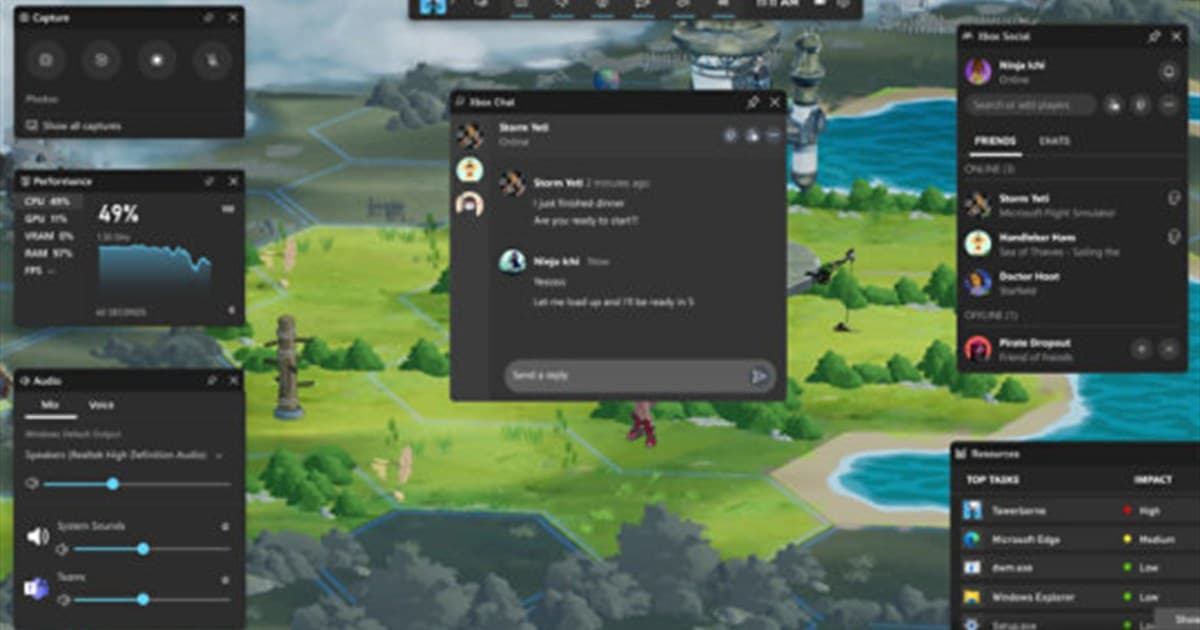
Este passo a passo é para quem consegue abrir o Win+G mas vê o botão de gravar cinza, recebe um aviso de captura ou não acha o vídeo gravado. Buscas parecidas podem esconder causas bem diferentes. Game Bar desativada, janela de destino não suportada, conflito de atalho, pouco espaço em disco e app com estado corrompido podem parecer a mesma falha de gravação. Este guia trata "Xbox Game Bar não grava" como problema principal e também cobre "botão de gravar da Game Bar cinza" e "erro de captura de jogo no Windows 11", sem fingir que uma única configuração serve para todo PC, modo ou time. Antes de instalar um app ou entrar em um grupo, confira a versão atual, o modo de jogo, o caminho do áudio, o espaço disponível, a região e os horários de atividade, que podem mudar bastante o resultado.
Xbox Game Bar não grava: defina primeiro o resultado esperado e a condição de falha
Confira Configurações > Jogos > Xbox Game Bar e Capturas, deixe a janela do jogo em foco, grave dez segundos com Win+Alt+R e abra o arquivo salvo antes de mexer em mais coisas. Capturar a área de trabalho ou o Explorador de Arquivos não serve como teste de captura de jogo. A melhor escolha não é automaticamente a ferramenta mais famosa ou o maior servidor; é a opção que entrega um resultado repetível nas suas condições. Faça um teste curto de gravação ou uma conversa de uma partida e anote a qualidade do resultado, o tempo de resposta, o esforço de configuração e qualquer coisa que faria você desistir. Guarde o arquivo original, as configurações e a mensagem de recrutamento para poder voltar atrás sem perder trabalho.
Compare as opções práticas
| Opção | Indicada quando | Confira antes de decidir |
|---|---|---|
| Corrigir as configurações da Game Bar | Funcionava até pouco tempo e você quer manter o gravador nativo | Confira permissão de captura, áudio, conflitos de atalho e espaço em disco juntos |
| Reparar ou redefinir o app | O Win+G não abre ou o widget trava | O layout dos widgets e os atalhos personalizados podem voltar ao padrão |
| Usar um gravador focado em jogos, como o DOR | Você precisa de clipes de partida repetíveis sem a mesma falha | Teste o suporte ao jogo, o microfone e o áudio do jogo por 60 segundos |
Um passo a passo repetível
- 1Teste o alvo certoAbra o jogo, deixe a janela dele em foco e aperte Win+G. Não conclua que a captura de jogo está quebrada só porque a própria área de trabalho não pode ser gravada.
- 2Confira permissão e atalhosAtive a Game Bar e as configurações de captura, depois veja se outro overlay usa Win+Alt+R. Troque um dos atalhos em vez de deixar dois hooks na mesma tecla.
- 3Grave dez segundos e encontre o arquivoReproduza o vídeo pela galeria de capturas da Game Bar ou em Vídeos/Capturas. Arquivo com zero byte ou ausente indica problema de espaço, pasta ou permissão.
- 4Repare uma vez e depois compareUse o reparo de apps do Windows se o widget continuar quebrado. Se um jogo específico ainda falhar, compare um clipe curto feito com um gravador dedicado antes de gravar uma partida inteira.
Checklist antes de publicar ou entrar no grupo
- Windows e Xbox Game Bar estão atualizados.
- A janela do jogo estava em foco durante o teste.
- O disco de captura tem espaço livre suficiente para a partida.
- Áudio do jogo e microfone foram conferidos separadamente.
- O nome do jogo, o horário e o erro exato foram anotados.
Transforme a busca em um próximo passo útil com o DOR
Se a captura nativa continuar instável, grave o mesmo jogo rapidinho com o DOR, compare o arquivo de verdade e guarde como clipe só os momentos que você quer. Continue com o guia de gravação da Xbox Game Bar, gravador que não detecta o jogo e o comparativo de gravadores de jogos grátis. Faça primeiro um clipe de teste de 60 segundos e confira frame pacing, áudio, qualidade de imagem e tamanho do arquivo antes de gravar uma partida inteira. O DOR serve para criar e revisar clipes curtos de gameplay e funciona junto com os recursos do Windows e do próprio jogo. Para um exemplo de clipes automáticos em um jogo específico, visite o hub de VALORANT.
Fonte oficial e data da verificação
A Microsoft orienta confirmar que a Game Bar está ativada, verificar o atalho e o estado do app e usar o caminho de reparo do Windows quando o overlay não funciona. Nomes de menu, modos suportados e limites podem mudar, por isso os detalhes atuais foram conferidos no guia oficial de solução de problemas da Xbox Game Bar. Atualizações futuras devem seguir a data e a versão dessa fonte primária, em vez de copiar um resumo de terceiros sem data.
 #Valorant