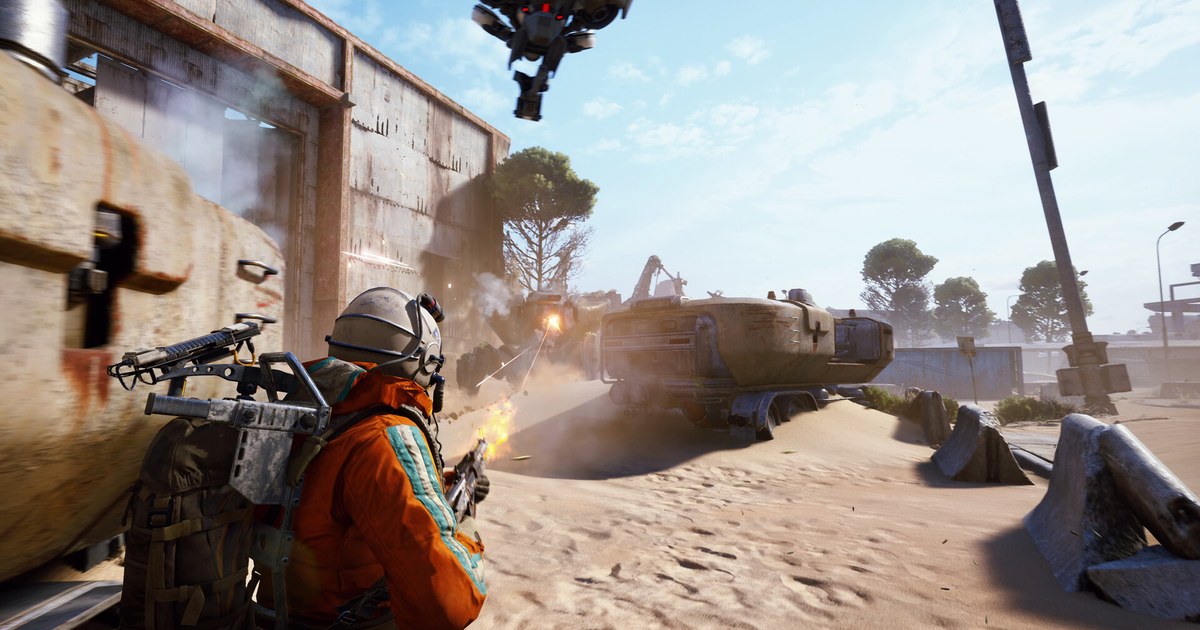
Коротко: если ARC Raiders вылетает или не запускается, проверяйте по одному пункту в таком порядке. Сначала отключите оверлеи и фоновые программы, затем обновите драйвер видеокарты, DirectX и Windows, потом запустите проверку файлов в Steam, и в конце переустановите игру.
Это тот же порядок, что в официальном FAQ ARC Raiders, а обращение в поддержку Embark остаётся последним шагом, если ничего не помогло. С разных симптомов лучше начинать в разных местах, так что найдите свой в таблице ниже.
Меняйте за раз только одно и после каждого изменения запускайте игру, иначе не поймёте, что помогло. Руководство основано на официальных советах и на исправлениях, в которых сходятся несколько ответов сообщества, по состоянию на 24 ноября 2026 года, а патчи могут менять и причины, и решения. Если вылет бывает только во время записи, загляните и в материал что делать, если игра вылетает во время записи.
С чего начать при каждом симптоме
| Симптом | Что проверить сначала | Что делать |
|---|---|---|
| Закрывается сразу после запуска, окна нет | Оверлеи и фоновые программы | Отключите оверлеи Steam, Discord и видеокарты и программы вроде Afterburner, перезагрузите ПК и попробуйте снова |
| Ошибка о максимуме одновременных экземпляров | Оставшиеся процессы игры | Завершите все процессы ARC Raiders в диспетчере задач, затем запустите снова или перезагрузите ПК |
| Ошибка Easy Anti-Cheat, например 30005 | Перезагрузка и исключения антивируса | Сначала перезагрузите ПК, а если повторяется, проверьте, что антивирус не блокирует папку игры |
| Внезапный вылет в матче, ошибка DXGI | Драйвер видеокарты и разгон | Верните разгон к стандартным значениям и поставьте последний драйвер. Сообщество также пробует параметр запуска -dx11 |
| Показан код ошибки файлов или установки | Целостность файлов игры | Проверьте файлы в Steam, при повторе переустановите игру и сообщите код в поддержку |
| Бывает только на ноутбуке | Какая видеокарта используется | Задайте исполняемому файлу игры высокую производительность в настройках графики Windows |
Итог: оверлеи выключить, обновить, проверить файлы, переустановить
Начните с отключения оверлея Steam, оверлея Discord, оверлея производителя видеокарты и программ вроде MSI Afterburner, затем запустите игру снова. Официальный FAQ тоже советует отключать стороннее ПО.
Дальше обновите драйвер видеокарты, DirectX и Windows: в официальном FAQ устаревшие версии этих трёх компонентов названы главной причиной вылетов. Если ничего не изменилось, проверьте файлы игры в Steam, а если и это не помогло, переустановите игру.
Когда на экране появляется код ошибки, запишите его точно: потом это самая быстрая подсказка для поддержки Embark. На ноутбуке дополнительно убедитесь, что игра работает на дискретной видеокарте, а не на встроенной. Если проблема не в вылетах, а в низкой частоте кадров, помогут настройки из нашего руководства по записи на слабом ПК.
Чек-лист вылетов и незапуска по порядку
- 1Отключите оверлеи и фоновые программыОтключите оверлей Steam, оверлей Discord, оверлей производителя видеокарты, MSI Afterburner, RivaTuner и программы управления RGB, затем перезагрузите ПК. Официальный FAQ советует отключать стороннее ПО, а это самый простой шаг, поэтому он первый.
- 2Обновите драйвер, DirectX и WindowsЧерез dxdiag убедитесь, какая у вас видеокарта, и обновите драйвер программой производителя. Установите обновления DirectX и Windows и перезагрузитесь. В официальном FAQ устаревшие версии этих компонентов названы главной причиной вылетов.
- 3Проверьте файлы игры в SteamВ библиотеке Steam щёлкните ARC Raiders правой кнопкой, откройте «Свойства», затем «Установленные файлы» и запустите проверку целостности. Если вы добавляли моды или файлы ReShade, удалите их перед проверкой.
- 4При графических ошибках сбросьте разгон и попробуйте -dx11Если видите DXGI_ERROR_DEVICE_HUNG или DEVICE_REMOVED, верните разгон и андервольт видеокарты к значениям по умолчанию. Если ошибка остаётся, добавьте -dx11 в параметры запуска в свойствах Steam. Это не официальное исправление, но многие игроки пишут, что помогло, а если не помогло, параметр можно просто убрать.
- 5Переустановите игру и отправьте код в поддержкуЕсли ничего не помогло, удалите ARC Raiders и установите заново. Если проблема всё равно повторяется, обратитесь в поддержку Embark с точным кодом ошибки и описанием того, что вы делали. В официальном FAQ это указано как последний шаг.
Что проверить, прежде чем писать в поддержку
- Оверлеи и программы мониторинга или разгона отключены, ПК перезагружен
- Драйвер видеокарты, DirectX и Windows обновлены
- Вы один раз запускали проверку файлов в Steam
- Вы записали точный код ошибки с экрана
- Вы меняли по одному параметру и проверяли после каждого
Пишите игру в DOR и сохраняйте частоту кадров
DOR это бесплатное приложение для записи игр на Windows. Когда вы запускаете поддерживаемую игру, она определяется автоматически, и вся сессия записывается от запуска до выхода, а записи собираются в разделе My Clips.
Когда вылеты и фризы позади, начните с лёгкой нагрузки записи: в бесплатных настройках есть 720p и 1080p при 30 или 60 fps, по умолчанию 1080p 30 fps. На поддерживаемых видеокартах NVIDIA, например серии RTX, DOR пишет с аппаратным кодированием NVENC.
Сначала попробуйте несколько матчей в 1080p и 30 fps, а затем переходите на 60 fps, когда будет запас: так проще сохранить частоту кадров. На записях нет водяного знака, а потом нужные сцены можно вырезать в приложении, склеить в DOR Studio, экспортировать mp4 или поделиться ссылкой dor.gg. Если понадобится показать поддержке, что произошло, запись всей сессии поможет объяснить ситуацию.