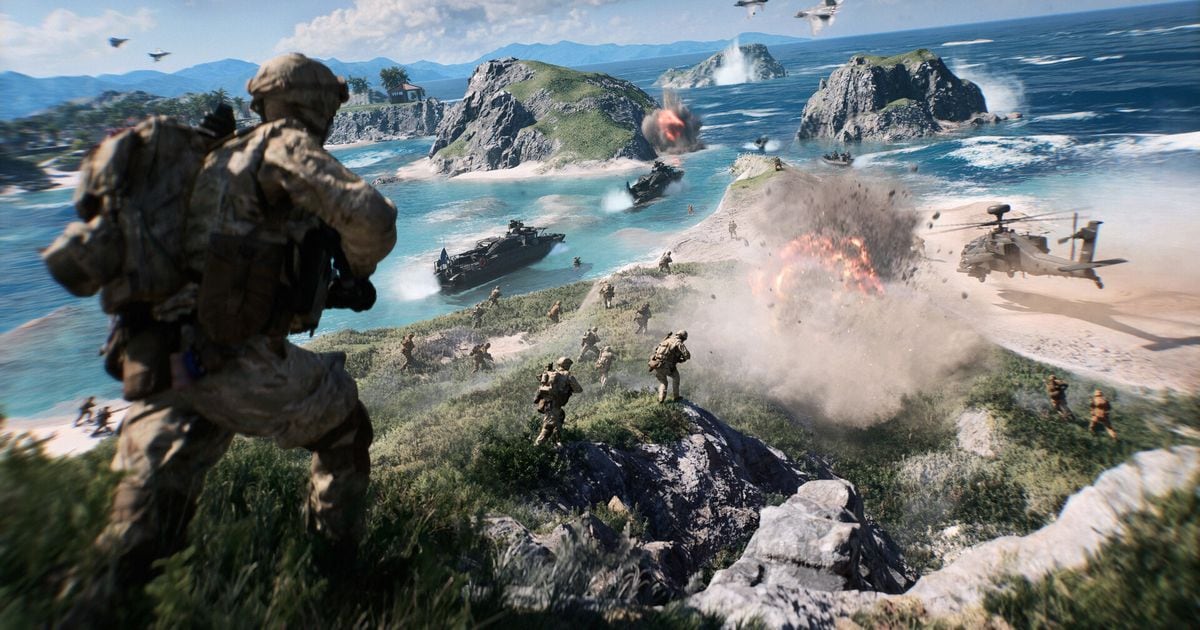

Официальная справка EA называет три группы настроек Battlefield 6 на ПК, которые стоит поменять ради FPS, видимости и отклика: семь малозаметных параметров качества графики (на «Низкое»), эффекты камеры вроде размытия в движении и тряски (как можно ниже) и вертикальную синхронизацию (выключить).
Гайд основан на том, что было опубликовано на 6 октября 2026 года, и включает только параметры, которые EA прямо советует снизить или отключить. Прироста FPS по каждой опции и «настроек профи» EA не публикует, поэтому их здесь нет.
Если вас раздражает не низкий FPS, а то, что игра запаздывает за движением мыши, начните с материала как уменьшить задержку ввода в играх.
FPS или видимость: что настраивать первым
Если цель — FPS, сначала опустите на «Низкое» семь параметров качества, а всё остальное переводите на минимум, только если кадров всё ещё мало: именно такой порядок даёт EA.
Если цель — видимость, то размытие в движении, тряска камеры, хроматическая аберрация, виньетка и зернистость отвечают за чистоту картинки, а не за FPS.
Если кадры обваливаются только при включённой записи, причина может быть в кодировщике, а не в графических настройках игры, поэтому загляните и в материал почему падает FPS при записи. Отдельно EA отмечает, что соответствие минимальным требованиям не гарантирует комфортную игру на максимальных настройках.
Применяйте в таком порядке (шестерёнка настроек > Графика)
- 1Откройте экран изменения графикиНажмите на шестерёнку настроек, выберите раздел графики и затем кнопку изменения (Modify) рядом с ним. Прежде чем что-то менять, запишите текущий FPS по внутриигровому счётчику производительности или счётчику кадров Steam, чтобы было с чем сравнивать. Общий совет со страницы EA по проблемам с графикой: некоторые изменения вступают в силу только после перезапуска игры.
- 2Переведите семь параметров качества на «Низкое»Поставьте на «Низкое» качество растительности (Undergrowth), эффектов (Effects), объёмных эффектов (Volumetric), освещения (Lighting), локального света и теней (Local Light & Shadow), солнечных теней (Sun Shadow) и постобработки (Post Process). Проверьте FPS и, только если нужен ещё запас, переведите на минимум и остальные параметры. Если важнее замечать врагов, найдите в списке отражения в экранном пространстве (Screen Space Reflections) и попробуйте их выключить, помня, что эффект у всех разный.
- 3Уберите визуальный шум в настройках камерыПрокрутите меню графики вниз до настроек камеры. Снизьте размытие окружения (World Motion Blur), размытие оружия (Weapon Motion Blur) и силу тряски камеры (Camera Shake Amount) настолько, насколько хотите, а хроматическую аберрацию, виньетку и зернистость выключите. В том же меню начните с поля зрения (Field Of View) 110 и широкого поля зрения оружия (Weapon Field of View: Wide); там же находится и FOV от третьего лица для техники (Vehicle 3rd Person Field Of View).
- 4Проверьте вертикальную синхронизацию и разрешение в разделе экранаВ меню экрана выключите вертикальную синхронизацию (Vertical Sync) и убедитесь, что разрешение полноэкранного режима и частота обновления совпадают с текущими настройками ПК. Если размер картинки выглядит неправильно, можно сменить соотношение сторон, но вместе с ним меняется и разрешение, так что сразу перепроверьте его.
- 5Приведите в порядок интерфейс, прицел и звукВ разделе интерфейса и HUD выключите движение HUD бойца и техники (Soldier HUD Motion, Vehicle HUD Motion). В разделе значков и индикаторов кнопка изменения рядом с прицелами и индикаторами позволяет настроить прозрачность, интенсивность, толщину и цвет прицела (crosshair) и индикаторов. В разделе звука и громкости убавьте музыку, громкость звуковых эффектов, голоса командира и звуков интерфейса выкрутите на максимум и включите индикатор попаданий (Hit Indicator).
- 6Проверьте всё на стрельбище и при необходимости откатитеНа стрельбище (Firing Range) подбирайте поле зрения и чувствительность, пока не станет удобно. Если изменение не подошло, кнопка сброса категории (Reset Category) в правом нижнем углу каждого экрана настроек вернёт к стандартным значениям только это меню, так что экспериментировать почти не рискованно.
Что советует EA по каждому параметру
| Параметр | Совет EA | Что говорит EA и на что обратить внимание |
|---|---|---|
| Качество растительности, эффектов, объёмных эффектов, освещения, локального света и теней, солнечных теней, постобработки | Все семь на «Низкое» | Ради FPS EA советует снизить параметры, разницу от которых трудно заметить, а если нужно больше, попробовать всё на минимуме. Эффекта или прироста FPS по каждой опции на странице нет. |
| Отражения в экранном пространстве (Screen Space Reflections) | Выключить (по желанию) | По словам EA, некоторым игрокам так легче замечать врагов в помещениях и под водой; это опыт игроков, а не гарантия. |
| Размытие окружения и оружия в движении, сила тряски камеры | Как можно ниже | Рекомендуется для соревновательной игры, чтобы эти эффекты не мешали обзору. |
| Хроматическая аберрация, виньетка, зернистость | Выключить | Рекомендуется, чтобы картинка оставалась максимально чёткой. |
| Поле зрения (FOV) и поле зрения оружия | Начать со 110, для оружия широкое | Чем выше значение, тем больше видно вокруг, но тем мельче дальние враги и объекты. Это стартовые значения для проверки на стрельбище, а не единственно верный ответ. |
| Вертикальная синхронизация | Выключить | Рекомендуется, чтобы избежать задержек. EA также советует проверить, что разрешение полноэкранного режима и частота обновления совпадают с настройками ПК. |
| Движение HUD бойца и техники | Выключить | С включённым движением интерфейс сильнее смещается во время игры, поэтому EA предлагает его выключить, чтобы он не мешал. |
| Громкость музыки, звуковых эффектов, голоса командира, звуков интерфейса, индикатор попаданий | Музыку тише, остальные три громкости на максимум, индикатор попаданий включить | Совет по звуку, чтобы замечать, когда по вам попадают, и чётко слышать звуки игры. |
Чек-лист после применения
- Убедитесь, что все семь параметров качества стоят на «Низком», и сравните FPS на стрельбище.
- Проверьте, что размытие окружения и оружия и тряска камеры снижены, а хроматическая аберрация, виньетка и зернистость выключены.
- Убедитесь, что вертикальная синхронизация выключена, а разрешение и частота обновления совпадают с настройками ПК.
- Проверьте, что движение HUD бойца и техники выключено.
- Проверьте, что музыка убавлена, остальные три громкости на максимуме, а индикатор попаданий включён.
- После каждого обновления игры сверяйте названия параметров и значения по умолчанию с актуальной справкой EA.
Если вы записываете игру с этими настройками
DOR — бесплатное приложение для Windows, которое поддерживает Battlefield 6 и автоматически записывает матч целиком. Моменты, которые хочется сохранить, вы вырезаете сами: инструментом обрезки в библиотеке приложения (задаёте начало и конец) или в DOR Studio прямо в браузере, а потом делитесь ссылкой dor.gg.
После снижения графики остаётся один фактор: запись может добавить нагрузку на видеокарту. На поддерживаемых видеокартах NVIDIA, например серии RTX, DOR пишет через аппаратное кодирование NVENC и передаёт работу по кодированию отдельному блоку видеокарты.
Сначала снизьте семь параметров качества выше, чтобы освободить запас, потом включайте запись, а способы прямо уменьшить нагрузку описаны в материале как снизить нагрузку на видеокарту при записи.
Если вы играете с голосовым чатом отряда, DOR может одновременно записывать звук игры и ваш микрофон, так что ваш голос сохранится вместе со звуком игры.

