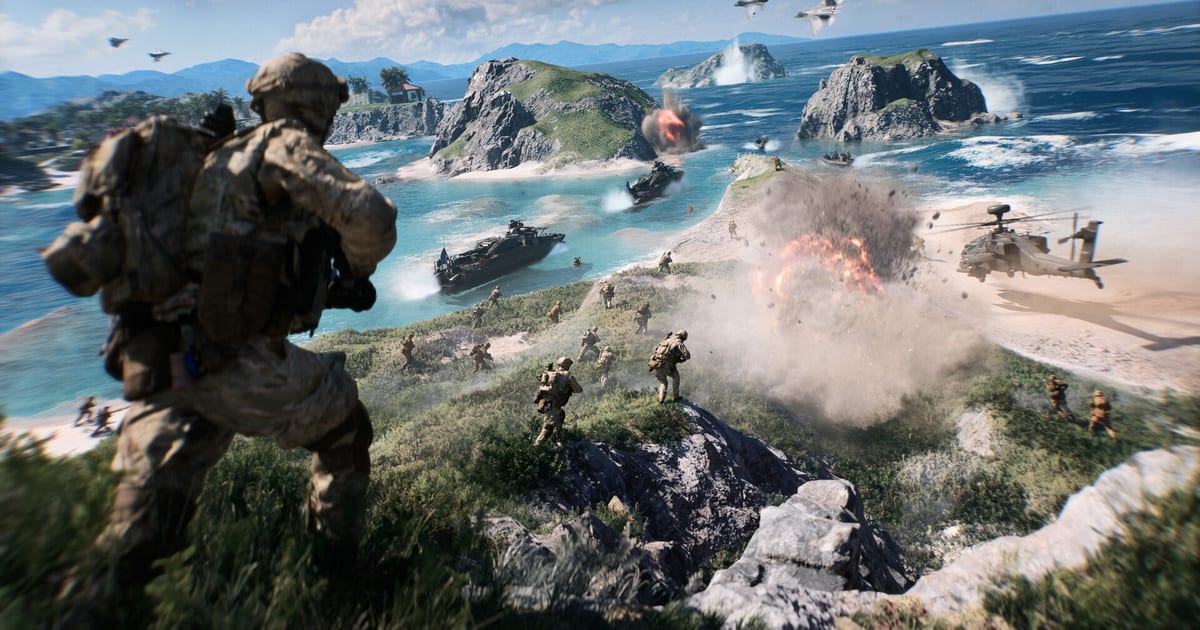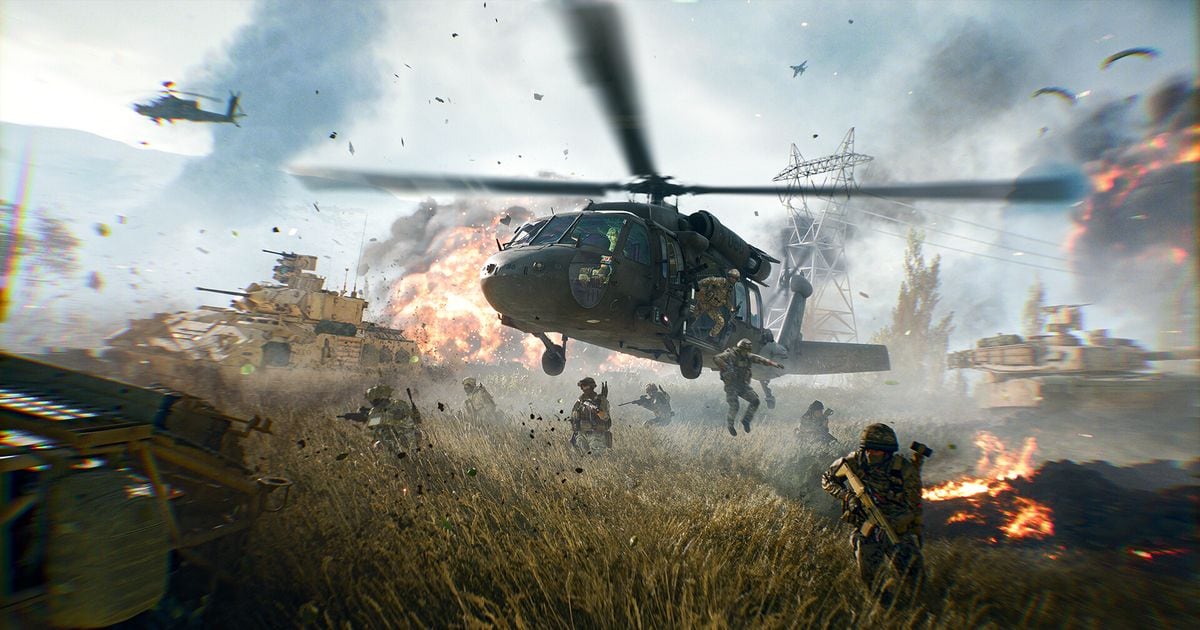

На 6 октября 2026 года официальная страница системных требований EA для ПК указывает для Battlefield 6 «HDD - 55GiB» в минимальных и «SSD - 80GiB» в рекомендуемых требованиях, а страница игры в Steam пишет «55 GB available space» и «80 GB available space».
Ни одна из страниц не называет размер игры после установки патчей, поэтому здесь мы держимся только официальных цифр и показываем, как проверить и освободить место на выбранном диске. Речь только о ПК на Windows; размеры для консолей и Epic Games Store не рассматриваются. Если вы ещё и собираетесь записывать матчи, остальная часть картины по железу есть в гайде о рекомендуемых характеристиках ПК для записи игр.
Что указано о месте на диске в каждом официальном источнике
| Источник | Уровень | Место на диске (как написано) |
|---|---|---|
| Официальная страница требований EA для ПК (проверено 6 октября 2026) | Минимальные | Hard Drive Space: HDD - 55GiB |
| Официальная страница требований EA для ПК (проверено 6 октября 2026) | Рекомендуемые | Hard Drive Space: SSD - 80GiB |
| Страница игры в Steam (проверено 6 октября 2026) | Минимальные | Storage: 55 GB available space |
| Страница игры в Steam (проверено 6 октября 2026) | Рекомендуемые | Storage: 80 GB available space |
| Предрелизная публикация EA (7 октября 2025) | Рекомендуемые (Estimated Disk Space Required at Launch) | 90GB SSD (отличается от 80GiB на текущей странице требований) |
| Отдельная страница требований EA для Battlefield REDSEC | Минимальные / рекомендуемые | HDD - 55GiB / SSD - 80GiB |
Коротко: 55 и 80, в единицах каждого источника
Запомните два числа: 55 для минимальной конфигурации и 80 для рекомендуемой. EA пишет их в GiB, Steam в GB, и ни одна страница не объясняет, как они соотносятся, поэтому читайте каждое значение как есть, без пересчёта. Кроме того, EA связывает минимальные требования с HDD, а рекомендуемые с SSD. Если место на диске уже на исходе, а матчи хочется ещё и записывать, логичное продолжение: гайд по записи игр на слабом ПК.
Как проверить папку установки и свободное место
- 1Откройте обе официальные страницы рядомОткройте страницу системных требований Battlefield 6 на сайте EA и раздел System Requirements на странице игры в Steam. На 6 октября 2026 года обе указывают 55 для минимальной и 80 для рекомендуемой конфигурации: EA в GiB, Steam в GB. Читайте каждое значение в его единице и не пересчитывайте. В предрелизной публикации EA от 7 октября 2025 года для рекомендуемой конфигурации стояло 90GB SSD, и EA разницу не поясняет, так что актуальными ориентирами считайте текущую страницу требований и страницу в Steam.
- 2Проверьте папку установки в EA appВ EA app на ПК войдите в аккаунт, откройте Library, найдите игру и нажмите стрелку в правом нижнем углу. Справка EA говорит подтвердить Install location и Language preferences, нажать Next, принять Terms of Play и затем нажать Download. Если игра нужна на определённом диске, выбирайте его именно на этом экране подтверждения. Названия пунктов меню даны по-английски, потому что локализованные страницы справки EA мы не проверяли.
- 3Проверьте диск установки по умолчанию в SteamВ клиенте Steam откройте Settings, затем вкладку Storage: там виден диск установки по умолчанию. Кнопка «+» сверху создаёт новую папку библиотеки, и следующие игры можно ставить туда. На странице поддержки Steam также сказано, что ставить сам Steam на внешний жёсткий диск не рекомендуется из-за возможных проблем с производительностью.
- 4Перенесите установленную игру средствами SteamСтатья поддержки Steam «Moving a Steam Installation and Games» советует открыть Settings > Storage, выбрать диск, где стоит игра, выделить игру и нажать Move. Перед переносом убедитесь, что на целевом диске свободно как минимум столько, сколько указано на официальных страницах. Перенос игры, установленной через EA app, в этом гайде не рассматривается.
- 5Загляните в настройки обновлений и фоновой загрузкиВ сноске на странице Steam сказано, что обновления контента могут скачиваться автоматически, требовать дополнительного места и расходовать трафик, но насколько вырастет размер, не указано. В EA app значок меню слева вверху (три горизонтальные линии) > Application settings > вкладка Download содержит переключатели «Update games automatically» и «Enable background downloads». Когда диск почти заполнен, полезно знать, когда придут обновления.
- 6Если загрузка застряла на 4 GBСправка EA пишет: если загрузка на ПК остановилась на 4 GB, диск может быть отформатирован в FAT32, а эта файловая система не поддерживает файлы больше 4 GB. Увидели такой симптом, начните с проверки файловой системы диска установки. В той же статье также советуют Help > App Recovery > Clear Cache в EA app и запуск EA app от имени администратора.
Чек-лист свободного места перед установкой
- Свободного места на диске больше официальных 55 (минимальные) или 80 (рекомендуемые). EA считает в GiB, Steam в GB, так что сравнивайте каждое значение как написано.
- EA связывает минимальные требования с HDD, а рекомендуемые с SSD, поэтому учтите, на какой тип диска ставите игру.
- В примечаниях к требованиям EA перечислены TPM 2.0, UEFI Secure Boot, HVCI и VBS. По справке EA нажмите Win+R, запустите msinfo32 и проверьте, что в BIOS Mode стоит UEFI, а в Secure Boot State стоит On.
- Ещё до установки определите реальный путь в Install location в EA app или в Settings > Storage в Steam.
- Steam предупреждает, что обновлениям может понадобиться дополнительное место, поэтому не подбирайте диск впритык к минимуму. Официальной цифры запаса свободного места нет.
- Отдельно от установки игры решите, в какую папку и на какой диск будут сохраняться записи матчей.
Записям матчей нужно место сверх установки игры
DOR — бесплатное приложение для Windows, которое распознаёт Battlefield 6 и автоматически записывает весь матч целиком в mp4. Нужные моменты потом можно вырезать из этой полной записи в редакторе.
Цифры 55 и 80 выше относятся только к установке игры, а записанные видео занимают своё место, поэтому заранее решите, на какой диск они будут сохраняться. Как уменьшить размер этих файлов, читайте в гайде как уменьшить размер записи игры.
На поддерживаемых видеокартах NVIDIA, например серии RTX, DOR пишет с аппаратным кодированием NVENC. Готовую запись можно открыть прямо из библиотеки приложения.