
Какая программа для записи Roblox лучше, зависит от того, что вы хотите сохранить. Для одного короткого момента хватит встроенных Captures в Roblox или Xbox Game Bar. Чтобы сохранить целую сессию в режиме со звуком, нужна программа без ограничения длины, например OBS или DOR.
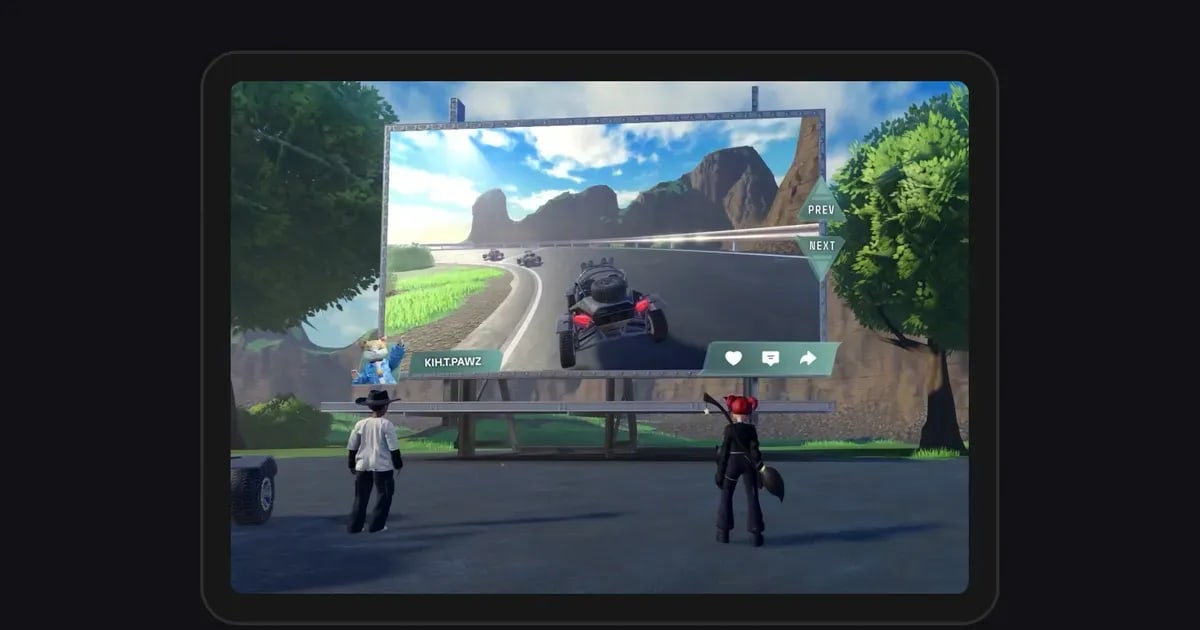
Встроенные Captures всегда под рукой в меню режима, но, по данным Справочного центра Roblox (проверено 14 октября 2026 года), видео ограничено 30 секундами, а голосовой чат и прочие звуки внутри режима не записываются. Интерфейс режима и ники над аватарами из видео тоже убираются.
Поэтому моменты, где важны звук и длина, сохранить трудно: реакции друзей, звук в хоррор-режиме или прохождение обби от начала до конца. Как обойти это ограничение, разобрано в гайде Как записать Roblox дольше 30 секунд.
Здесь мы сравниваем семь инструментов для записи Roblox на ПК: как стартует запись, сколько она может длиться, какой звук пишет, сколько стоит и на что обратить внимание в Roblox, а затем разбираем настройки, чтобы запись не вызывала лаги (просадки кадров).
Условия каждой программы проверены на их официальных страницах 14 октября 2026 года и могут измениться.
Что касается программы, которая совсем не лагает: любая запись даёт ПК дополнительную нагрузку, и мы не замеряли каждую программу, поэтому вместо цифр объясняем, откуда берутся лаги при записи и какие настройки держат их на минимуме.
Итог: встроенные средства для коротких моментов, программа на ПК для целых сессий и голоса
Коротко по задачам. Если нужен беззвучный момент до 30 секунд, встроенные Captures работают без установки чего-либо. Если вы время от времени записываете моменты со звуком, быстрее всего начать с Xbox Game Bar (Win+Alt+R), который есть в Windows.
Если нужен полный контроль над сценами и звуком, подойдёт OBS, но на официальной странице Roblox про античит сказано, что у захвата игры в OBS известны проблемы с Roblox, и рекомендуется использовать захват окна или рабочего стола. Настройка источников пошагово описана в гайде Как записывать Roblox через OBS.
С видеокартой NVIDIA мгновенный повтор (Instant Replay) в NVIDIA App сохраняет то, что только что произошло.
Medal сохраняет клипы по F8 и заявляет, что после привязки аккаунта Roblox автоматически вырезает такие моменты, как победы и убийства, в поддерживаемых режимах; в документации для разработчиков это описано как модуль, который авторы режимов добавляют, чтобы отправлять эти события.
Если вы постоянно забываете нажать запись, подойдёт DOR: он начинает запись автоматически, когда вы заходите в режим. Какой бы инструмент вы ни выбрали, если беспокоят лаги, начните с аппаратного кодировщика; про кодировщик подробно в материале почему падает FPS при записи.
Если вы играете на телефоне, планшете, Mac или консоли, большинство программ для ПК отсюда не подойдут, поэтому сначала проверьте встроенную запись экрана устройства и Captures.
Как настроить запись Roblox с меньшими лагами
- 1Решите, что хотите сохранитьОпределитесь, сохраняете ли вы один короткий момент, целую сессию в режиме или комментарии своим голосом. Беззвучный момент до 30 секунд можно снять встроенными Captures. Чтобы сохранить то, что уже произошло, нужен инструмент с буфером повтора (instant replay). Чтобы сохранить сессию целиком, нужна программа без ограничения длины. Когда цель ясна, выбрать инструмент по таблице сравнения несложно.
- 2Проверьте, какая ПК-версия Roblox у вас стоитВ Windows есть версия, которую скачивают с roblox.com, и приложение Roblox - Windows из Microsoft Store. По данным Справочного центра Roblox, новое приложение из Store при первом запуске требует один раз привязать аккаунт Xbox. Программы записи определяют игры по-разному, поэтому, если вы рассчитываете на автоматическую запись, запускайте ту версию, которую поддерживает ваша программа. DOR работает с ПК-версией, скачанной с roblox.com.
- 3Включите аппаратный кодировщикЛаги при записи часто вызывает программное кодирование, когда процессор сжимает видео и одновременно тянет игру. Выберите аппаратный кодировщик: NVENC на картах NVIDIA, AMF (VCE) на AMD и Quick Sync на графике Intel. В OBS кодировщик выбирается в Settings > Output. Для Xbox Game Bar Microsoft указывает, что видеокарта должна поддерживать один из этих аппаратных кодировщиков, чтобы записывать клипы.
- 4Начните с 1080p 60fpsЧем выше разрешение и частота кадров записи, тем больше работы кодировщику и диску. Начните с записи в 1080p 60fps; если игра подтормаживает, опуститесь до 720p или попробуйте 30fps. Даже на мониторе 1440p или 4K для ролика на YouTube или Shorts часто хватает 1080p, а файлы получаются меньше.
- 5Настройте качество графики и лимит кадров в RobloxВ режиме нажмите Esc, откройте вкладку Settings, переключите Graphics Mode на Manual и сдвиньте ползунок Graphics Quality влево ради производительности (Справочный центр Roblox). В Windows есть ещё настройка Maximum Frame Rate со значениями Default (60 FPS), 60, 120, 144 и 240. Если игра подлагивает во время записи, ограничьте частоту кадров частотой обновления монитора или ступенью ниже, чтобы у видеокарты остался запас.
- 6Используйте захват окна или экрана вместо захвата игрыЕсли пользуетесь OBS, следуйте рекомендации Roblox и добавьте источник Window Capture или Display Capture вместо Game Capture. Window Capture пишет только окно Roblox, а Display Capture пишет весь монитор, так что в видео могут попасть уведомления или другие окна. Если запись получается чёрной, первым делом смените способ захвата.
- 7Сделайте короткий тест звукаПеред основной сессией зайдите в режим, запишите минуту-две и проверьте, что звук игры, микрофон и звонок, например в Discord, записались так, как нужно. Встроенные Captures по задумке пишут видео без звука, поэтому, если нужен звук, используйте программу на ПК. Запись всего звука рабочего стола захватывает и музыку, и звуки уведомлений, так что при необходимости ищите вариант с записью только звука игры.
Запись Roblox на ПК: сравнение инструментов (проверено 14 октября 2026 года)
| Инструмент | Запуск, длина и звук | Цена и особенности в Roblox |
|---|---|---|
| Встроенные Captures в Roblox | Запускаете и останавливаете сами: меню режима > Captures > значок захвата справа на экране. Видео до 30 секунд, голосовой чат и звуки режима не записываются, интерфейс и ники аватаров убираются. | Бесплатно, устанавливать ничего не нужно. Видео хранятся в памяти приложения Roblox и попадают в папку «Видео» на ПК только после нажатия значка сохранения. В режимах, где разработчик отключил захват, функция недоступна. |
| Xbox Game Bar | Запуск и остановка по Win+Alt+R. При включённой фоновой записи Win+Alt+G сохраняет то, что только что произошло. Пишет звук игры, Win+Alt+M включает и выключает микрофон. | Входит в Windows без доплаты. Видеокарта должна поддерживать аппаратный кодировщик, а на рабочем столе Windows и в Проводнике запись недоступна. Записи сохраняются в mp4 в папке «Видео» > «Клипы» (Captures). |
| OBS Studio | Настраиваете сцены и источники, затем нажимаете запись. Ограничения длины нет, а с буфером повтора можно сохранить и то, что только что произошло. Громкость игры и микрофона настраивается отдельно. | Бесплатно, открытый исходный код. По рекомендации Roblox используйте захват окна или экрана вместо захвата игры и будьте готовы самостоятельно настраивать кодировщик, разрешение и звук. |
| NVIDIA App (Instant Replay) | Запускаете запись сами из оверлея или держите Instant Replay включённым и сохраняете то, что только что произошло; глубина сохранения задаётся в настройках. | Нужна видеокарта NVIDIA. Это фирменное приложение производителя видеокарт, поэтому на ПК с графикой AMD или Intel оно недоступно. |
| Medal | Горячая клавиша F8 по умолчанию сохраняет только что произошедшее как клип (буфер от 15 секунд до 10 минут). Medal заявляет, что с привязанным аккаунтом Roblox автоматически вырезает такие моменты, как победы и убийства, в поддерживаемых режимах. | Бесплатно, есть необязательная платная подписка Premium. В документации для разработчиков автоклипы описаны как события, которые отправляет модуль, добавленный автором режима, поэтому работают они только в поддерживаемых режимах. На Mac Medal клипы не делает. |
| Bandicam (бесплатная версия) | Запуск и остановка по горячей клавише. По состоянию на сентябрь 2026 года бесплатная версия (Bandicam 2027) ограничивает каждую запись 5 минутами. | На записях нет водяного знака, но отредактированные видео экспортируются с ним. Платная лицензия снимает ограничения. В старых бесплатных версиях был лимит 10 минут и водяной знак. |
| DOR | Автоматически начинает запись, когда вы заходите в режим в ПК-версии Roblox с roblox.com, и останавливает её при выходе. Каждый режим сохраняется одним mp4 без ограничения длины, звук игры и микрофон пишутся вместе. F8 сохраняет последние 30 секунд отдельным клипом. | Бесплатное приложение для Windows без ограничения длины записи. На записях, сохранённых на ПК, нет водяного знака. Нужные моменты в Roblox вы сохраняете сами клавишей F8 или обрезкой в библиотеке. Работает с ПК-версией Roblox, скачанной с roblox.com. |
Проверьте перед записью
- Вы проверили, играете ли в ПК-версию с roblox.com или в приложение из Microsoft Store.
- Вы решили, что сохраняете: момент до 30 секунд, целую сессию или комментарии своим голосом.
- Ваша программа записи использует аппаратный кодировщик: NVENC, AMF или Quick Sync.
- Вы начинаете с 1080p 60fps и знаете, до какой ступени снижать, если игра подтормаживает.
- В OBS вы добавили источник Window Capture или Display Capture вместо Game Capture.
- Тестовая запись подтвердила, что звук игры и микрофон записываются.
- Горячие клавиши не конфликтуют. У Medal и DOR клипы по умолчанию на F8, так что, если пользуетесь обеими, поменяйте одну.
Автоматическая запись режимов Roblox с DOR
Бесплатное приложение DOR для ПК с Windows определяет ПК-версию Roblox, скачанную с roblox.com, начинает запись, когда вы заходите в режим, и останавливает её, когда вы выходите из режима на главный экран Roblox или закрываете игру.
Эта автоматическая запись включена по умолчанию, и её можно отключить в настройках DOR. Записывается любой режим, независимо от жанра и автора: обби, хорроры, ролевые режимы, тайкуны, и каждый режим попадает в библиотеку одним mp4 без ограничения длины.
Телепорт на другой сервер внутри того же режима обычно продолжает ту же запись. Запись охватывает время внутри режима, от входа до выхода, а если вы заходите в режим сразу после запуска Roblox, дайте приложению 15–20 секунд, чтобы запись успела стартовать.
Микрофон по умолчанию пишется с шумоподавлением, звук игры тоже включён по умолчанию; в зависимости от настроек можно записывать только звук Roblox, а не весь звук рабочего стола.
Качество по умолчанию 1080p 30fps (доступно 60fps) и до 2160p (разрешения от 1440p и частота от 120fps требуют Pro), а на поддерживаемых видеокартах NVIDIA, например серии RTX, DOR пишет с аппаратным кодированием NVENC.
Вместо внедрения в игру DOR захватывает экран, обрезает его по окну Roblox и затемняет отрезки, когда окно перекрыто или свёрнуто.
Во время записи в режиме нажмите F8 (клавишу можно поменять), и последние 30 секунд (на выбор 15, 30, 45 или 60) сохранятся отдельным клипом; подробно об этом в гайде Как делать клипы в Roblox.
Нужные моменты в Roblox сохраняйте клавишей F8 или вырезайте в библиотеке, экспортируйте в 16:9, 9:16 или 1:1 и делитесь ссылкой dor.gg. Чтобы объединить несколько клипов или добавить текст, фоновую музыку и шаблоны эффектов, используйте DOR Studio в браузере. DOR записывает на ПК с Windows, а о записи на телефоне читайте в гайде Как записать Roblox на телефоне.