
Если в Roblox не работает запись, сначала нужно отличить проблему с настройками от встроенного ограничения.
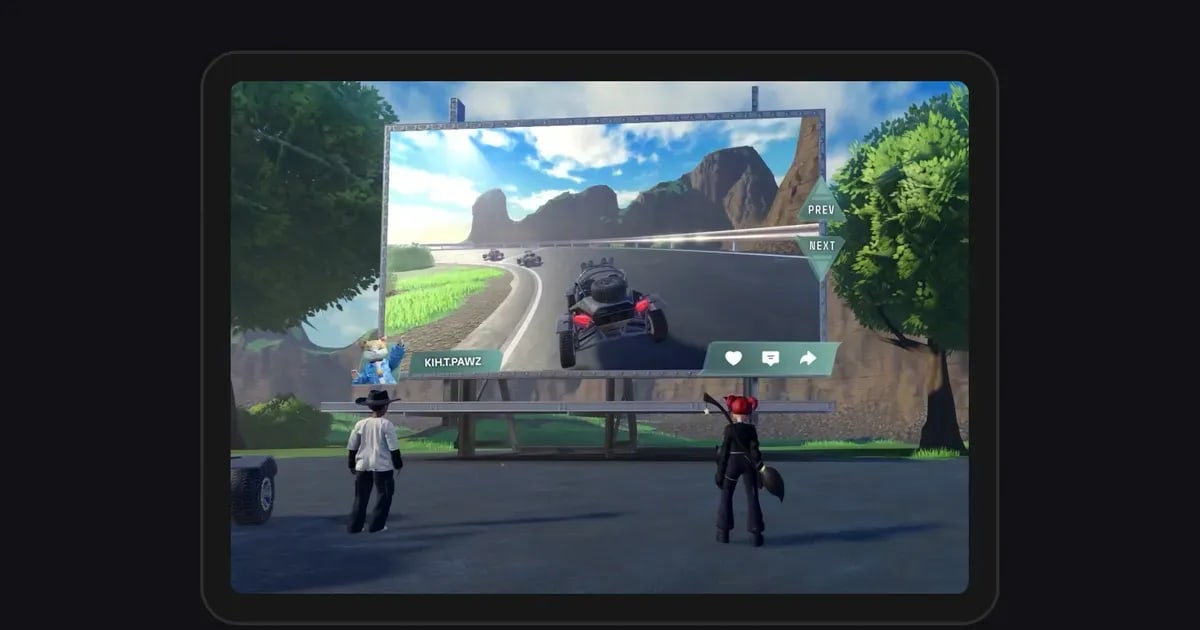
По официальной справке Roblox, проверенной 14 октября 2026 года, встроенная запись видео появляется только после того, как вы выберете Captures в меню в левом верхнем углу внутри плейса, одно видео длится максимум 30 секунд, а голосовой чат и другие звуки из плейса не записываются (названия меню здесь даны по английскому интерфейсу Roblox).
Куда же сохраняются видео из Roblox? Сначала в память приложения Roblox, поэтому в папках на ПК ничего не видно. Нужно открыть клип во вкладке Captures и нажать значок сохранения, чтобы выгрузить его в папку «Видео» на компьютере или в галерею на телефоне.
Иначе говоря, «пропала кнопка» и «нет файла» обычно связаны с настройками и шагом сохранения, а «обрывается на 30 секундах» и «нет звука» — это ограничения самой функции.
Запись видео появилась сравнительно недавно, в июле 2025 года, поэтому по старым гайдам с вкладкой Record или конкретной клавишей вы часто будете искать меню, которого уже нет. Скриншоты сохраняются в другую папку, не туда, где видео, поэтому отдельно посмотрите, как делать скриншоты в Roblox и где их папка.
Ниже по официальной справке разобраны все симптомы, их причины, порядок проверки и что сделать, чтобы не потерять клип.
Коротко: кнопку и файлы можно починить настройками, а 30 секунд и тишина так задуманы
Если значка нет, зайдите в плейс и выберите Captures в меню, чтобы он снова появился. Пункт Captures работает как переключатель и каждый раз показывает или прячет значок, так что если вы уже выбирали его раньше, значок может быть просто скрыт.
Обратная задача, как спрятать значок или выключить функцию, разобрана в гайде как убрать кнопку записи в Roblox. Если запись не работает только в одном плейсе, возможно, его разработчик отключил запись для игроков. В официальной справке сказано, что разработчики могут отключить запись в своём плейсе, и тогда записывать там нельзя.
Если клип записан, но файла нигде нет, он всё ещё лежит в памяти приложения, и выгрузить его можно значком сохранения. А вот остановка на 30 секундах и запись без звука — это описанное поведение, и никакой настройки, которая меняла бы одно или другое, справка не упоминает.
Для длинных моментов вроде боя с боссом или полного прохождения обби, а также для видео с голосами друзей и звуком игры быстрее сменить способ записи, как в гайде как записать Roblox дольше 30 секунд, чем пытаться чинить встроенную запись.
Официальная справка называет поддерживаемыми устройствами ПК и мобильные; Xbox, PlayStation и VR в списке нет.
Что проверить, если запись видео не работает
- 1Убедитесь, что вы внутри плейсаЗапись видео работает только внутри плейса. На главном экране приложения Roblox, в редакторе аватара и в списке плейсов значка записи нет, а официальная справка говорит, что галерея видео открывается, когда вы запускаете любой плейс. Зайдите в плейс, где часто играете, дождитесь окончания загрузки и откройте меню Roblox в левом верхнем углу экрана. На ПК по нему кликают, на телефоне нажимают в то же место.
- 2Выберите Captures, чтобы справа появился значокВыберите в меню Captures, и справа на экране появится значок записи. Этот пункт меню при каждом выборе показывает или прячет значок, так что если значок пропал, выберите пункт ещё раз. Нажмите или кликните по значку, чтобы начать запись; небольшой индикатор покажет, что запись идёт, а повторное нажатие на значок остановит её. Горячей клавиши для этого в официальной справке нет, поэтому если клавиша вроде F12 ничего не делает, это ещё не значит, что запись сломана.
- 3Проверьте в другом плейсеЕсли значка нет или ничего не пишется только в одном плейсе, зайдите в другой и так же запишите секунд пять. Если там всё работает, скорее всего, разработчик первого плейса отключил запись для игроков. Эта настройка принадлежит создателю, и игрок не может включить её обратно. Если не работает нигде, проверьте, что ваше устройство официально поддерживается (ПК или мобильное) и что приложение обновлено.
- 4Найдите клип во вкладке CapturesПосле остановки записи откройте вкладку Captures вверху меню Roblox: там в галерее лежат ваши видео и скриншоты. Нажмите на видео, чтобы посмотреть его в карусели. Если клип там есть, сама запись сработала, а проблема в шаге сохранения. Если клип обрывается на 30 секундах, он просто упёрся в максимальную длину, и это не ошибка.
- 5Выгрузите в папку «Видео» на ПК значком сохраненияОткройте клип в галерее и нажмите значок сохранения. На компьютере он попадёт в папку «Видео», на телефоне в галерею. В Windows откройте «Видео» на левой панели Проводника и отсортируйте по дате изменения, чтобы найти только что выгруженный файл. Подпапку справка не называет, так что если файл сразу не видно, воспользуйтесь поиском внутри папки «Видео». Ненужные клипы удаляйте значком корзины на том же экране.
- 6Нужны звук и длина: смените способ записиЕсли после всего этого остались «нет звука» или «не пишет дольше 30 секунд», вы упёрлись в ограничения встроенной записи. Официальная справка прямо говорит, что голосовой чат и звуки из плейса в записи видео не попадают. В дополнительных условиях Roblox о записи экрана (Screen Recording Additional Terms) сказано, что подходящие пользователи в отдельных регионах могут получить функции записи с голосами других игроков и звуком игры, но какие это регионы, не указано. Если нужны звук и длинные записи, присмотритесь к программе записи на ПК или к встроенной записи экрана на телефоне.
Симптомы, причины и решения (официальная справка, проверено 14 октября 2026)
| Симптом | Причина | Что сделать или проверить |
|---|---|---|
| Справа на экране нет значка записи | Вы не внутри плейса, или значок скрыт пунктом меню Captures | Зайдите в плейс, откройте меню в левом верхнем углу и выберите Captures, чтобы значок снова появился. |
| Не можете найти вкладку Record из старых гайдов | Эти гайды описывают старое меню; официальная страница, где ещё есть вкладка Record, это старая статья о скриншотах, не обновлявшаяся с ноября 2023 года | Используйте Captures в меню, как описано в актуальной справке по видео. Горячая клавиша не задокументирована. |
| Запись не работает только в одном плейсе | Разработчик этого плейса отключил запись для игроков | Проверьте, работает ли запись в другом плейсе. Настройки, чтобы включить её обратно, у игрока нет. |
| Клип записан, но его нет ни в одной папке на ПК | Видео сначала сохраняются в памяти приложения Roblox | Откройте клип во вкладке Captures и нажмите значок сохранения, чтобы выгрузить его в папку «Видео». |
| Запись обрывается на 30 секундах | Максимальная длина записи видео — 30 секунд | Так задумано. Для длинных записей используйте программу записи на ПК. |
| В клипе нет звука | Голосовой чат и звуки из плейса по задумке не записываются | Настройка для включения звука не задокументирована. Если нужен звук, используйте другой способ записи. |
| Клипы пропали после удаления или переустановки приложения | Галерея в памяти приложения удаляется вместе с приложением | Остаются только клипы, выгруженные раньше. Впредь выгружайте сразу после записи. |
Чеклист, чтобы не потерять запись
- Я открыл меню в левом верхнем углу, находясь внутри плейса (на главном экране приложения значка записи нет).
- Я выбрал в меню Captures, и значок виден справа на экране.
- Если запись не работает только в одном плейсе, я проверил другой, чтобы понять, не в настройке ли разработчика дело.
- Я открыл свои клипы во вкладке Captures и выгрузил их значком сохранения в папку «Видео» или в галерею.
- Я выгрузил все нужные клипы, прежде чем удалять или переустанавливать приложение или менять устройство.
- Я убедился, что моё устройство официально поддерживается (ПК или мобильное), а если нужен звук или больше 30 секунд, выбрал другой способ записи.
Полная длина и звук на ПК: DOR
Лимит в 30 секунд и отсутствие звука заложены в саму встроенную запись, и никакая настройка их не меняет. Если вы играете в Roblox на ПК с Windows, программа записи может сохранить всю сессию, и бесплатное приложение DOR — один из вариантов.
DOR автоматически распознаёт ПК-версию Roblox, скачанную с roblox.com. Запись начинается, когда вы заходите в плейс, и останавливается, когда вы из него выходите, то есть возвращаетесь на главный экран или закрываете Roblox.
Функция включена по умолчанию, так что нажимать кнопку записи не нужно, а выключить её можно в настройках DOR. Записывается любой плейс независимо от жанра и автора, каждый плейс становится одним полноценным mp4 в библиотеке, и ограничения по длине нет.
Звук игры и микрофон с шумоподавлением по умолчанию пишутся вместе, а в зависимости от настроек можно записывать только звук Roblox вместо всего звука системы. По умолчанию качество 1080p и 30 fps (доступно 60 fps), максимум до 2160p (разрешения от 1440p и частота от 120 fps требуют Pro).
Если зайти в плейс сразу после запуска Roblox, первая запись может начаться через 15–20 секунд после входа.
Если копаться в длинной записи неудобно, нажмите F8 (клавишу можно сменить) во время записи внутри плейса, чтобы сохранить последние 30 секунд отдельным клипом; на выбор 15, 30, 45 или 60 секунд. Как пользоваться такими клипами по горячей клавише, смотрите в гайде как клипать Roblox.
В библиотеке запись можно обрезать, экспортировать в 16:9, 9:16 или 1:1 либо поделиться ссылкой dor.gg. DOR работает на ПК с Windows и записывает Roblox, когда вы играете на компьютере. Если играете на телефоне, следуйте гайду как записать Roblox на телефоне, а DOR используйте для сессий на ПК, которые хотите сохранить целиком.