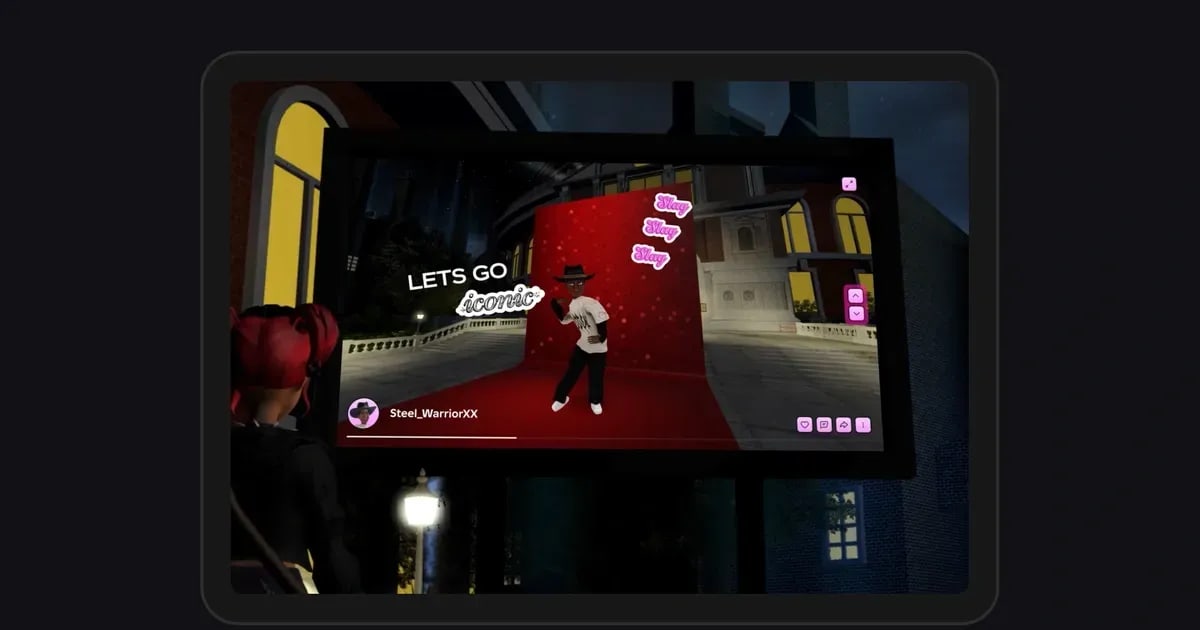

Чтобы записать Roblox дольше 30 секунд, нужна программа записи вне Roblox. Встроенная видеозапись останавливается на 30 секундах, а в официальной справке (проверено 14 октября 2026 года) не описано ни одной настройки, которая бы это продлила.
К тому же встроенная запись не берёт голосовой чат и звук плейса и убирает интерфейс и ники над аватарами. Короткий ответ на вопрос «сколько можно записывать в Roblox»: 30 секунд через Captures и намного дольше через программу на ПК или запись экрана на телефоне.
В этом гайде инструменты сравниваются только по одному признаку: как долго они могут писать. Заодно разберём, как следить за местом на диске и папками, если хотите сохранить целый забег в 99 Nights in the Forest или прохождение длинного обби одним файлом. Если кнопки записи нет или видео не сохраняются, начните со статьи Roblox Captures не работает или не сохраняет видео.
Коротко: всё, что дольше 30 секунд, пишется программой на ПК, а не через Captures
Если нужен один короткий момент без звука, встроенной записи хватит: она находится в меню плейса в разделе Captures и ничего не требует устанавливать. Как только нужно больше 30 секунд или хочется звук игры и голоса, понадобится другой инструмент.
На телефоне или планшете используйте встроенную запись экрана устройства, подробности в статье Как записать Roblox на телефоне. На ПК с Windows есть три основных варианта. Xbox Game Bar встроен в Windows: запуск и остановка по Win+Alt+R, а запись прерывается, когда достигает максимальной длины из параметров Windows.
У OBS Studio своего лимита нет, она пишет, пока на диске есть место, но источник видео и звук вы настраиваете сами и каждый раз сами жмёте запись.
Официальная справка Roblox предупреждает, что захват игры в OBS работает с Roblox нестабильно, и советует захват окна или экрана, поэтому настраивайте по гайду Как записать Roblox в OBS.
Если не хочется ничего нажимать и нужно, чтобы каждый плейс записывался целиком автоматически, подойдёт DOR: каждый плейс сохраняется одним mp4 без ограничения по длине.
Как записать Roblox дольше 30 секунд
- 1Определите, на чём вы играетеНа ПК записывают программой, на телефоне или планшете встроенной записью экрана. Консоли (Xbox, PlayStation) подчиняются правилам собственной функции записи. Дальше речь о версии Roblox для Windows, скачанной с roblox.com. Встроенная запись есть и на ПК, и на мобильных, но в обоих случаях обрывается на 30 секундах.
- 2Выберите инструмент по длине записиВстроенная запись подойдёт для одного короткого момента, Xbox Game Bar для пары сессий без установки чего‑либо, OBS, если хотите сами управлять сценой, а DOR, если нужно, чтобы каждый плейс записывался автоматически. В Game Bar сначала проверьте максимальную длину записи в параметрах Windows: Игры > Клипы. Сессия длиннее этого значения обрежется. У OBS и DOR своего лимита нет, реальное ограничение только свободное место на диске.
- 3Проверьте свободное место и папку сохраненияДлинные записи весят много. Размер файла растёт с разрешением, частотой кадров и битрейтом, поэтому сначала запишите минут 10, посмотрите размер и умножьте вес одной минуты на ожидаемое время игры. По возможности сохраняйте на диск с большим запасом места. Game Bar по умолчанию сохраняет в папку «Клипы» внутри «Видео», OBS в путь записи из своих настроек, а DOR создаёт отдельную папку для каждого плейса внутри своей папки сохранения.
- 4Решите, какой звук писатьВ отличие от встроенной записи, программы на ПК записывают звук игры. Если вы играете с друзьями в звонке Discord, заранее решите, должен ли разговор попасть в видео. В OBS источники звука добавляются вручную, а DOR по умолчанию пишет звук игры и ваш микрофон вместе, и его можно переключить на запись только звука Roblox вместо всего звука системы. Голоса других игроков из голосового чата Roblox тоже могут попасть в запись, так что проверьте видео перед публикацией.
- 5Подготовьте запись до входа в плейсВ OBS нажмите «Начать запись» и только потом заходите в плейс. В Game Bar нажмите Win+Alt+R, когда окно Roblox на переднем плане. DOR просто держите запущенным: запись начинается при входе в плейс, но если зайти сразу после запуска Roblox, первая запись может стартовать с опозданием примерно на 15–20 секунд. Если важно начало, подождите немного в лобби или зоне ожидания плейса и только потом начинайте играть.
- 6Отмечайте удачные моменты по ходу длинной сессииИскать крутой момент в часовой записи долго. Записывайте прошедшее время, когда что‑то случается, или пользуйтесь горячей клавишей, которая сохраняет только что произошедшее отдельным файлом. В DOR клавиша F8 сохраняет последние 30 секунд отдельным клипом в дополнение к полной записи, а у Game Bar и OBS есть свои способы сохранить последний отрезок (фоновая запись и буфер повтора).
- 7После игры оставьте только нужноеКогда сессия закончится, вырежьте куски, которые реально пригодятся, а не копите сырые файлы, и решите, оставлять ли оригинал. Для длинного видео на YouTube обрежьте ожидание в начале и в конце, для Shorts вырежьте фрагмент 9:16. Если оригинал больше не понадобится, удаление после нарезки освободит много места.
Максимальная длина записи по инструментам (проверено 14 октября 2026 года)
| Инструмент | Максимальная длина и запуск | Звук, место сохранения и нюансы |
|---|---|---|
| Встроенная запись Roblox (видео) | До 30 секунд. Откройте меню плейса, выберите Captures и нажмите значок записи справа на экране; повторное нажатие останавливает запись. | Без голосового чата и звука плейса, интерфейс и ники аватаров убираются. Видео хранятся в памяти приложения Roblox, пока вы не нажмёте значок сохранения: на ПК он выгружает их в папку «Видео». Недоступна в плейсах, где разработчик отключил запись. |
| Roblox Moments (бета) | Публикует записанный вами 30‑секундный клип после обрезки. Длину записи не увеличивает. | Только 13+, до 10 загрузок в день, сторонние файлы загружать нельзя. |
| Xbox Game Bar (встроен в Windows) | До максимальной длины, заданной в параметрах Windows: Игры > Клипы. Запуск и остановка по Win+Alt+R. | Ничего устанавливать не нужно. По умолчанию сохраняет в папку «Клипы» внутри «Видео». Сессия длиннее лимита оборвётся на середине, поэтому сначала проверьте настройку. |
| OBS Studio | Своего лимита нет (пока не кончится место на диске). Запуск и остановка вручную. | Официальная справка Roblox советует захват окна или экрана вместо захвата игры. Источники звука добавляются вручную, а автоматическое разделение файлов упрощает работу с длинными записями. |
| DOR (бесплатное приложение для Windows) | Автоматически записывает каждый плейс без ограничения по длине. Старт при входе, конец при выходе. | Пишет звук игры и микрофон вместе. Работает с ПК‑версией с roblox.com, первая запись может начаться на 15–20 секунд позже. |
| Запись экрана на телефоне или планшете | Встроенная запись экрана устройства не привязана к 30‑секундному лимиту Captures (пишет, пока есть память). | Попадут ли звук игры и микрофон, зависит от устройства и его настроек. DOR работает на ПК с Windows, а на телефоне используйте встроенную запись экрана. |
Проверьте перед записью длинной сессии
- Вы знаете, что встроенная запись останавливается на 30 секундах, и для более длинных роликов у вас готов другой инструмент.
- Если используете Game Bar, максимальная длина записи в параметрах Windows больше, чем вы собираетесь играть.
- На диске для сохранения хватит места на всю сессию (вес минуты вы проверили тестовой записью).
- Вы решили, писать ли звук игры, микрофон и звонок в Discord.
- Если используете OBS, вы проверили, что экран Roblox ловит захват окна или экрана, а не захват игры.
- Если используете DOR, вы запустили ПК‑версию с roblox.com, а в настройках DOR включён переключатель полной записи Roblox.
- Окна на экране расставлены так, чтобы ничего не перекрывало Roblox во время записи.
Сохраняйте плейс целиком без ограничения по длине с DOR
DOR — бесплатное приложение для ПК с Windows. Оно само находит ПК‑версию Roblox, скачанную с roblox.com, начинает запись, когда вы заходите в плейс, и останавливает её, когда вы выходите на главный экран Roblox или закрываете игру.
Автозапись включена по умолчанию и отключается переключателем полной записи Roblox в настройках. Записывается любой плейс независимо от жанра и автора, и каждый сохраняется в библиотеке одним полным mp4, так что весь плейс остаётся у вас без 30‑секундного лимита встроенной записи.
Переход в другой плейс начинает новую запись, а телепорты между серверами внутри одного плейса обычно продолжаются в том же файле.
Запись идёт именно в плейсах, а главный экран и меню вроде магазина аватаров не пишутся; если зайти в плейс сразу после запуска Roblox, первая запись может начаться примерно на 15–20 секунд позже. Звук игры и микрофон по умолчанию пишутся вместе, на микрофоне работает шумоподавление.
Качество по умолчанию 1080p и 30 fps (доступно 60 fps), максимум 2160p (разрешения от 1440p и частота от 120 fps доступны в Pro).
Когда в длинной сессии случается что‑то крутое, нажмите F8 (клавишу можно сменить), и последние 30 секунд сохранятся отдельным клипом (можно выбрать 15, 30, 45 или 60 секунд), так что потом не придётся копаться в длинном оригинале; подробнее в статье Как делать клипы в Roblox.
В библиотеке можно вырезать нужные куски и экспортировать их в 16:9, 9:16 или 1:1, чтобы поделиться ссылкой dor.gg, или открыть их в браузерном DOR Studio, склеить видео, добавить текст и фоновую музыку и скачать mp4.
DOR Studio принимает видео до 500 МБ каждое, поэтому длинный оригинал сначала обрежьте в библиотеке. Если длинные записи съедают диск, загляните в гайд Как уменьшить размер записи игры. DOR создан для игры на ПК: если играете с телефона, планшета или консоли, используйте их встроенную запись. DOR рассчитан на версию Roblox с сайта roblox.com.

