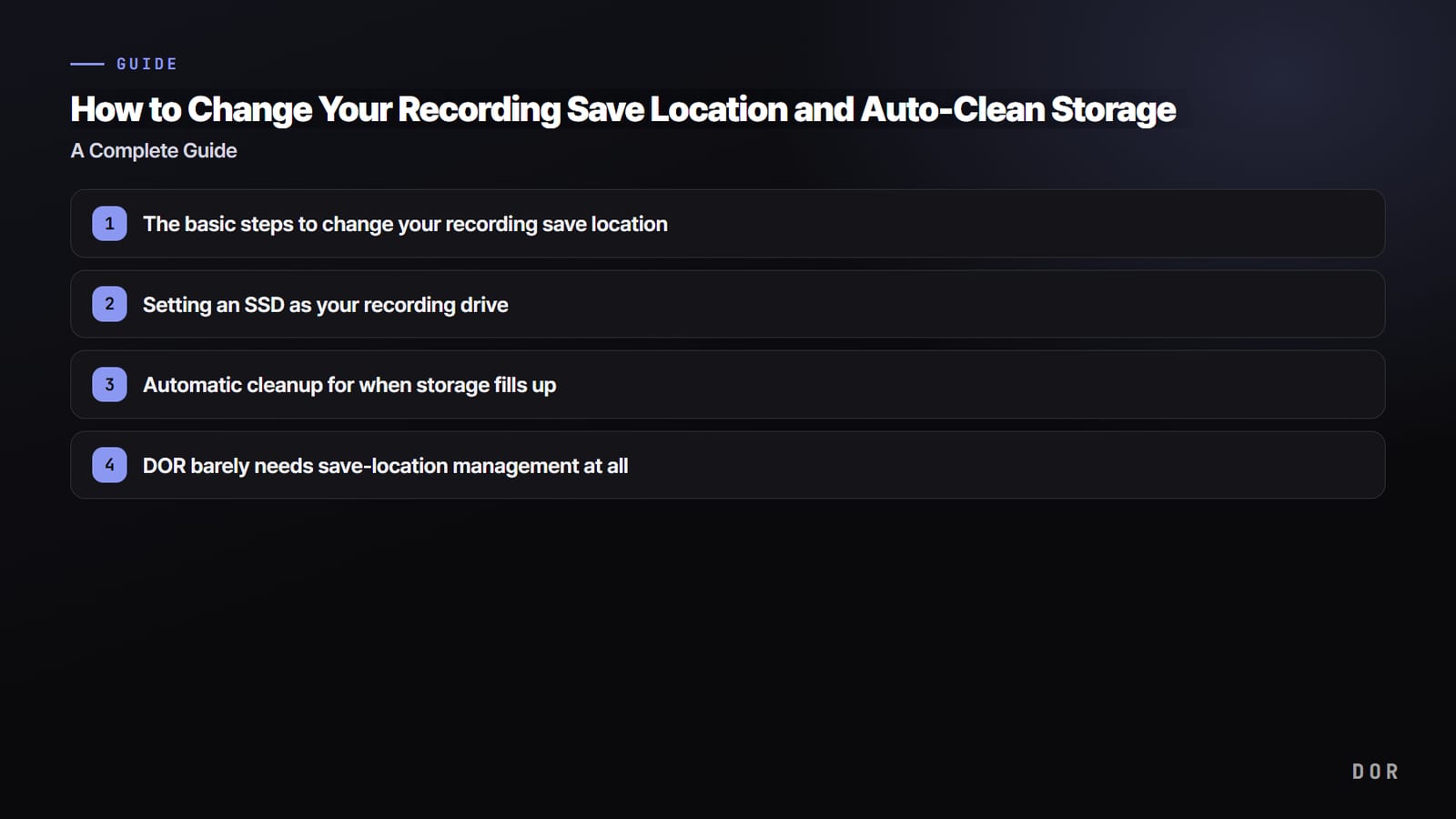

Если коротко: папка сохранения записей меняется в настройках вывода или сохранения той программы, которой вы пользуетесь, и надежнее всего направить ее на SSD с высокой скоростью записи.
Если заодно заранее настроить правило автоочистки на случай, когда диск заполнится, можно почти полностью избежать ситуации, когда запись останавливается из-за того, что диск забит видео. Ниже разберем все по порядку: смена пути, выбор SSD и управление местом.
Если вам нужно только узнать, куда OBS сохраняет файлы прямо сейчас, сначала загляните в статью Куда OBS сохраняет записи?; этот гайд посвящен выбору диска и правилам очистки, которые подходят для любой программы.
Если вы пользуетесь DOR, папка выбирается один раз в Settings > File Management > File Save Path, а с включенным Automatic File Management самые старые видео удаляются каждый раз, когда достигнут заданный лимит места.
Три шага, которые работают в любой программе
- 1Проверьте, куда сейчас сохраняет файлы ваша программаOBS: Settings → Output → Recording Path; приложение NVIDIA: папка сохранения, указанная в галерее Alt+Z; Game Bar: по умолчанию папка «Клипы» (Captures) внутри «Видео». Подробную инструкцию для OBS смотрите в статье Куда OBS сохраняет записи?.
- 2Направьте папку на SSD или диск со свободным местомПоменяйте папку сохранения на отдельную, например Recordings на SSD. Если она не на диске с системой и играми, загрузка игры и запись видео не будут конкурировать за один диск.
- 3Настройте правило автоочисткиС помощью контроля памяти Windows или задачи в планировщике регулярно удаляйте старые записи, чтобы переполненный диск никогда не остановил запись.
Как сменить папку сохранения записей: базовые шаги
В OBS Studio папка для записей задается прямо в окне настроек. Если оставить ее по умолчанию, записи обычно копятся в папке «Видео» или в папке пользователя, но если указать здесь нужный диск, все следующие записи будут сохраняться в новую папку.
Как найти папку сохранения в приложении NVIDIA, рассказано в статье Куда сохраняются записи NVIDIA ShadowPlay, а для Game Bar то же самое описано в гайде Как записывать игры через Xbox Game Bar; выбор SSD и правила автоочистки ниже подходят для любой программы.
- Откройте Settings в блоке Controls в правом нижнем углу главного окна OBS. Также можно зайти через File в верхнем меню, затем Settings.
- Выберите вкладку Output слева.
- Найдите пункт Recording Path в разделе Recording. Здесь указана текущая папка сохранения.
- Нажмите кнопку Browse и выберите папку, куда хотите сохранять записи.
- Нажмите OK, чтобы сохранить настройки: со следующей записи файлы будут складываться в новую папку.

SSD как диск для записей
Записи пишутся на диск со скоростью в десятки мегабайт в секунду. Поэтому скорость записи диска напрямую влияет на стабильность. Запись в высоком разрешении на медленный HDD повышает риск пропущенных кадров или поврежденного файла, так что путь лучше указать на быстрый накопитель, например SATA SSD или M.2 SSD.
- Если у вас есть отдельный SSD для записей, создайте на нем папку, например Recordings, и укажите ее как путь.
- Если диск с системой и играми отделен от диска для записей, загрузка игры и запись видео не мешают друг другу на одном накопителе.
- M.2 NVMe SSD дает больше всего запаса для записи в высоком разрешении и с высокой частотой кадров, а SATA SSD хватает для большинства записей в 1080p.
- Если вы пользуетесь внешним SSD, следите за стабильностью USB-подключения: если соединение пропадет, запись остановится вместе с ним.
Отдельные папки для каждой игры упрощают порядок
Если сохранять записи по играм, нужный клип потом находится гораздо быстрее. Например, записи Valorant можно собирать в папке Valorant на SSD, а записи League of Legends в папке LoL.
В самом OBS автоматической сортировки по играм нет, поэтому приходится либо менять путь записи на нужную папку при каждой смене игры, либо сохранять все в одну папку и время от времени раскладывать файлы вручную.
Автоочистка на случай, когда место заканчивается
В зависимости от длины и разрешения записи могут занимать сотни мегабайт в минуту. Даже несколько дней записи быстро заполняют SSD, поэтому главное заранее настроить правило, которое регулярно удаляет старые файлы. Вместо того чтобы каждый раз чистить вручную, это можно автоматизировать средствами Windows и простым скриптом.
- Если включить контроль памяти Windows, временные файлы и корзина будут автоматически очищаться, когда диск заполнится выше определенного уровня.
- Если все папки с записями собраны в одном месте, чистить нужно только одну папку, и автоматизировать это проще.
- Задача в планировщике, которая удаляет файлы старше заданного срока, позволяет, например, каждую неделю автоматически чистить записи старше 30 дней.
- Сцены, которые точно хотите сохранить, заранее перенесите в другую папку или в облако, чтобы автоочистка их не задела.
Буфер повтора: сохраняйте только нужные моменты
Постоянная запись всего подряд сильно нагружает диск, поэтому буфер повтора в OBS держит в памяти только последний отрезок времени и по кнопке сохраняет в файл именно его, когда случился хороший момент.
Так на диске копятся только клипы, которые действительно стоит хранить, и следить за местом становится намного проще. Но и при таком способе сохраненные клипы придется раскладывать по папкам самому.
Как сменить папку сохранения в DOR: Settings > File Management
DOR определяет поддерживаемые игры при запуске, записывает матч целиком и собирает все записи в разделе приложения My Clips (автоматическая запись игр в DOR). Значит, путь сохранения, порядок в папках и правила удаления, о которых шла речь выше, собраны на одном экране настроек. И папка сохранения, и лимит автоочистки находятся в Settings > File Management.
- 1Откройте File Management в настройкахВ приложении DOR откройте Settings и выберите File Management. Вверху, в File Save Path, показана папка, куда сейчас сохраняются записи, и сколько свободного места осталось на ПК.
- 2Укажите в File Save Path папку на SSDНажмите на поле пути и выберите папку, например Recordings на SSD. С этого момента новые записи сохраняются туда, а смотреть их можно по-прежнему в My Clips.
- 3Включите Automatic File ManagementВключите Automatic File Management, и DOR будет сам удалять старые видео, чтобы занятое место не превышало заданный объем. Ни задачи в планировщике, ни скрипта для очистки не нужно.
- 4Задайте лимит места для автоочисткиВ File Auto-Management Storage Settings выберите лимит в ГБ или впишите свой. Начните с запасом с учетом размера диска и того, как вы монтируете, а потом сокращайте.

- В My Clips записи сгруппированы по матчам, так что нужную игру можно найти без поисков в проводнике.
- Добавляйте в избранное все, что хотите сохранить. Видео из избранного Automatic File Management не трогает.
- В League of Legends, VALORANT, PUBG, FC Online, Fortnite, CS2 и Overwatch такие моменты, как убийства, еще и автоматически сохраняются в отдельные клипы-хайлайты; в других играх вы вырезаете нужные моменты из автоматической записи и сохраняете их.
- Лучшие матчи загружайте на dor.gg: так они хранятся отдельно от диска ПК, и ими можно делиться по ссылке.
Итого: какой бы программой вы ни пользовались, основа стабильной записи это папка на SSD и правило автоочистки. Если вам удобно самому управлять путями и чисткой в OBS или приложении NVIDIA, продолжайте так; если хотите, чтобы игры записывались автоматически при запуске, а папка и лимит места задавались на одном экране, вам подойдет DOR.

