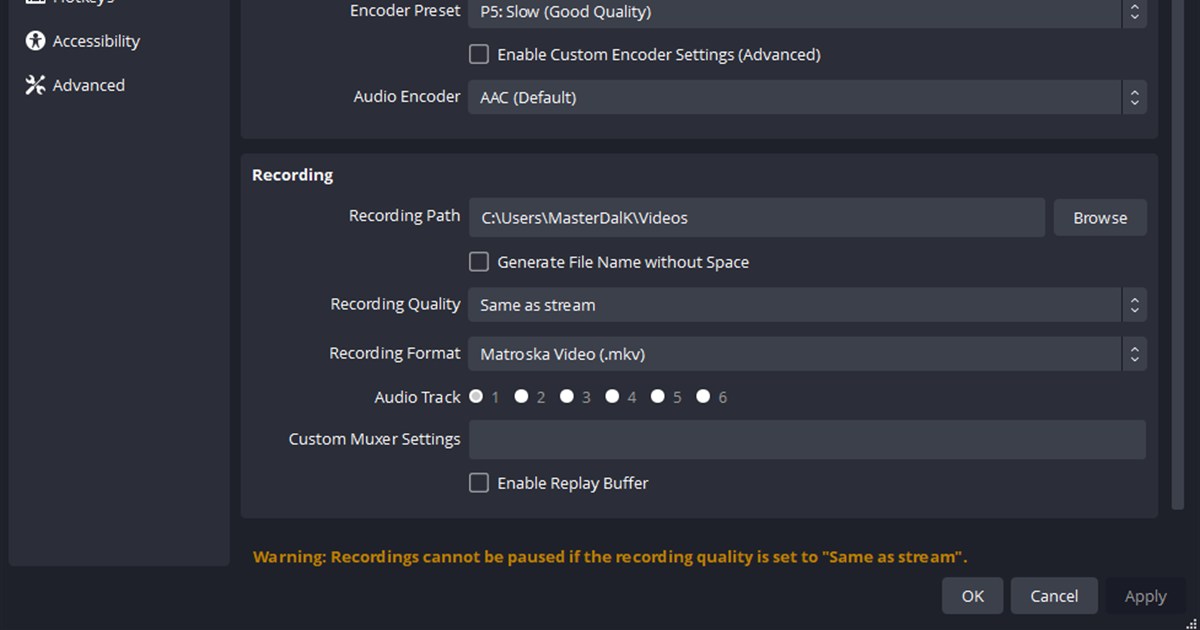

Куда OBS сохраняет записи? В Windows по умолчанию это папка «Видео» текущей учётной записи, а File > Show Recordings (в русском интерфейсе «Файл > Показать записи») открывает ту папку, которую OBS использует прямо сейчас, так что проверьте её, прежде чем перерывать все диски.
Другой профиль или портативная версия могут указывать в другое место, а MKV может уцелеть, даже если запись оборвалась неожиданно.
Проверяйте самый новый файл, а не заучивайте путь по умолчанию
Если никто ничего не менял, OBS пишет в папку «Видео» той учётной записи Windows, под которой вы вошли (C: > Пользователи > ваше имя > Видео).
Этот путь следует за системной папкой «Видео», поэтому если её перенесли на другой диск, записи окажутся там, а портативная копия хранит собственные профили и может указывать куда угодно.
Чтобы сменить папку, откройте Settings > Output > Recording («Настройки > Вывод > Запись») и посмотрите Recording Path («Путь записи»), затем остановите запись и через Browse выберите локальную папку с правом записи.
Облачные, сетевые и медленные съёмные папки требуют короткого теста под нагрузкой: папка может существовать, но при длительной записи в неё всё равно возникают сбои.
Где искать, если файла нет
| Ситуация | Что проверить сначала | Как убедиться, что всё в порядке |
|---|---|---|
| Файла нет в обычной папке | Recording Path | File > Show Recordings открывает папку, которую OBS использует сейчас |
| Путь не меняли (обычная установка) | Папка «Видео» текущей учётной записи Windows | Файл лежит в C: > Пользователи > ваше имя > Видео |
| Есть MKV, а нужен MP4 | File > Remux Recordings | Перепаковывайте, а не переименовывайте; исходный MKV остаётся |
| Портативный режим (portable_mode.txt в папке OBS) | Recording Path внутри этой копии; её профили лежат в папке OBS | Новые файлы появляются по указанному там пути |
Как найти и безопасно сменить папку
- 1Откройте File > Show RecordingsОткроется папка, в которую OBS пишет прямо сейчас. Сравните её с Recording Path в Settings > Output > Recording и при необходимости скопируйте путь в адресную строку проводника.
- 2Отсортируйте по дате измененияСопоставьте имя последнего файла с моментом, когда вы начали и остановили запись.
- 3Подготовьте локальную папкуВыберите папку на SSD с правом записи и достаточным местом; для первого теста не берите синхронизируемые и сетевые папки.
- 4Остановите запись и смените путьНажмите Browse, примените изменения, перезапустите OBS и убедитесь, что значение сохранилось.
- 5Запишите и перепакуйте тестВоспроизведите пятисекундный MKV, сохраните его и, если нужен MP4, используйте File > Remux Recordings.
Чек-лист смены папки
- Полный Recording Path записан
- Запись остановлена до смены пути
- В папку можно писать, и места хватает
- Пятисекундный MKV воспроизводится нормально
- MP4 получен перепаковкой, а оригинал сохранён
Работа с файлами, если присматриваетесь к DOR
DOR работает отдельно от OBS: Recording Path и старые файлы OBS остаются как есть, а будущие записи поддерживаемых игр DOR собирает в собственной библиотеке. Сравните материалы как изменить папку сохранения записей, настройки OBS для записи игр, сравнение бесплатных программ для записи и автоматическая запись игр в DOR. Реальный пример на игре смотрите в хабе VALORANT. А как клипы автоматически раскладываются по библиотеке, показано на странице сохранение клипов PUBG.
Официальные рекомендации OBS Studio по записи
В руководстве OBS Standard Recording Output Guide описаны Recording Path, устойчивая к сбоям запись в MKV, File > Remux Recordings и автоматическая перепаковка. Если возможен вылет или отключение ПК, записывать в MKV и перепаковывать потом надёжнее, чем полагаться на недописанный MP4.