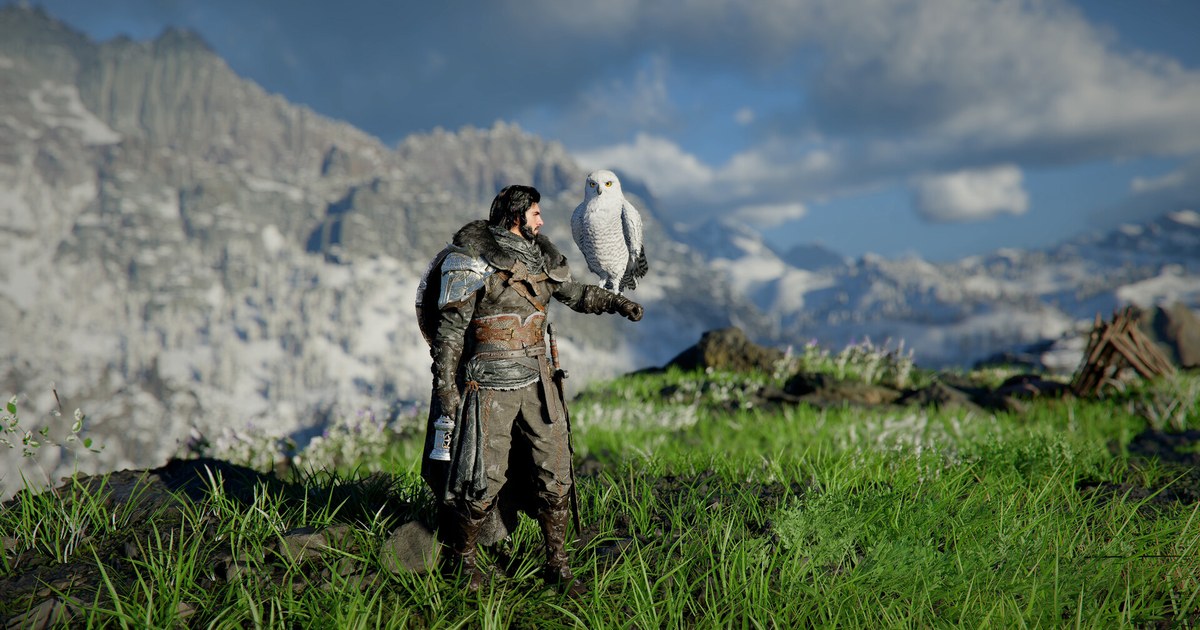

Если коротко, лучшие настройки Crimson Desert на ПК сводятся к трём шагам. Включите апскейл DLSS или FSR в режиме Quality, выставьте трассировку лучей и качество освещения на уровень, который тянет ваша видеокарта, и используйте Frame Generation только тогда, когда базовый FPS и так нормальный.
Меню графики выглядит длинным, но, по мнению нескольких гайдов, заметно влияют на FPS лишь немногие пункты. Материал актуален на 24 ноября 2026 года.
Мы сопоставили официальные требования в Steam с несколькими англоязычными и корейскими гайдами по оптимизации и оставили только те советы, с которыми согласно большинство. Там, где мнения расходятся, мы так и пишем и показываем, как проверить самому.
В Steam минимальным указан класс GTX 1060, а рекомендуемым — класс RTX 2080 или RX 6700 XT, в обоих случаях с 16 ГБ оперативной памяти. Полные требования и объём на диске разобраны в материале системные требования Crimson Desert, а здесь речь только о настройке, когда игра уже запускается. Чтобы видеть FPS на экране, сначала включите счётчик по инструкции как включить показ FPS в играх.
Ответ: апскейл в режиме Quality, затем снижайте тяжёлые опции по одной ступени
Вот с чего начать для каждого класса железа. На современной топовой видеокарте используйте Quality или DLAA, оставьте трассировку лучей включённой, а освещение начните примерно с Ultra. По словам одного из гайдов, чтобы держать 60 FPS в 1440p на пресете High, нужна примерно RTX 4070 или RX 7700 XT.
На более слабом железе опуститесь до 1080p, включите DLSS или FSR в режиме Quality, выключите трассировку лучей и снизьте плотность растительности и освещение на одну ступень. Blur Intensity лучше поставить на 0 — тут согласно большинство гайдов.
А вот Ray Reconstruction и Ray Regeneration — как раз то место, где мнения делятся: одни советуют включать, другие пишут, что FPS заметно падает, и рекомендуют оставить выключенными. Поэтому надёжнее начать с выключенных опций и самому измерить разницу.
Frame Generation рассчитан на случай, когда базовый FPS уже около 40 или выше, а один из гайдов предупреждает, что в связке с VSync задержка может сильно вырасти. Угол камеры — отдельная настройка, не связанная с производительностью; значения, удобные для видео, смотрите в материале настройки камеры Crimson Desert.
Как настроить Crimson Desert пошагово
- 1Включите счётчик FPS и выберите две тестовые сценыНужен стартовый средний FPS, чтобы понимать, насколько помогло изменение. Возьмите оживлённый город и открытое поле и каждый раз замеряйте с одной и той же точки.
- 2Включите апскейл в режиме QualityПереключите DLSS или FSR на Quality под свою видеокарту. Именно этот шаг чаще всего даёт больше всего FPS и при этом обычно меньше всего портит картинку.
- 3Настройте трассировку лучей и освещениеЕсли FPS ниже желаемого, выключите трассировку лучей или снизьте качество освещения на одну ступень. Многие гайды называют верхний уровень освещения дорогим, так что подозревайте его в первую очередь.
- 4Снизьте опции, которые рисуют широкие сценыПлотность растительности и качество тумана сильнее всего раскачивают FPS на больших открытых видах. Снижайте их по одной, снова замеряйте в тестовых сценах и оставляйте только то, что реально помогает.
- 5Решение по Frame Generation принимайте в самом концеВключайте его, только когда базовый FPS уже стабильный. Даже если картинка кажется плавнее, задержка ввода может вырасти, поэтому проверьте в бою и выключите, если ощущения не те.
Настройки Crimson Desert на ПК по классу видеокарты (на 24 ноября 2026 года)
| Опция | Бюджетная или средняя видеокарта | Топовая видеокарта |
|---|---|---|
| Upscaling Mode | DLSS или FSR Quality, начните с 1080p | Quality или DLAA |
| Ray Tracing | Сначала выключите | Включить, затем проверить FPS |
| Ray Reconstruction и Regeneration | Сначала выключить, гайды расходятся | Попробовать включить и сравнить с выключенным |
| Lighting Quality | На одну ступень ниже максимума | Между Ultra и Cinematic |
| Foliage Density | От Low до Medium | High и выше |
| Blur Intensity | 0 | 0 или на ваш вкус |
| Frame Generation | Только при базовом FPS выше примерно 40 | То же правило, VSync выключить |
Проверьте перед тем, как закончить настройку
- Вы записали средний FPS в обеих тестовых сценах до любых изменений
- Апскейл включён в режиме Quality
- По опциям, где гайды расходятся, вы замерили и с включением, и с выключением
- Blur Intensity стоит на 0
- Если рывки остались, вы проверили кэш шейдеров и свободное место на диске
Запишите «до» и «после», чтобы сравнить настройки на видео
DOR — бесплатное приложение для записи игр на Windows. Когда вы запускаете поддерживаемую игру, оно само определяет её и записывает весь матч, а записи собираются в разделе My Clips. Что именно поддерживает DOR, можно посмотреть на странице хаб Crimson Desert.
Проходите одну и ту же сцену после каждого изменения настроек, и у вас накопятся видео «до» и «после», по которым позже удобно сравнить FPS и качество картинки рядом. Бесплатная запись доступна в 720p и 1080p при 30 или 60 кадрах в секунду, по умолчанию стоит 1080p при 30 FPS.
На поддерживаемых видеокартах NVIDIA, например серии RTX, DOR записывает с аппаратным кодированием NVENC. Записывать, редактировать и делиться можно без водяного знака, так что результат настройки легко показать друзьям или в сообществе.
Если во время записи не хватает FPS, оставьте запись в 1080p при 30 FPS и в первую очередь снижайте внутриигровые опции.

