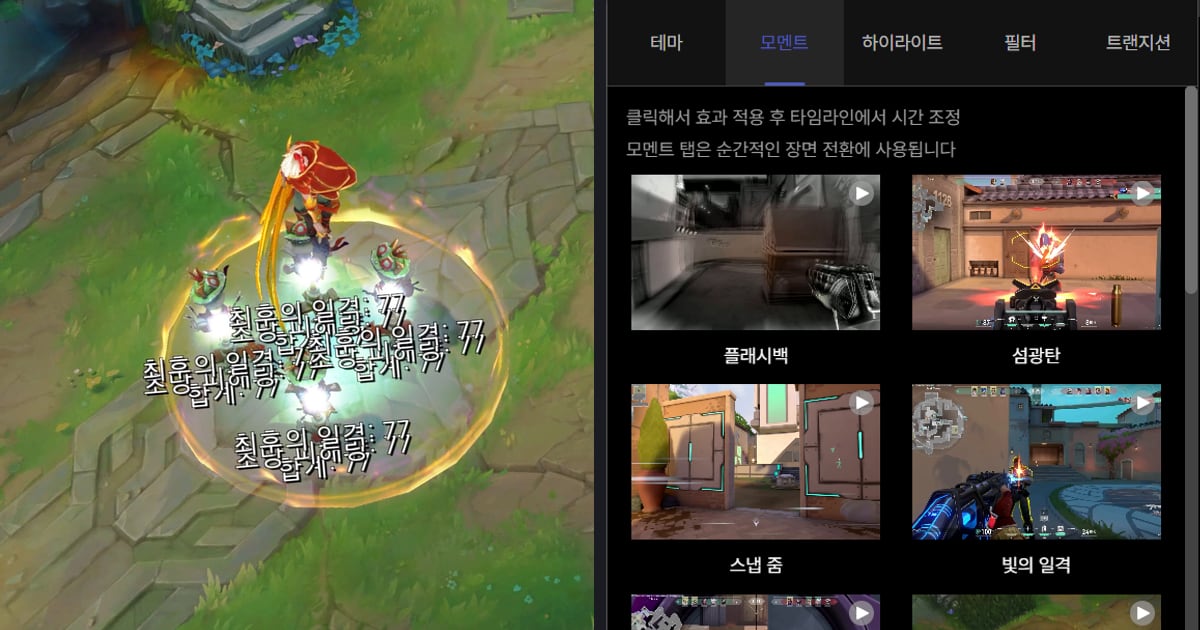

Чтобы добавить тряску экрана в игровой клип, используйте эффект тряски в своём редакторе (Camera Shake или Wiggle в Premiere Pro) или ключевые кадры позиции. Второй вариант: откройте вкладку Moment на панели Effect в DOR Studio, нажмите Shake Zoom или Handheld и выставьте момент на таймлайне.
Здесь разбираем, как специально встряхнуть ровный клип с киллом, а не как исправить уже дрожащую запись. Шаги показаны в браузерном редакторе клипов DOR, который не нужно устанавливать, а в таблице собрано, как то же самое делается в популярных редакторах.
Коротко: один клик или свои ключевые кадры
Если нужна готовая тряска, которую можно выбрать по названию, удобнее вкладка Moment в DOR Studio. Если хотите сами задать направление, силу и тайминг каждого толчка, лучше подойдут ключевые кадры позиции или поворота в обычном видеоредакторе.
В любом случае сначала вырежьте момент килла, как описано в этом гайде по монтажу игровых хайлайтов. Названия меню меняются от версии к версии, поэтому здесь они приведены по официальной документации на 6 октября 2026 года.
Как добавить эффект тряски в DOR Studio
- 1Загрузите клипОткройте dor.gg/studio в браузере и через Add Video добавьте клип с киллом, который хотите встряхнуть. Формат кадра (Video Ratio) лучше выбрать сразу под площадку, куда будете выкладывать: если поменять его позже, эффекты перестроятся под новые пропорции и некоторые могут выглядеть иначе. Если приложение уже сделало клип с киллом за вас, загрузите этот файл как есть.
- 2Откройте вкладку MomentНажмите Effect в меню студии, и появятся вкладки Theme, Moment, Highlight, Filter и Transition. Эффекты с тряской находятся на вкладке Moment, которая описана как вкладка для мгновенных переходов сцены.
- 3Нажмите Shake Zoom или HandheldНажмите Shake Zoom или Handheld. Эффект применяется в момент клика, так что сразу проиграйте клип и проверьте, подходит ли он сцене.
- 4Выставьте тайминг на таймлайнеПодсказка на панели говорит: нажмите, чтобы применить эффект, а затем настройте тайминг на таймлайне. Совместите его с моментом килла и оставьте тряску только там, где она нужна.
- 5Сравните другие эффекты MomentТочно так же попробуйте Face Smash или Earthquake и оставьте тот, что лучше передаёт настроение сцены. Один эффект на сцену помогает понять, как килл смотрится в итоге.
- 6Доведите до ума и экспортируйтеПри желании добавьте через меню текст, музыку и громкость, затем скачайте результат в mp4 или поделитесь ссылкой.
Как разные программы добавляют тряску (для редакторов только по официальной документации)
| Программа | Проверенный способ (редакторы: по официальной документации) | Когда подходит |
|---|---|---|
| Premiere Pro (эффект) | Откройте панель Effects (Window > Effects), найдите Camera Shake или Wiggle, перетащите на клип и настройте в панели Effect Controls. По описанию Adobe, Camera Shake имитирует движение ручной камеры, а Wiggle даёт случайное дёрганое движение. | Нужна тряска одним эффектом |
| Premiere Pro (ключевые кадры) | Выделите клип, раскройте Motion (или Transform) в Effect Controls, включите Toggle Animation у Position, Scale или Rotation, затем передвиньте плейхед и поменяйте значение. | Хотите сами задать направление и силу каждого толчка |
| CapCut (ПК) | Нажмите на ромбик рядом с Position, Scale, Rotation или Opacity на правой панели, передвиньте плейхед и измените значение: промежуточное движение построится само. В проверенном гайде отдельный эффект тряски не назван. | Удобнее собирать движение из ключевых кадров |
| DaVinci Resolve | Кнопки‑ромбики ключевых кадров в Inspector анимируют параметр на протяжении клипа, а из библиотеки эффектов слева вверху элементы перетаскиваются на таймлайн. Название отдельного эффекта тряски здесь не указано. | Хотите вручную анимировать позицию или поворот |
| DOR Studio | Effect > вкладка Moment > нажмите Shake Zoom, Handheld, Face Smash или Earthquake, затем выставьте тайминг на таймлайне. | Нужна именованная тряска в один клик |
Чек‑лист: какому моменту нужна тряска
- Убедитесь, что килл читается и без тряски. Эффект усиливает момент, который и так хорошо виден.
- Не накладывайте несколько эффектов тряски на одну сцену. Выберите что‑то одно: Shake Zoom или Handheld.
- Пересмотрите отрезок с тряской и проверьте, что враг или ваш прицел не уходят за край кадра.
- Если вы склеили несколько клипов, не ставьте один и тот же эффект на каждый, оставьте его для сцены, которую хотите выделить сильнее всего.
- Если добавили текст и музыку, ещё раз посмотрите клип с начала и убедитесь, что тайминг эффекта с ними не спорит.
Запись и клипы с киллами появляются сами, эффект добавляется одним кликом
На ПК с Windows DOR сам определяет поддерживаемые игры и записывает весь матч в mp4, а в семи играх, Valorant, League of Legends, PUBG, FC Online, Fortnite, Counter-Strike и Overwatch, ещё и автоматически нарезает хайлайты, например киллы. Тряску вы добавляете уже потом, по своему выбору.
Когда клипов с киллами накопится много, нажимайте эффект Moment только на той сцене, которую хотите подчеркнуть. Как создаются эти клипы, рассказано в материале о том, как работают автоматические хайлайты DOR.
Звук игры и микрофон пишутся вместе, так что в исходнике уже может быть ваша живая реакция в голосе, а на поддерживаемых видеокартах NVIDIA, например серии RTX, запись идёт через аппаратное кодирование NVENC.


