
9:16 — высокий кадр, который заполняет экран телефона в Shorts, Reels и TikTok. Чтобы сделать такой из горизонтального видео, доверьте построение кадра 9:16 функции автокадрирования в редакторе; для YouTube Shorts ролик должен быть всего лишь квадратным или вертикальным и не длиннее 3 минут.
В гайде используются официальные названия меню Premiere Pro и CapCut по состоянию на 6 октября 2026 года, и мы сравниваем обрезку картинки с вариантом, где вся картинка остаётся, а пустое место заполняется.
Для обычных роликов с телефона быстрее всего редактор вроде CapCut, а для геймплея на ПК есть короткий путь: обрезать до 9:16 прямо в приложении, которое делало запись. Полный процесс для геймплея описан в гайде как превратить игровой клип в вертикальный шортс.
Обрезать или заполнить фоном: как выбрать
Горизонтальное видео можно сделать вертикальным двумя основными способами. При обрезке поверх широкой картинки ставится вертикальное окно, а всё, что за ним, отбрасывается.
При заполнении вся картинка сохраняется, меняется только соотношение сторон холста, а пустое место сверху и снизу закрывается фоном.
Если главное действие в центре кадра, сначала стоит попробовать обрезку, а если важна информация по краям, сначала стоит попробовать заполнение, но универсально лучшего способа нет: всё зависит от исходника.
По состоянию на 6 октября 2026 года справка YouTube говорит, что видео с обычного канала считается Shorts, если оно загружено после 15 октября 2024 года, имеет квадратное или вертикальное соотношение сторон и длится не больше 3 минут. Когда файл готов, переходите к гайду первые шаги при загрузке в YouTube Shorts.
Делаем вертикальное видео в Premiere Pro и CapCut
- 1Проверьте исходник и площадкуЕсли цель — YouTube Shorts, начните с квадратного или вертикального соотношения сторон и длины до 3 минут. 9:16 — лишь пример вертикального формата, поэтому сначала просмотрите исходник и убедитесь, что нужные сцены помещаются в вертикальный кадр. Требования других площадок проверяйте в документации самого сервиса. Чаще всего экспортируют в 1080×1920, хотя справка YouTube не делает это обязательным.
- 2Создайте секвенцию Auto Reframe в Premiere ProВыделите секвенцию в панели Project и откройте Sequence > Auto Reframe Sequence. Выберите пресет Target Aspect Ratio или своё соотношение, и Premiere создаст копию секвенции нового размера с Auto Reframe на всех клипах. Ширину и высоту можно ввести вручную, а для полностью ручного старта используйте File > New > Sequence, затем вкладку Settings > Video > Frame Size.
- 3Выберите уровень Motion TrackingВ списке Motion Tracking есть Slower Motion для почти неподвижной камеры, Default для большинства роликов и Faster Motion для активного движения (этот режим добавляет много ключевых кадров). Adobe предупреждает, что очень быстрое действие с Default может выглядеть плохо. Для секвенций со сложными ключевыми кадрами или изменением скорости вариант Clip Nesting сохраняет исходное движение, но плавные переходы при этом сохраняются некорректно.
- 4Просмотрите результат и доведите вручнуюПосле применения эффекта просмотрите ролик от начала до конца и найдите места, где объект уезжает из вертикального кадра. Сложным секвенциям после автокадрирования может понадобиться ручная правка ключевых кадров. Если эффект применён к одному клипу, в панели Effect Controls есть Adjust Position, Reframe Offset, Reframe Scale и Reframe Rotation для точной настройки.
- 5Смените холст в CapCut для ПКВ десктопном редакторе CapCut добавьте видео через Import, нажмите Ratio, чтобы сменить холст с горизонтального на вертикальный, и выберите 9:16 в Auto reframe в разделе Basic. Альтернатива: опция Resize над таймлайном. В гайде CapCut упоминаются и Background fillers для пустого места, но точного пути там нет, так что ищите их на экране. В конце нажмите Export вверху справа и настройте кодек, битрейт, формат и качество.
- 6Загрузите через YouTube StudioВойдите в YouTube Studio, выберите CREATE > Upload videos и укажите файл. За раз можно загрузить до 15 файлов, а детали дозаполнить через EDIT DRAFT перед публикацией.
Сравнение способов (только по официальной документации)
| Способ | Когда использовать | Что говорит официальная документация |
|---|---|---|
| Premiere Pro: меню Sequence > Auto Reframe Sequence | Нужно за один проход перевести всю секвенцию в вертикальный формат с отслеживанием движущихся объектов | Выбор Target Aspect Ratio создаёт копию секвенции нового размера, она сохраняется в папке Auto Reframe Sequences панели Project |
| Premiere Pro Auto Reframe на одном клипе | Вертикальными нужно сделать только некоторые клипы или подвинуть положение кадра | Примените Auto Reframe из Video Effects > Transform к клипу и настройте Motion Tracking в панели Effect Controls |
| CapCut Ratio > Basic > Auto reframe | Нужно сразу поставить импортированное видео на холст 9:16 | Этот путь указан в гайде CapCut, меню может отличаться в разных версиях |
| CapCut Resize и Background fillers | Нужно сохранить всю картинку и только заполнить пустое место | В качестве вариантов описаны размытые края, сплошной цвет или своё изображение, но точного пути в меню в гайде нет |
| Обрезка в библиотеке DOR и Studio | Нужно сразу сделать из-записи геймплея на ПК вертикальный клип | При обрезке выберите выходное соотношение 16:9, 9:16 или 1:1, затем поделитесь ссылкой или скачайте mp4 из Studio |
Проверьте перед экспортом
- Выполнены ли все три условия Shorts: загрузка после 15 октября 2024 года, квадратное или вертикальное соотношение и длина до 3 минут?
- Досмотрели ли вы ролик после автокадрирования до конца и проверили моменты, где объект уходит из кадра?
- Для видео с активным движением выбран ли подходящий уровень Motion Tracking, например Faster Motion?
- Помните ли вы, что Clip Nesting на сложной секвенции неправильно сохраняет плавные переходы?
- Проверили ли вы сами разрешение, формат и частоту кадров экспорта и сохранили ли исходный файл отдельно?
Что DOR берёт на себя до и после обрезки
Если вы выкладываете геймплей с ПК в вертикальных шортсах, DOR закрывает всё от записи до обрезки в 9:16 в одном приложении. DOR — бесплатное приложение для Windows, которое распознаёт поддерживаемые игры при запуске, записывает весь матч и собирает записи в библиотеке клипов.
VALORANT и Fortnite (на ПК) входят в число 7 игр с автоматическими клипами хайлайтов на убийства, а в других поддерживаемых играх вы вырезаете нужный момент из автозаписи и сохраняете его.
На поддерживаемых видеокартах NVIDIA, например серии RTX, DOR пишет с аппаратным кодированием NVENC, а звук игры и микрофон захватываются вместе, так что исходник с вашими комментариями готов сразу.
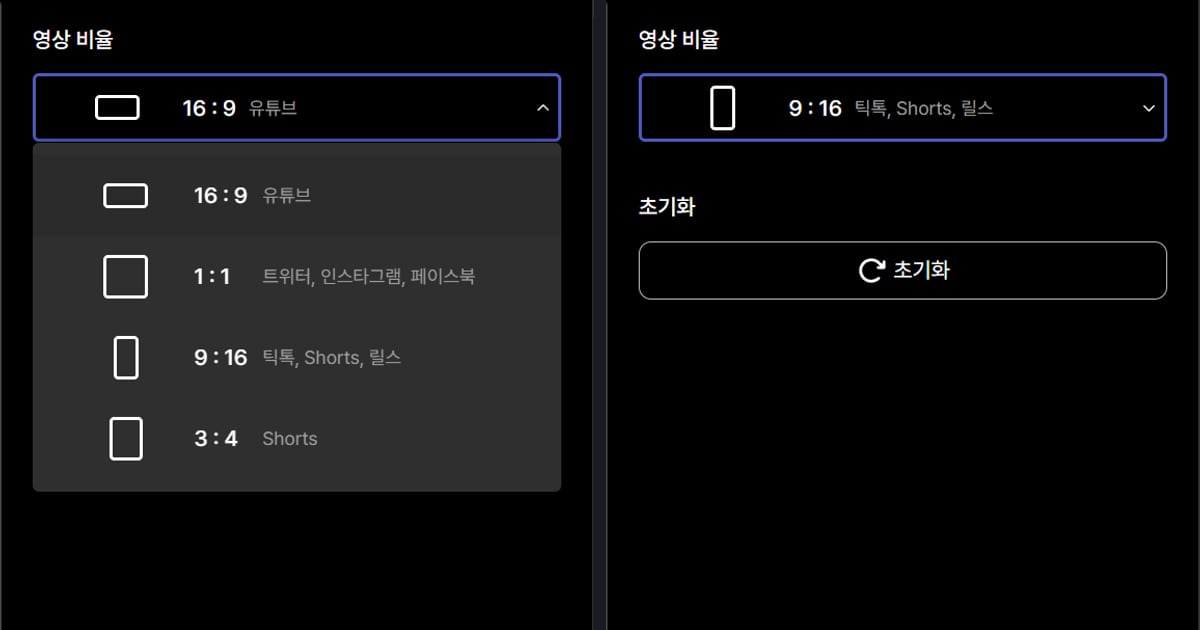
В инструменте обрезки задайте начало и конец и выберите выходной формат 9:16, чтобы получить вертикальный клип; есть также 16:9 и 1:1, а ссылка dor.gg открывается в мобильном браузере.
Браузерный редактор клипов DOR под названием Studio работает без установки: он склеивает несколько видео, меняет соотношение сторон, добавляет шаблоны эффектов вроде shake zoom и punch zoom, текст, фоновую музыку и громкость, а затем даёт скачать mp4 или поделиться ссылкой.
Если удобнее доделывать на телефоне, дальше пригодится гайд как доработать вертикальные игровые клипы в CapCut. Шаги с автокадрированием и заполнением фона в этом гайде основаны на официальных инструкциях Premiere Pro и CapCut.