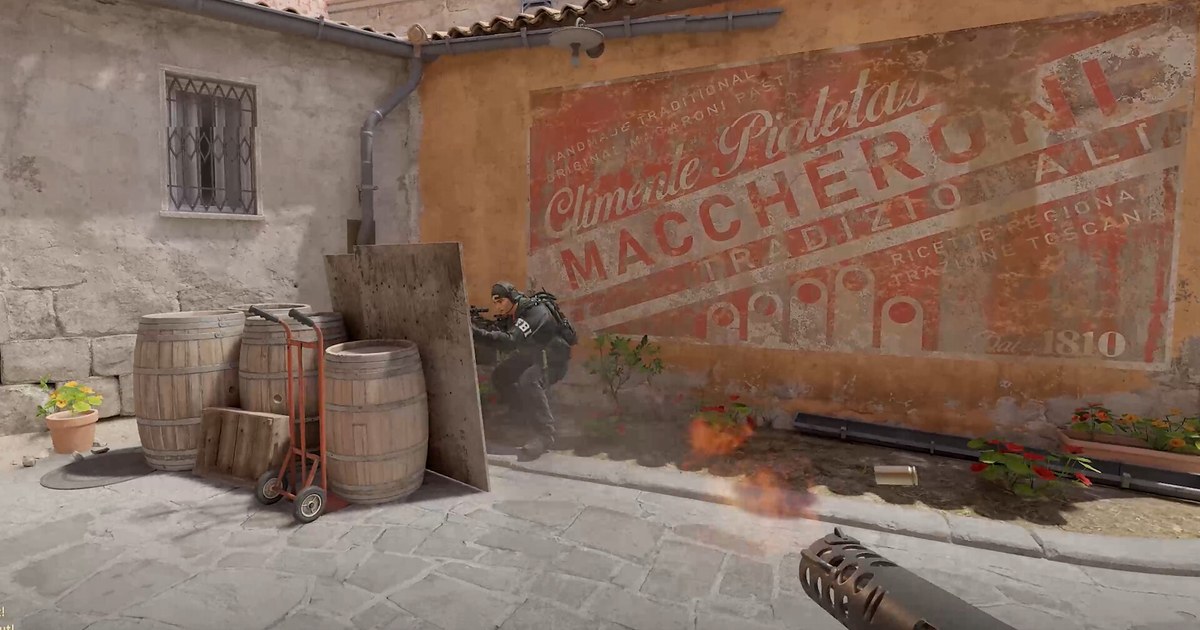
Если вы искали «растянутое разрешение CS2» или «как играть на 4:3 растянутом в CS2», вам, скорее всего, нужно одно: чтобы картинка 4:3 заполняла весь монитор 16:9 и модели игроков выглядели шире, как у большинства про-игроков.
Растянутый экран означает, что игра рендерится в разрешении 4:3, а потом изображение расширяется под размер панели.
Поставьте 1280x960 на мониторе 1920x1080, и картинка вырастет в 1,5 раза по горизонтали, но только в 1,125 раза по вертикали, так что всё станет примерно в 1,33 раза шире реальных пропорций. Если же оставить исходные пропорции, по бокам появятся чёрные полосы.
Такой вариант называют 4:3 с чёрными полосами (black bars), и некоторые игроки выбирают его сознательно. Главное, что нужно знать заранее: в видеонастройках CS2 есть только соотношение сторон и разрешение. Переключателя растяжения внутри игры нет.
Растягивает картинку видеодрайвер (панель управления NVIDIA или AMD Software) или сам монитор, поэтому самая частая жалоба звучит так: в игре выбрано 1280x960, а чёрные полосы никуда не делись.
В этом гайде по порядку разбираем выбор разрешения, масштабирование в драйвере, применение в игре и проверку чёрных полос, используя только меню игры и официальные настройки драйвера, без правки конфигов и сторонних программ.
Если нужно поднять FPS в целом, а не только сменить разрешение, читайте наш гайд настройки CS2 для повышения FPS. Названия меню актуальны на 10 ноября 2026 года и могут немного отличаться в зависимости от версии драйвера и языка.
Стоит ли играть на растянутом? Что вы получаете и чем платите
Растянутое 4:3 особенно распространено в Counter-Strike. В базе настроек 950 про-игроков, последний раз обновлённой 25 сентября 2026 года, у 1280x960 53%, у 1024x768 15%, у 1920x1080 13%, у 1280x1024 6% и у 1152x864 5%.
Из этой пятёрки только 1920x1080 является родным разрешением 16:9, и та же база отмечает, что подавляющее большинство про-игроков играет на растянутом. Поэтому почти любой ответ на вопрос «лучшее разрешение для CS2» начинается с 1280x960. Растянутый экран выбирают по трём причинам.
Во-первых, модели выглядят примерно в 1,33 раза шире и сильнее бросаются в глаза. Хитбоксы при этом не меняются: шире становится только картинка на вашем экране. Во-вторых, пикселей нужно рендерить меньше.
1280x960 — это около 59% пикселей от 1920x1080, поэтому на ПК, где узкое место — видеокарта, можно получить прирост кадров. Если первым упирается процессор, разница может быть небольшой. В-третьих, многие научились стрелять на 4:3 ещё в CS:GO и хотят сохранить привычные ощущения.
Минусы тоже реальные. CS2 расширяет горизонтальный обзор по мере того, как экран становится шире, так что на 4:3 вы видите меньше по левому и правому краю, чем на 16:9.
Пониженное разрешение, растянутое на весь экран, выглядит мягче, особенно дальние противники и текст, а повороты влево и вправо могут ощущаться быстрее, потому что картинка шире. В итоге правильный выбор — тот, что подходит вашему аиму.
Запишите несколько матчей на 16:9 и несколько на растянутом 4:3 в одном и том же режиме, а потом посмотрите перестрелки рядом. По записи видно, замечали ли вы противника первым и успевал ли прицел за резкими поворотами, и это говорит больше, чем ощущения в моменте.
Как настроить растянутый экран 4:3 в CS2 (NVIDIA и AMD)
- 1На мониторе 1080p начните с 1280x960Если пробуете впервые, начните с 1280x960: это самое популярное разрешение у про-игроков. Если оно кажется слишком мыльным, 1440x1080 сохраняет все 1080 строк по вертикали и выглядит чётче; если нужно больше кадров, следующая ступень вниз — 1024x768. На мониторе 1440p попробуйте 1920x1440 или 1440x1080. Все разрешения 4:3 растягиваются одинаково, меняются только чёткость и количество пикселей, которые должен отрисовать ПК. Создавать разрешение на следующем шаге нужно, только если вашего варианта нет в списке.
- 2NVIDIA: создайте пользовательское разрешение, если его нетПропустите шаг, если разрешение уже есть в списке CS2 или в параметрах экрана Windows. Иначе откройте панель управления NVIDIA, перейдите в Display > Change resolution, выберите монитор и нажмите Customize > Create Custom Resolution. Введите 1280 и 960, укажите частоту обновления, которой вы обычно пользуетесь, например 144 Гц или 240 Гц, запустите тест и сохраните. Если после этого частота упала до 60 Гц, верните её по нашему гайду как изменить частоту обновления в Windows 11.
- 3NVIDIA: масштабирование Full-screen с выполнением на GPUВ Display > Adjust desktop size and position откройте вкладку Scaling и выберите Full-screen. Aspect ratio сохраняет исходные пропорции и оставляет чёрные полосы, а No scaling показывает маленькую картинку по центру. Затем в Perform scaling on выберите GPU, отметьте Override the scaling mode set by games and programs, если пункт есть, и нажмите Apply. Пока настройка применяется, экран может на секунду погаснуть.
- 4AMD: включите GPU Scaling и выберите Full panelВ AMD Software: Adrenalin Edition откройте Settings > Display и включите GPU Scaling. Затем в Scaling Mode выберите Full panel. Preserve aspect ratio оставляет чёрные полосы по бокам, а Center показывает нерастянутую картинку по центру. Если нужного разрешения нет, создайте новый профиль в Custom Resolution на той же странице Display. Кратковременное отключение экрана при применении — это нормально.
- 5Примените 4:3 в видеонастройках CS2Настроив драйвер, полностью закройте CS2 и запустите заново. В Settings > Video > Video поставьте Display Mode в Fullscreen, Aspect Ratio в Normal 4:3, выберите 1280x960 в Resolution и примените. Fullscreen Windowed часто подстраивается под разрешение рабочего стола, и тогда драйвер не растягивает картинку, поэтому сначала пробуйте Fullscreen. Подписи могут немного отличаться в зависимости от языка клиента.
- 6Проверьте прицел и чувствительность на тренировочной картеНа растянутом экране прицел (crosshair) тоже выглядит шире, так что перепроверьте длину и толщину горизонтальных линий. Значение чувствительности по-прежнему поворачивает вас на тот же угол при том же движении мыши, но из-за более широкой картинки повороты влево и вправо могут казаться быстрее. Дайте себе несколько дней, прежде чем что-то менять, а потом сверьте cm/360 в нашем тесте чувствительности CS2.
Сравнение лучших разрешений для CS2 (монитор 1080p, проверено 10 ноября 2026 года)
| Разрешение (пропорции) | Доля пикселей и растяжение | Чего ожидать |
|---|---|---|
| 1280x960 (4:3) | Около 59% от 1920x1080, примерно в 1,33 раза шире | Самое популярное разрешение у про-игроков (53%). Хороший баланс чёткости и кадров, проще всего начать с него. |
| 1024x768 (4:3) | Около 38%, примерно в 1,33 раза шире | Второе место у про-игроков (15%). Выручает, когда не хватает кадров, но дальние противники и текст заметно мылятся. |
| 1440x1080 (4:3) | 75%, примерно в 1,33 раза шире | Сохраняет все 1080 строк по вертикали, поэтому это самый чёткий вариант 4:3 на панели 1080p. Прирост кадров меньше. |
| 1152x864 (4:3) | Около 48%, примерно в 1,33 раза шире | Им пользуются 5% про-игроков. Середина между 1280x960 и 1024x768. |
| 1280x1024 (5:4) | Около 63%, примерно в 1,42 раза шире | Им пользуются 6% про-игроков. Растягивается сильнее, чем 4:3, поэтому модели ещё шире, но играет на нём небольшая группа. |
| 1920x1080 (16:9) | 100%, без растяжения | Третье место у про-игроков (13%). Самая чёткая картинка и самый широкий обзор по бокам. |
| 1920x1440 (4:3, монитор 1440p) | 75% от 2560x1440, примерно в 1,33 раза шире | Вариант 4:3 для мониторов 1440p. Сохраняет все 1440 строк по вертикали, поэтому и в растянутом виде остаётся довольно чётким. |
Чёрные полосы в CS2 не уходят: чек-лист
- На NVIDIA режим масштабирования — Full-screen, а не Aspect ratio или No scaling, и в Perform scaling on выбран GPU.
- На AMD включён GPU Scaling, а Scaling Mode стоит на Full panel, а не на Preserve aspect ratio или Center.
- Режим экрана в CS2 — Fullscreen, а не Fullscreen Windowed, и после смены настроек драйвера вы полностью перезапустили игру.
- Если в собственном меню монитора (OSD) есть настройка пропорций или режима изображения, она стоит на полный экран или заполнение, а не на сохранение исходных пропорций или 1:1.
- Если полосы остались, сначала поставьте разрешение рабочего стола Windows 1280x960, запустите CS2, а после игры верните родное разрешение.
Записывайте матчи на растянутом в DOR и сравнивайте
DOR — это бесплатная программа для записи игр на Windows. При запуске CS2 она распознаёт игру, записывает весь матч, а убийства, смерти и ассисты сохраняет как автоматические клипы в разделе My Clips в приложении.
Перейдя на растянутое 4:3, откройте в My Clips первую запись и убедитесь, что экран записан так, как вы хотите, а потом поставьте клипы перестрелок из матчей на 16:9 рядом с клипами на растянутом и сравните.
Моменты для Shorts обрежьте в приложении и сохраните в 16:9, 9:16 или 1:1; вертикальный формат подробно разобран в гайде как сделать Shorts по CS2.
В DOR Studio (dor.gg/studio) можно объединить несколько клипов, добавить текст, BGM и шаблоны эффектов вроде shake zoom, а потом экспортировать mp4 или поделиться ссылкой dor.gg. Чтобы отправить клатч тиммейтам, смотрите как поделиться клипами CS2 с друзьями.

